Passerelle.
La PME saisit ses opérations et ses pièces. L'agent CFA-CI suit, contrôle et produit les états comptables. Une seule plateforme, deux espaces.
Ce que fait Passerelle
Une PME tient sa gestion au quotidien : ventes, achats, dépenses, devis, factures. Son agent CFA-CI transforme ces données en comptabilité SYSCOHADA, suit la santé de l'entreprise et répond à ses demandes.
Deux espaces, deux profils
Espace entreprise
Saisir les opérations, gérer les tiers, émettre devis, bons de commande et factures, écrire à son agent.
Commencer →Espace agent
Suivre le portefeuille de PME, traiter les tickets, tenir le plan comptable, produire rapports et budgets.
Commencer →Première utilisation ? Suivez Se connecter, puis Concepts clés : 5 minutes pour tout comprendre.
Le vocabulaire
| Mot | Signification |
|---|---|
| Opération | Un mouvement d'argent : vente, achat ou dépense. Alimente le tableau de bord et la comptabilité. |
| Pièce | Un document commercial : devis, bon de commande, facture, avoir. |
| Tiers | Toute personne ou structure avec qui l'entreprise échange : client, fournisseur, banque, État… |
| Ticket | Une demande envoyée par la PME à l'équipe CFA-CI (question, rapport, problème). |
| Exercice budgétaire | Le budget global d'un mois : recettes et dépenses prévues. |
Se connecter
Une seule page de connexion. Choisissez d'abord votre profil.
Un navigateur à jour et l'adresse passerelle.qalilab.com. Côté PME, un compte validé par un agent CFA-CI (voir Administration).
Espace entreprise
- Cliquez sur l'onglet Entreprise PMEIl est sélectionné par défaut.
- Restez sur Se connecterNouvelle entreprise ? Choisissez S'inscrire : la demande part en validation chez l'agent.
- Saisissez email et mot de passe, cliquez Se connecter →L'icône œil affiche le mot de passe.
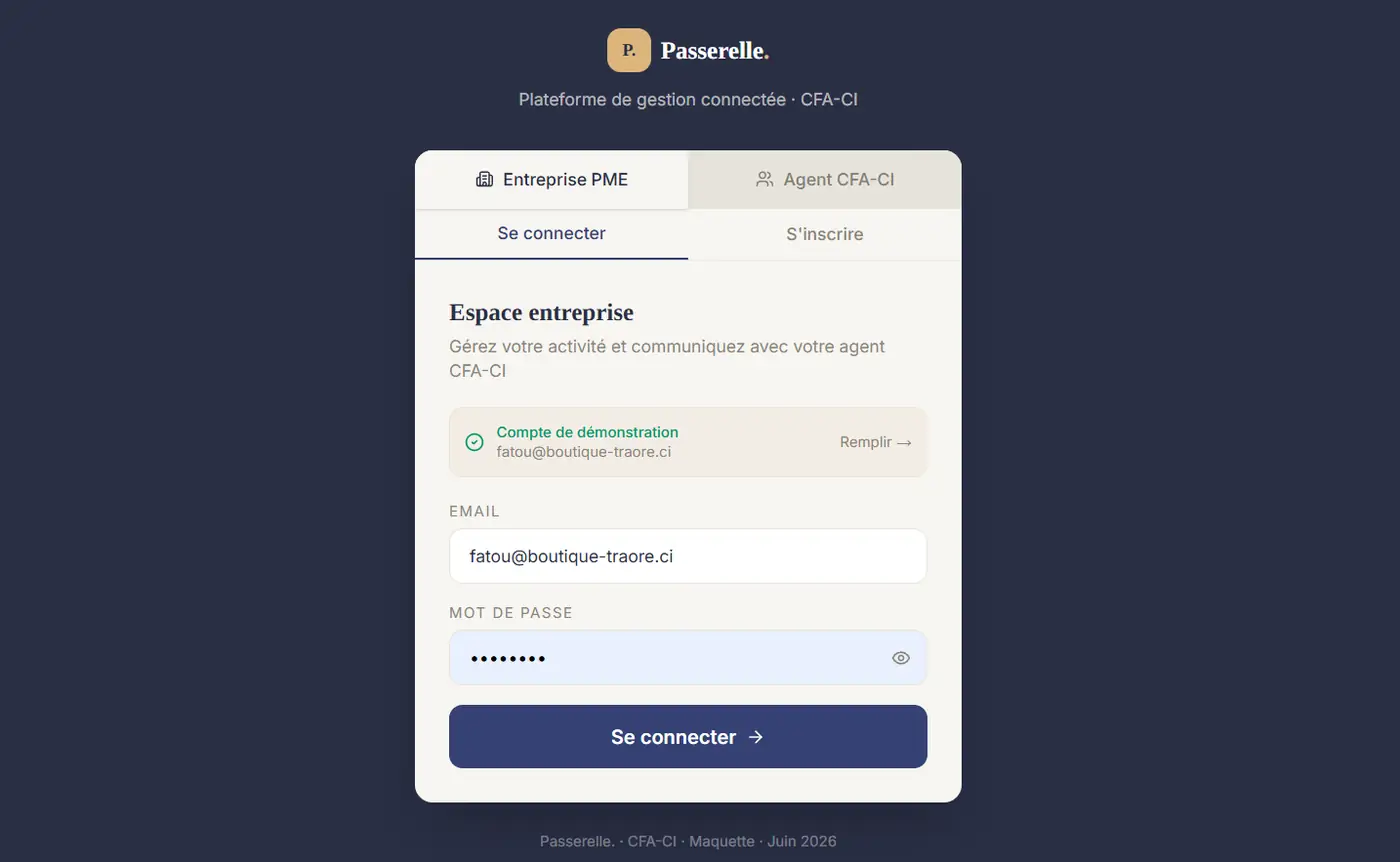
Espace Ense/Espace_Ense-Connexion.pngConnexion entreprise — onglet « Entreprise PME », encart « Compte de démonstration » avec le bouton Remplir.
Espace agent
- Cliquez sur l'onglet Agent CFA-CILe titre devient « Espace agent ».
- Saisissez email et mot de passe, cliquez Se connecter →
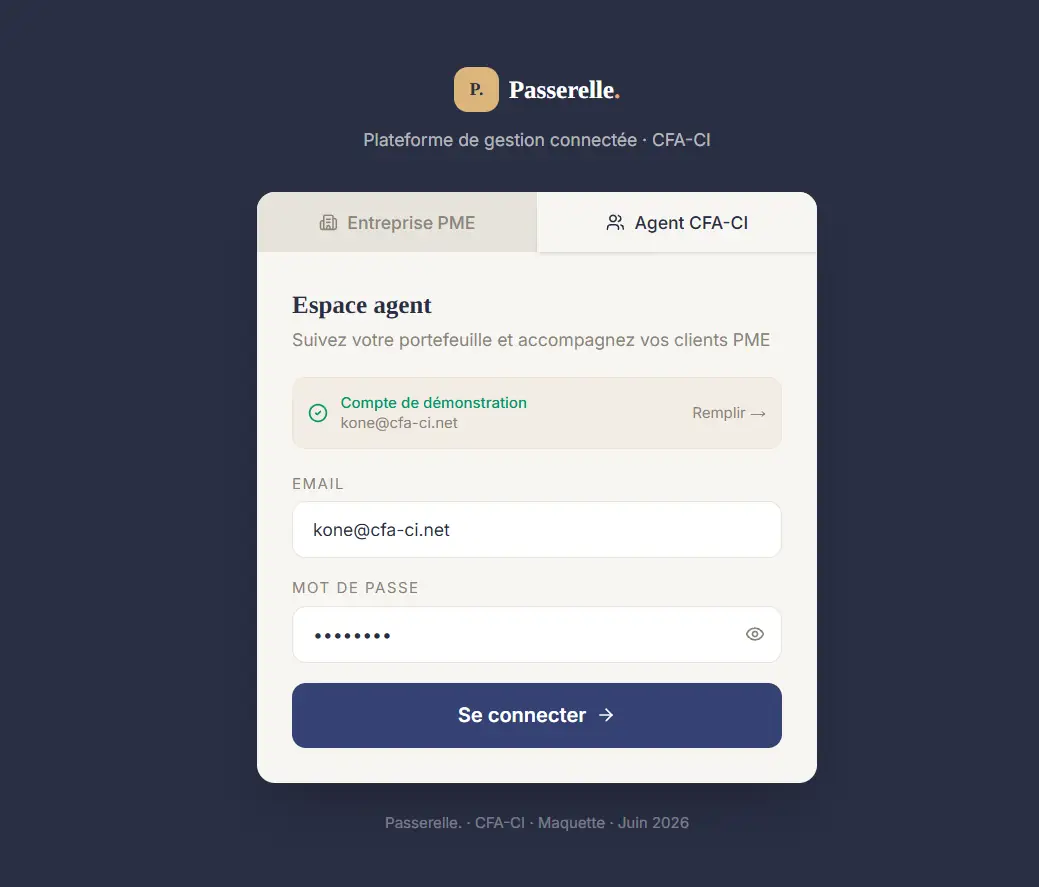
Agent CFA/Connexion_AgentCFA.pngConnexion agent — onglet « Agent CFA-CI ». Pas d'inscription : les comptes agents sont créés en interne.
Cliquez Remplir → dans l'encart vert : email et mot de passe se remplissent seuls. Pratique pour une démo ou un test.
Lien Déconnexion en bas de la barre latérale, sous votre nom.
Concepts clés
Quatre règles suffisent pour ne pas se tromper.
1 · Le cycle de vie d'une pièce
Deux chemins mènent à une facture comptabilisée. C'est la validation de la facture qui la rend comptable.
Workflow 1 · Du devis à la facture
Workflow 2 · Du bon de commande à la facture
Ensuite : Marquer comme payé → Payé, ou Créer un avoir → facture Compensée. Détail : workflow 1 et workflow 2.
Une pièce validée ne se modifie plus directement. Pour corriger une facture validée, créez un avoir.
2 · Avec budget ou hors budget
Chaque opération est saisie en mode Avec budget (par défaut) ou Hors budget. Seules les opérations « Avec budget » comptent dans le réalisé du budget mensuel.
3 · Qui saisit quoi
| Donnée | Saisie par | Visible par |
|---|---|---|
| Opérations, tiers, pièces | Entreprise | Entreprise + agent |
| Budget prévisionnel | Agent | Entreprise (lecture) + agent |
| Plan comptable, types d'opération | Agent | Agent |
| Mouvements de trésorerie | Agent | Agent |
4 · Comptabilité SYSCOHADA
Chaque type d'opération est rattaché à un compte du plan SYSCOHADA (ex. 6271 Publicité). L'entreprise choisit un libellé simple ; l'écriture comptable se fait en coulisse.
Lire le tableau de bord
La santé financière de l'entreprise en un écran.
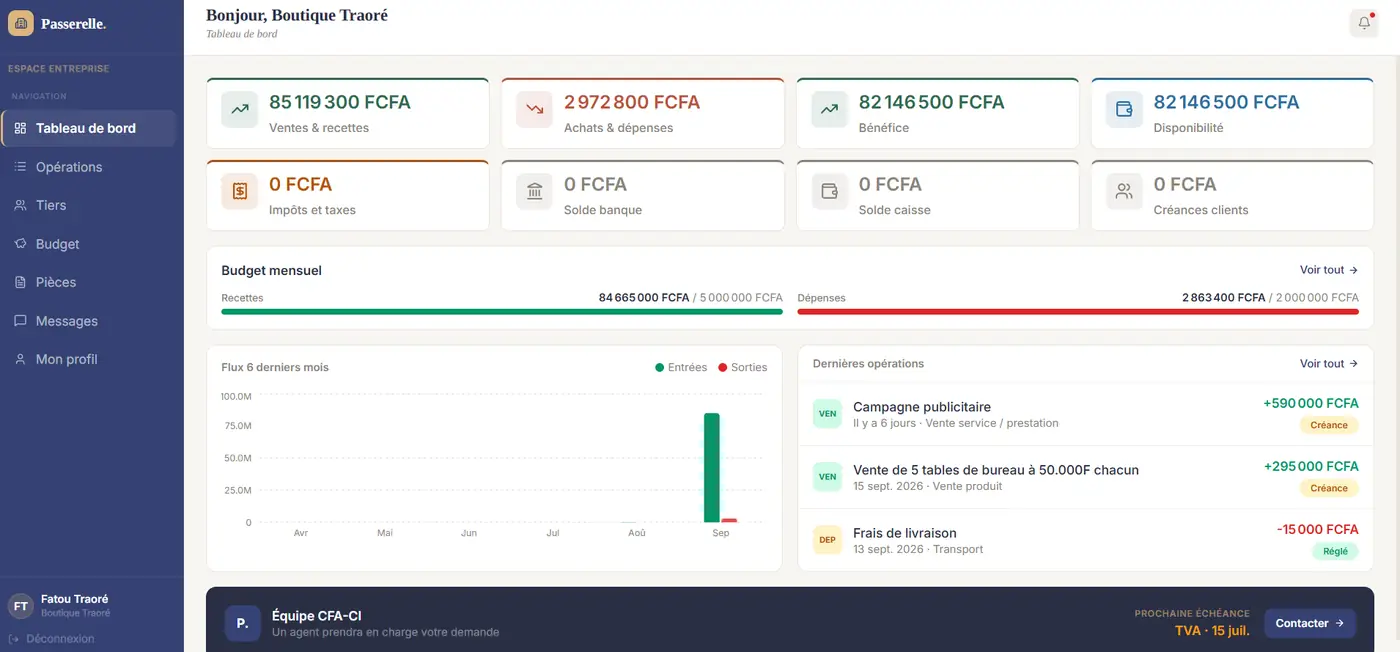
Les 8 indicateurs
| Indicateur | Ce qu'il mesure |
|---|---|
| Ventes & recettes | Total des entrées. |
| Achats & dépenses | Total des sorties. |
| Bénéfice | Entrées − sorties. |
| Disponibilité | Argent mobilisable. |
| Impôts et taxes | Montants fiscaux enregistrés. |
| Solde banque / Solde caisse | Trésorerie par support. |
| Créances clients | Ce que les clients doivent encore. |
Les blocs
- Budget mensuel — réalisé / prévu, recettes (vert) et dépenses (rouge). Voir tout → ouvre le Budget.
- Flux 6 derniers mois — entrées et sorties par mois.
- Dernières opérations — les 3 plus récentes, avec leur statut.
- Équipe CFA-CI — prochaine échéance fiscale (ex. TVA) et bouton Contacter →.
Le point rouge sur la cloche en haut à droite signale une notification non lue.
Consulter et filtrer les opérations
Toutes les ventes, achats et dépenses, filtrables en deux clics.
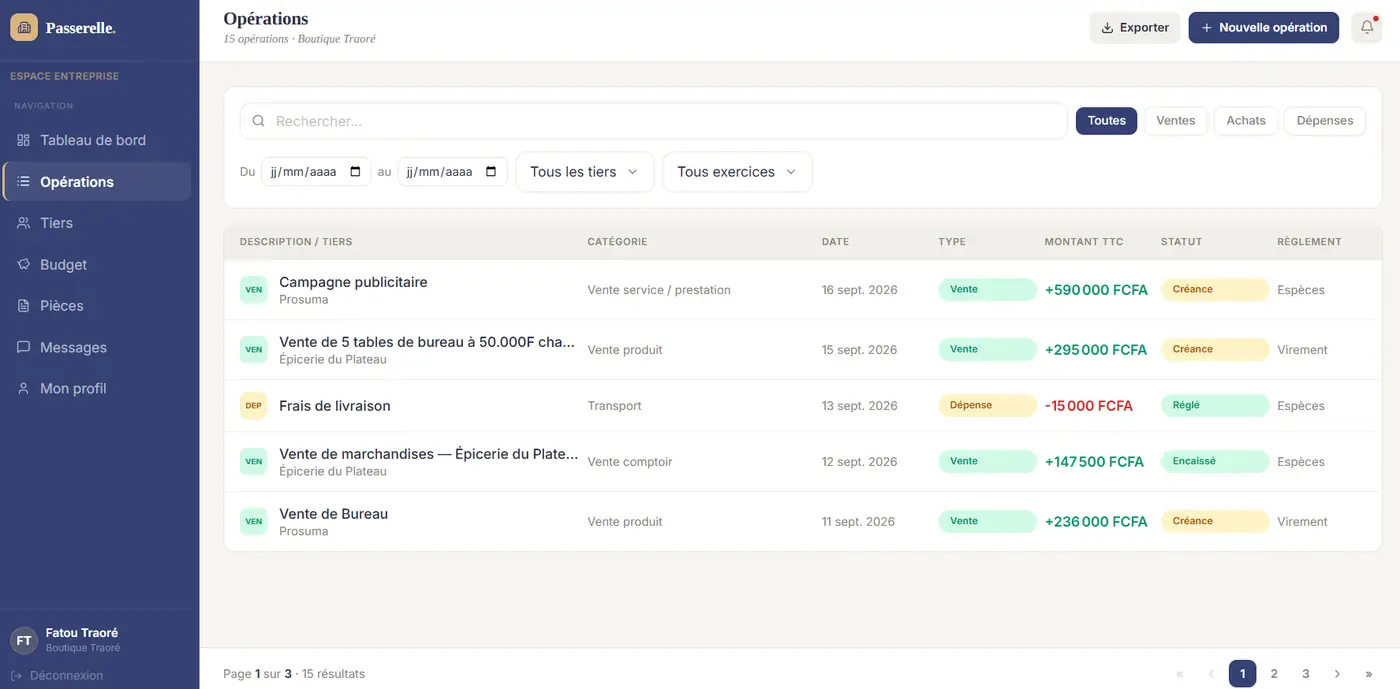
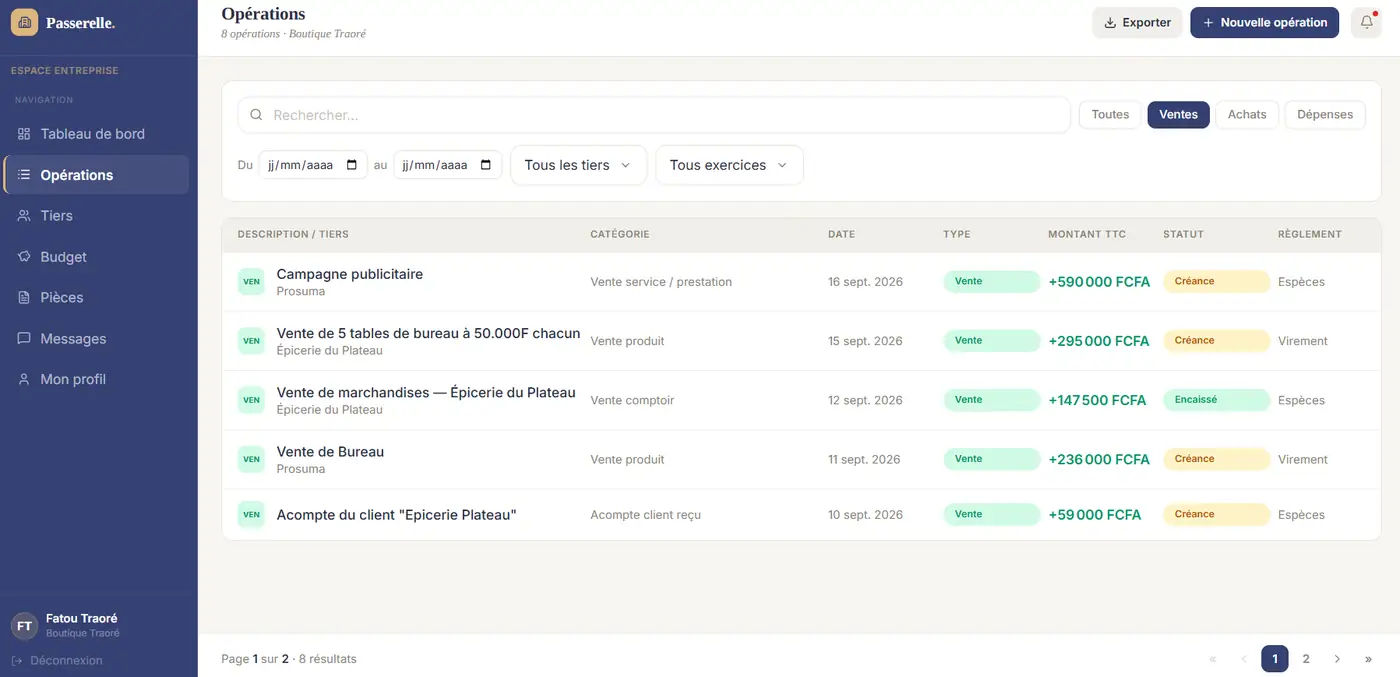
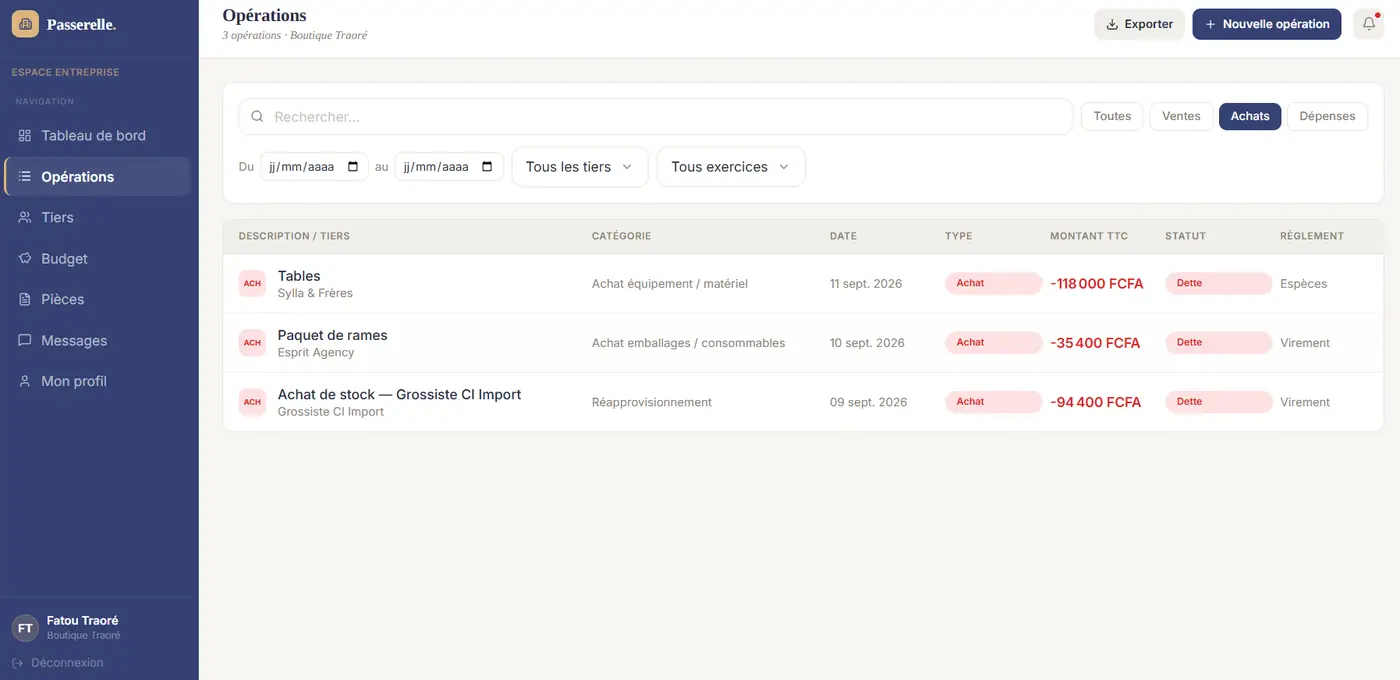
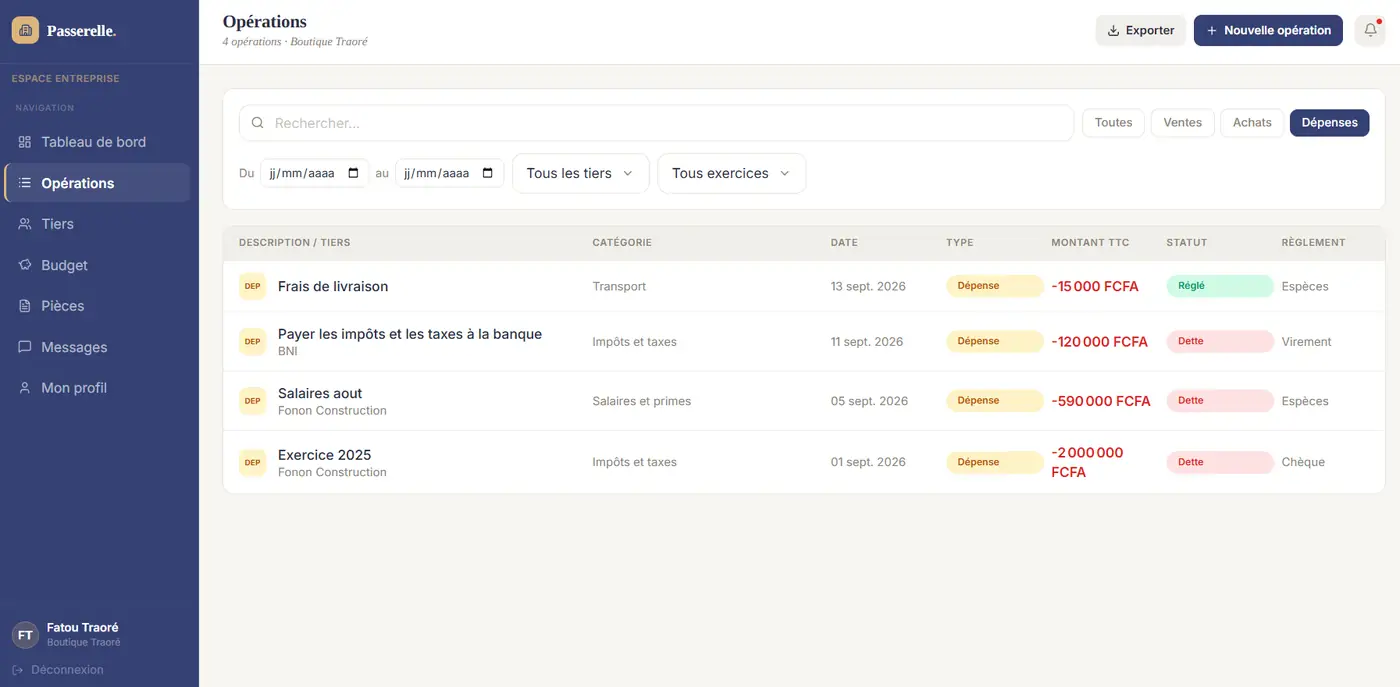
Filtrer par type
Cliquez Toutes, Ventes, Achats ou Dépenses.
Filtrer par période, tiers, exercice
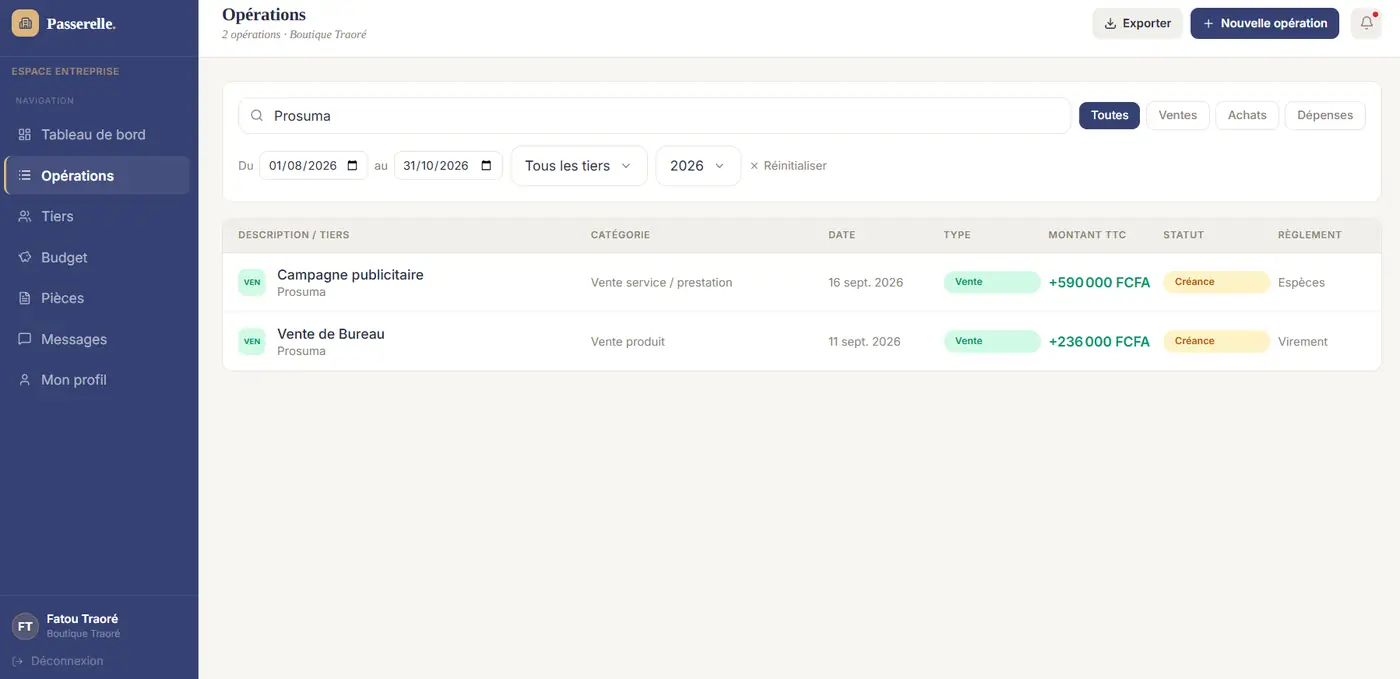
- Renseignez Du et auFormat jj/mm/aaaa.
- Choisissez un tiers et un exerciceListes Tous les tiers et Tous exercices.
- Revenez à la vue complète avec × Réinitialiser
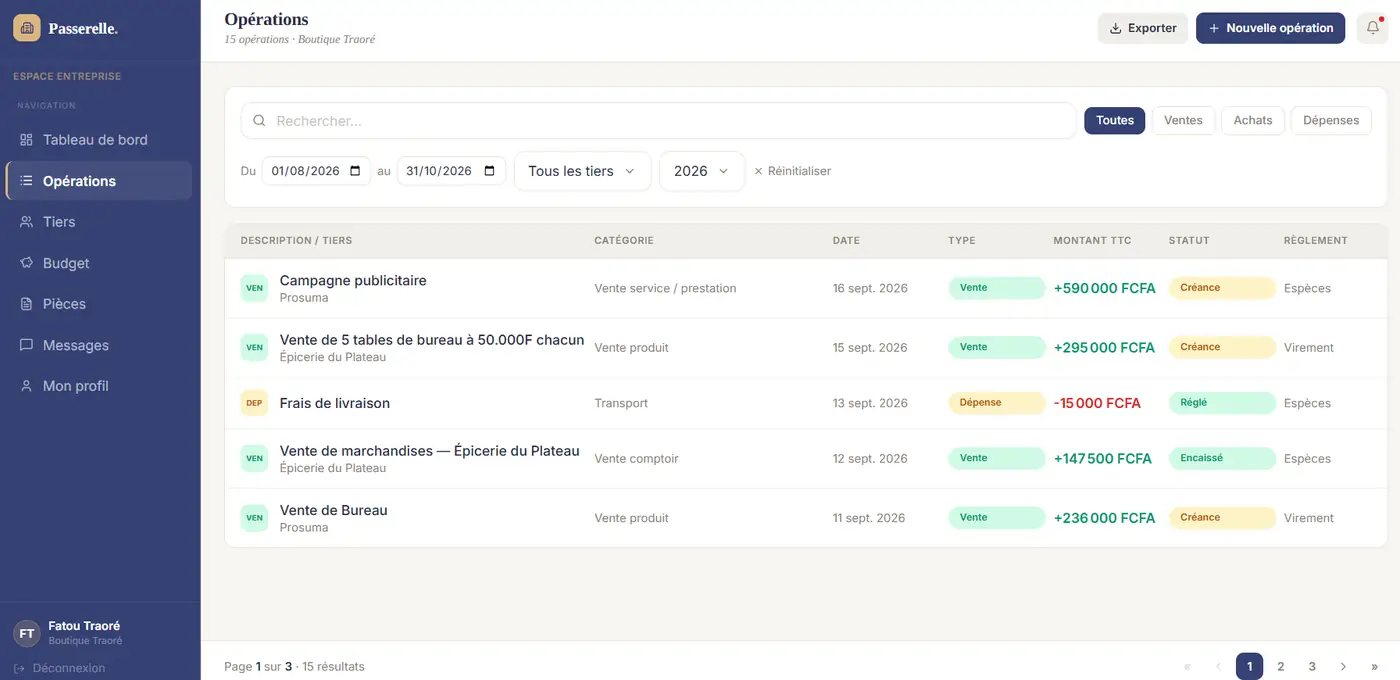
Espace Ense/Opérations_Filtre.pngFiltre du 01/08/2026 au 31/10/2026, exercice 2026 — lien « Réinitialiser » visible.
Rechercher
Tapez un mot dans Rechercher… : libellé ou nom de tiers. Les filtres actifs restent appliqués.
Lire les statuts
| Statut | Signification |
|---|---|
| Créance | Vente non encore encaissée. |
| Encaissé | Vente payée par le client. |
| Dette | Achat ou dépense non encore payé. |
| Réglé | Achat ou dépense payé. |
Saisir une opération avec l'IA
Une phrase suffit. L'IA remplit le formulaire, vous vérifiez, vous enregistrez.
- Cliquez + Nouvelle opérationEn haut à droite de la page Opérations.
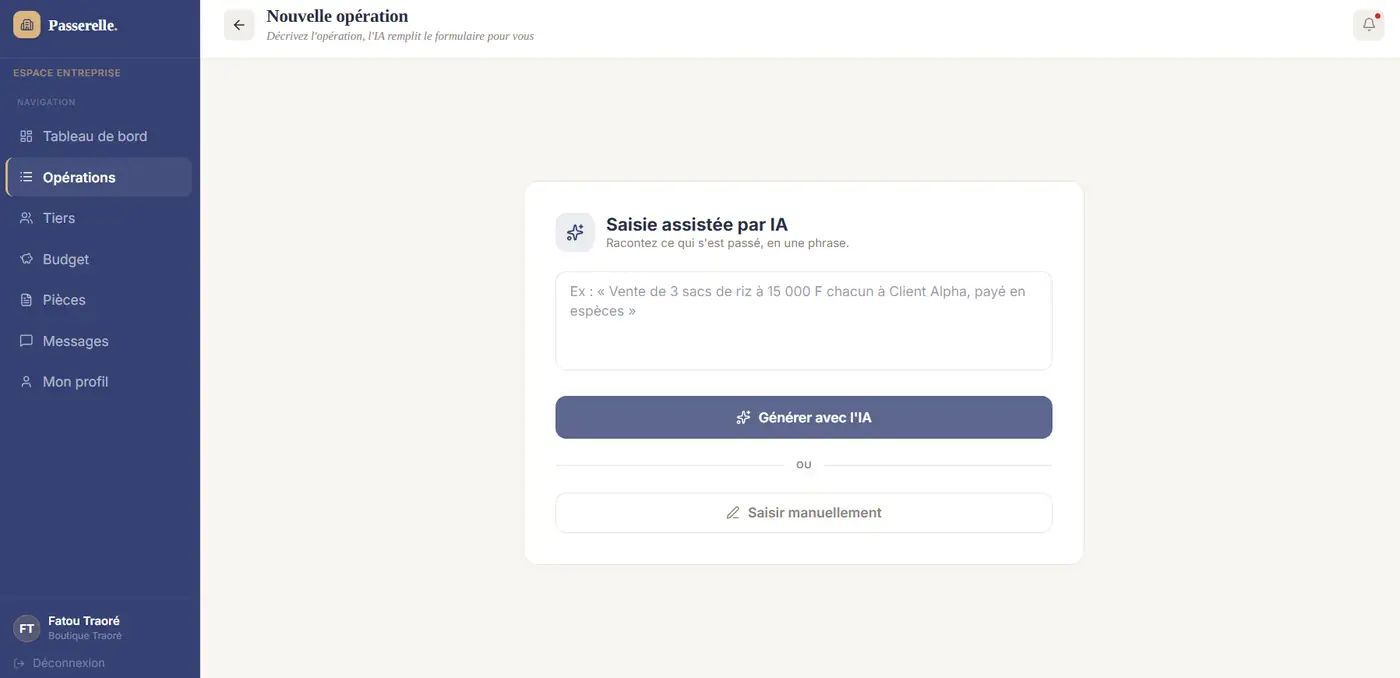
Espace Ense/Opérations_NvelOp.pngÉcran « Saisie assistée par IA » — champ vide avec un exemple de phrase. - Décrivez l'opération en une phraseQuoi, combien, à qui, comment payé. Exemple :
Vente de 5 tables bureau à 100000 FCFA.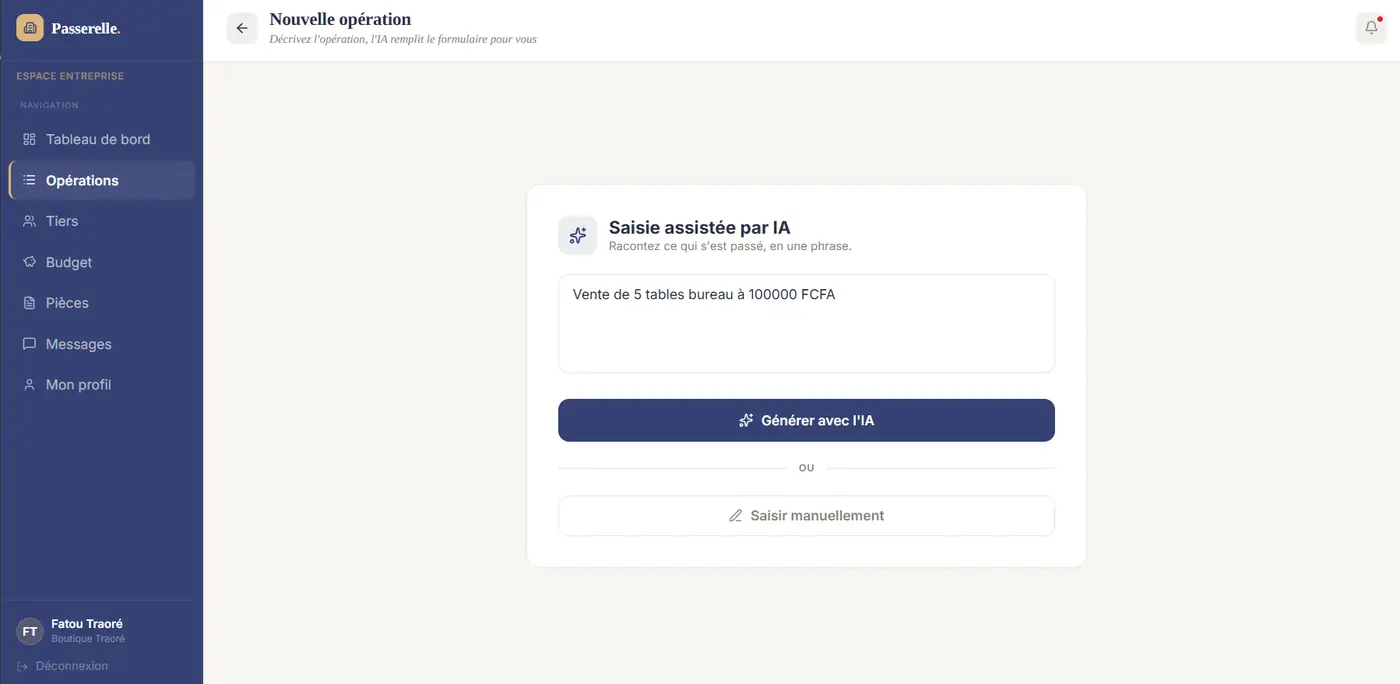
Espace Ense/Opérations_NvelOp_IA.pngPhrase saisie — le bouton « Générer avec l'IA » devient actif. - Cliquez Générer avec l'IALe formulaire s'ouvre pré-rempli, avec le bandeau jaune « Pré-rempli par l'IA — vérifiez les informations avant de valider ».
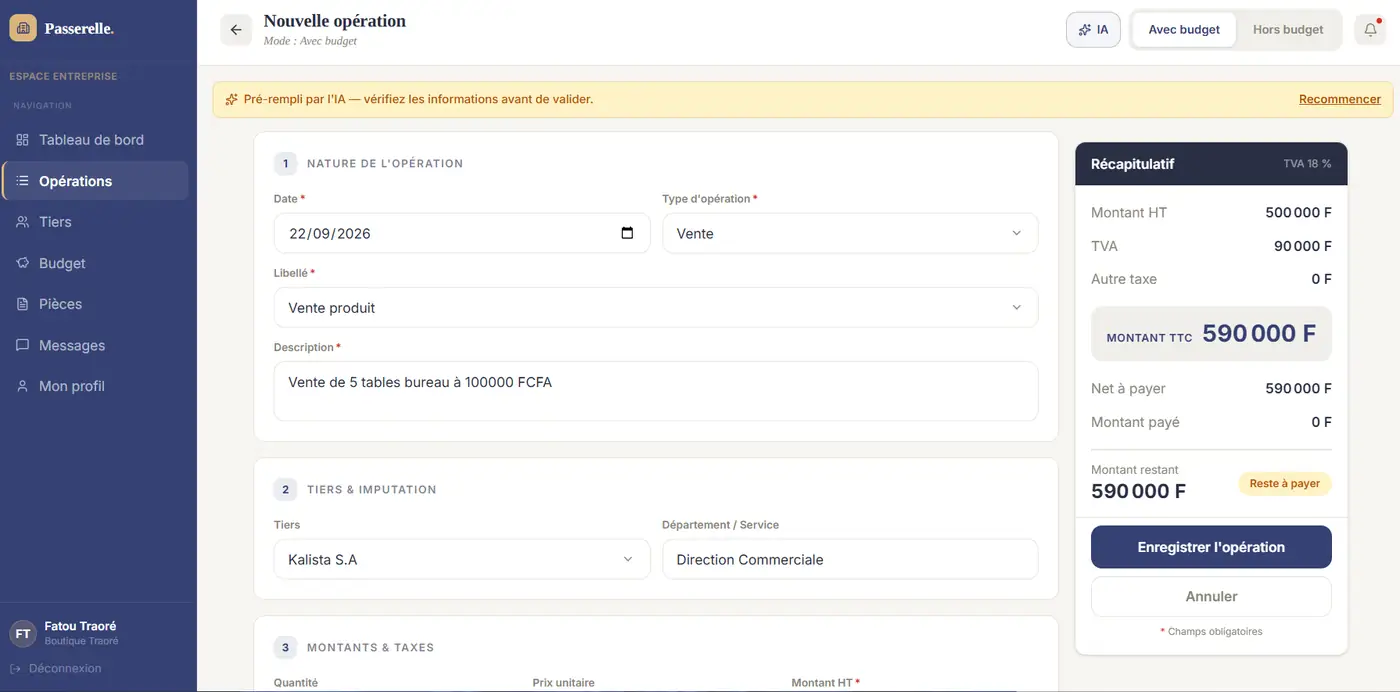
Espace Ense/Opérations_NvelOp_Etape1.pngBlocs 1 et 2 pré-remplis : date, type Vente, libellé, description, tiers, service. Récapitulatif à droite. - Vérifiez les montants et taxes (bloc 3) et le règlement (bloc 4)Le montant HT se calcule seul : quantité × prix unitaire. TVA 18 % par défaut.
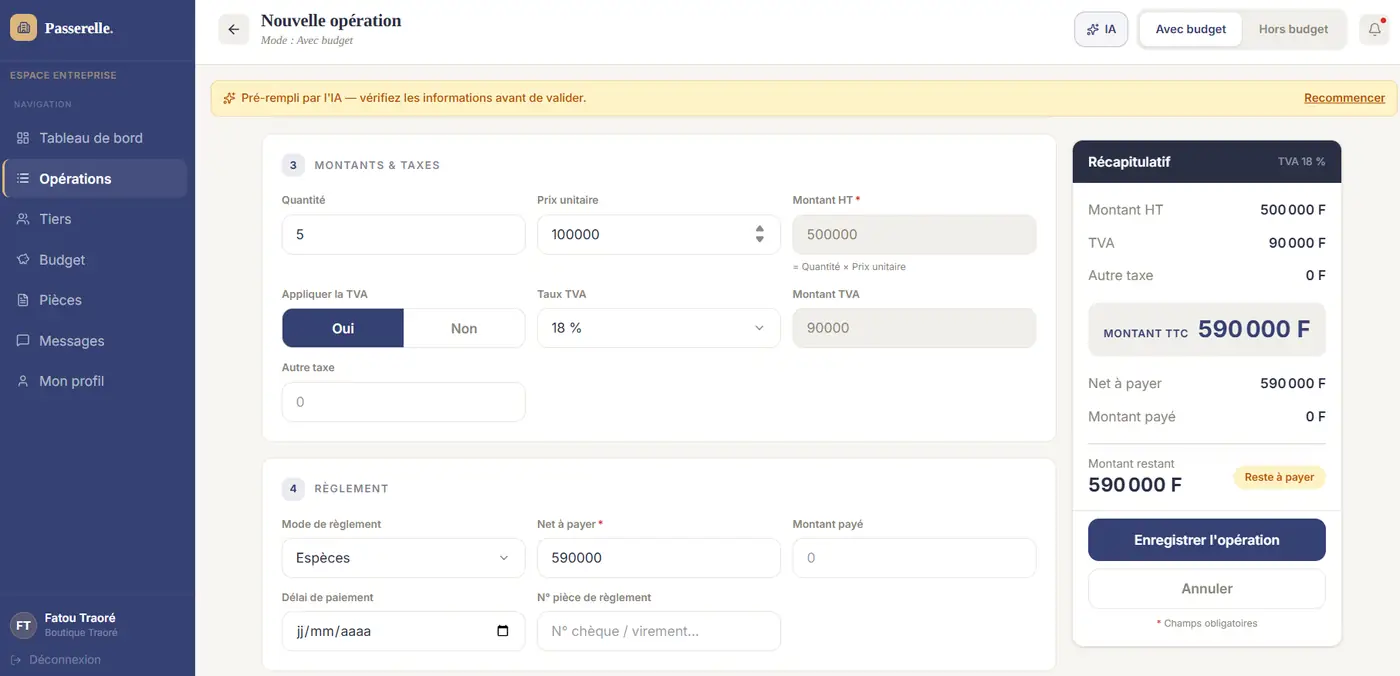
Espace Ense/Opérations_NvelOp_Etape2.pngBloc 3 : 5 × 100 000 = 500 000 HT, TVA 90 000. Bloc 4 : mode Espèces, net à payer 590 000. - Ajoutez les justificatifs (bloc 5)Numéro de pièce et fichiers joints.
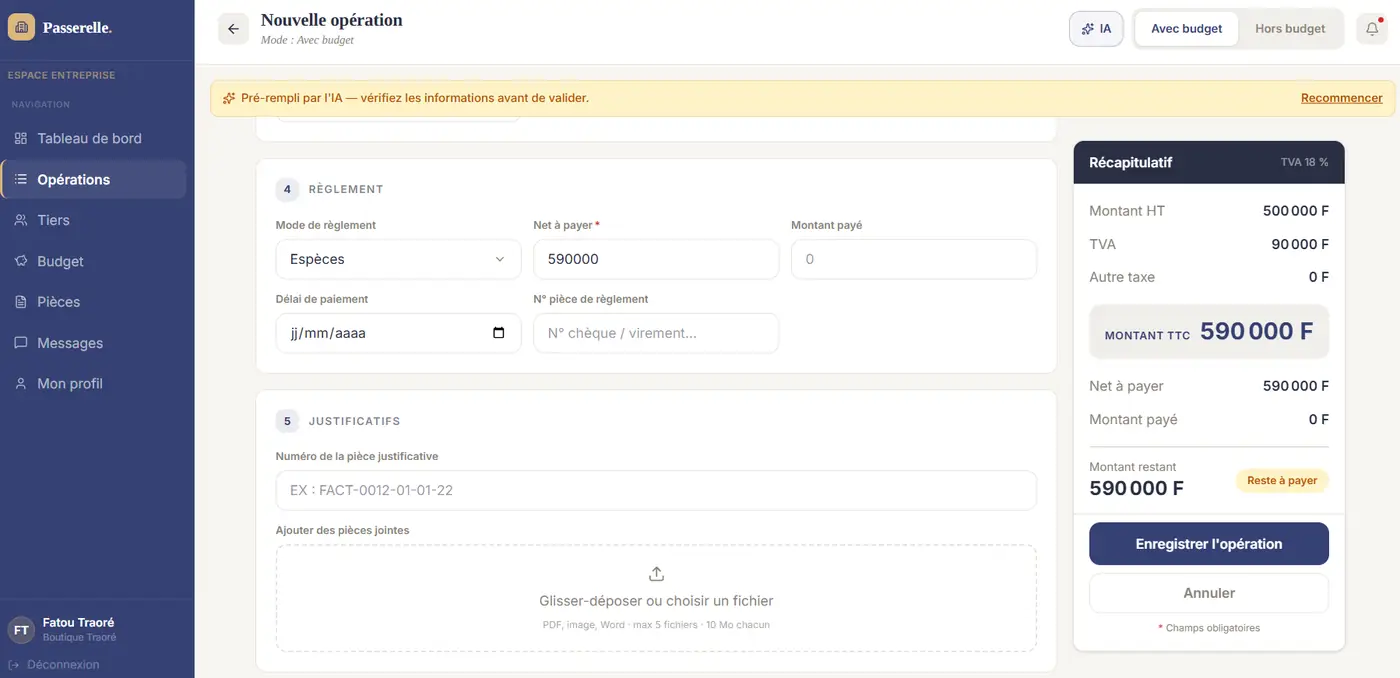
Espace Ense/Opérations_NvelOp_Etape3.pngBloc 5 « Justificatifs » — zone glisser-déposer. - Cliquez Enregistrer l'opérationL'opération apparaît en tête de liste.
L'IA propose, vous décidez. Contrôlez surtout le type, le tiers et le montant TTC avant d'enregistrer. Recommencer relance une nouvelle phrase.
Quantité + objet + prix unitaire + tiers + mode de paiement. Ex. : « Vente de 3 sacs de riz à 15 000 F chacun à Client Alpha, payé en espèces ».
Saisir une opération manuellement
Le même formulaire, rempli par vous. 5 blocs, un récapitulatif en direct.
- Cliquez + Nouvelle opération, puis Saisir manuellement
- Choisissez le mode en haut à droiteAvec budget (par défaut) ou Hors budget. Le bouton IA rebascule vers la saisie assistée.
- Bloc 1 · Nature de l'opérationDate, type (Vente, Achat, Dépense), libellé, description.
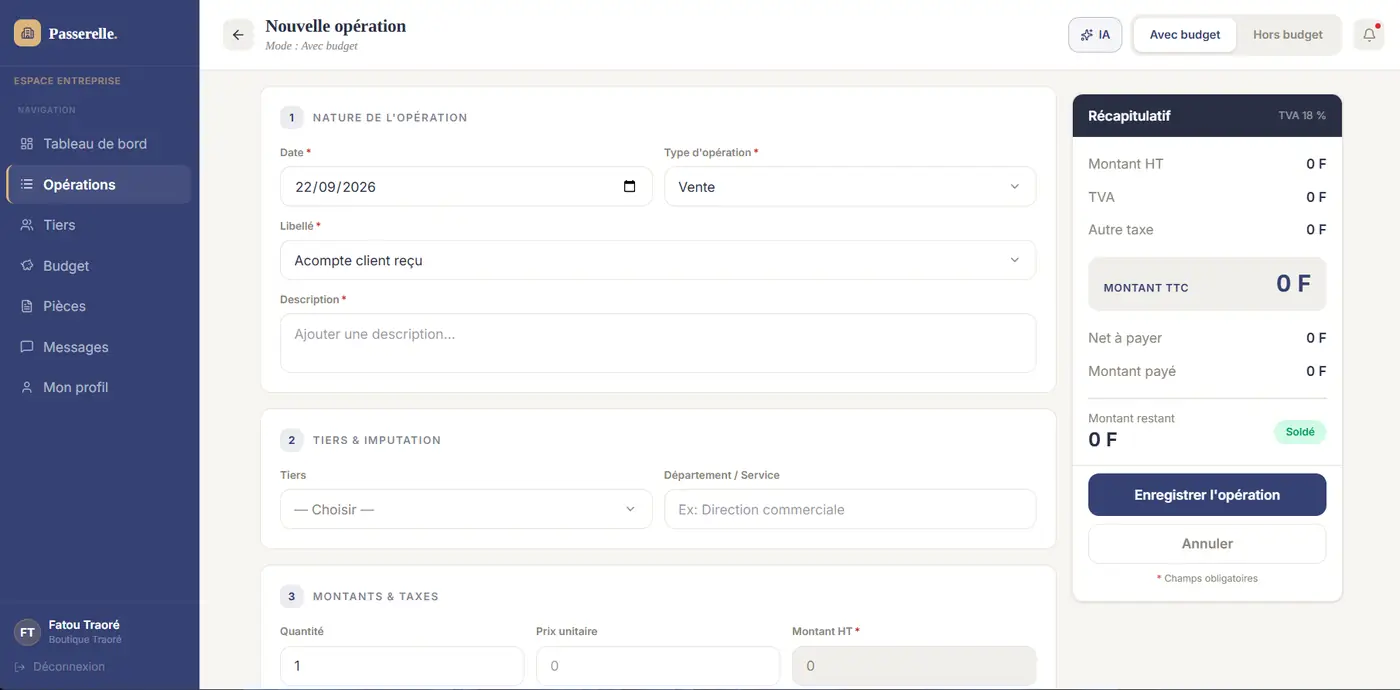
Espace Ense/Opérations_NvelOp_SaisieManuelle-Etape1.pngFormulaire vierge — champs obligatoires marqués d'une étoile rouge. Récapitulatif à 0 F, badge « Soldé ». - Bloc 2 · Tiers & imputationLe tiers et le département / service concerné.
- Bloc 3 · Montants & taxesQuantité, prix unitaire, TVA oui/non, taux, autre taxe.
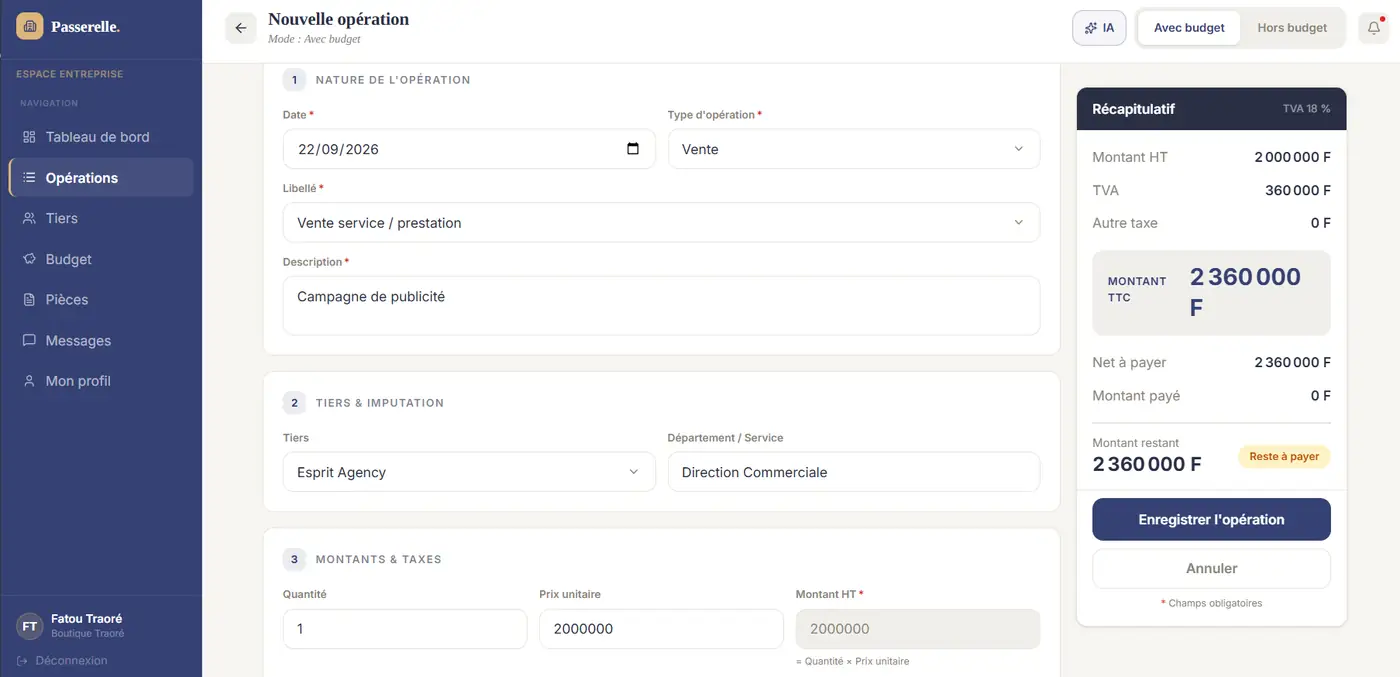
Espace Ense/Opérations_NvelOp_SaisieManuelle-Etape2.pngOpération complète : 2 000 000 HT + TVA 360 000 = 2 360 000 TTC, tiers Esprit Agency. - Bloc 4 · RèglementMode (Espèces, Virement, Chèque), net à payer, montant payé, délai de paiement, n° de chèque ou virement.
- Bloc 5 · JustificatifsN° de pièce et fichiers joints.
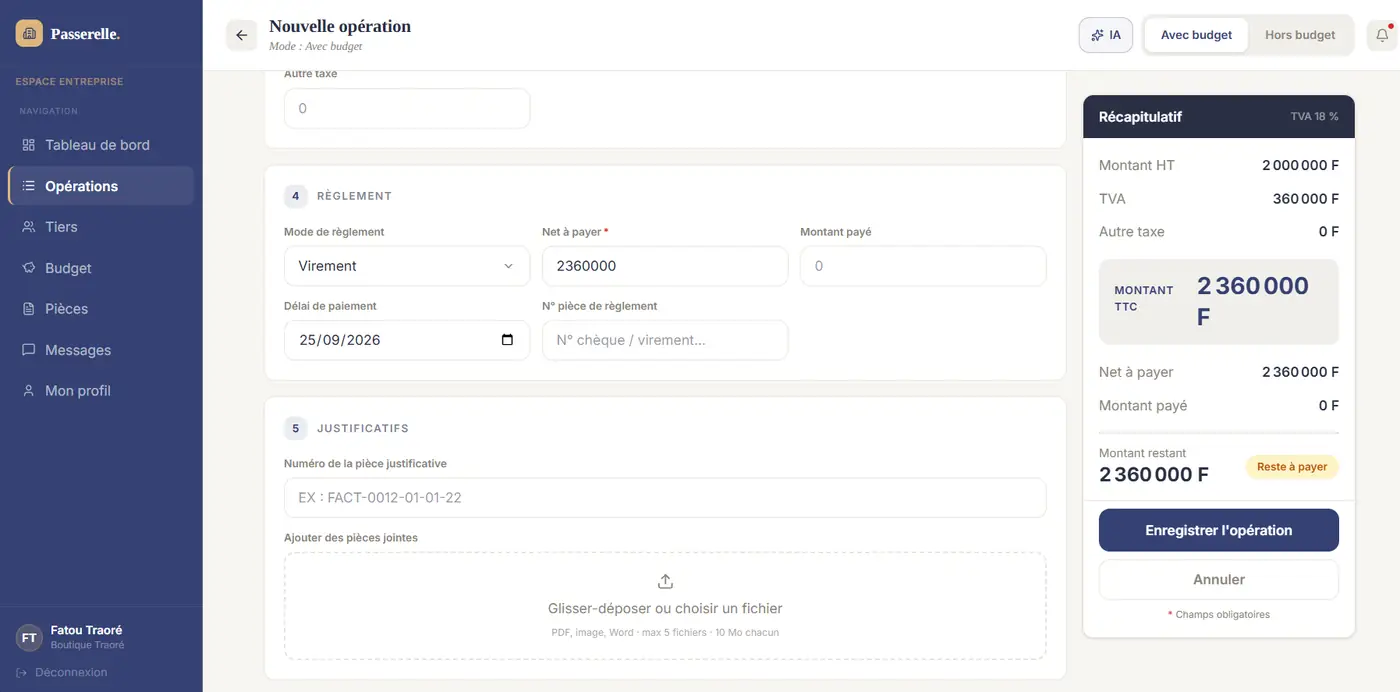
Espace Ense/Opérations_NvelOp_SaisieManuelle-Etape3.pngRèglement par virement, délai au 25/09/2026, zone de pièces jointes. - Cliquez Enregistrer l'opération
Lire le récapitulatif
| Ligne | Calcul |
|---|---|
| Montant TTC | HT + TVA + autre taxe |
| Montant restant | Net à payer − montant payé |
| Badge | Reste à payer si restant > 0, Soldé si 0 |
PDF, image ou Word · 5 fichiers maximum · 10 Mo chacun.
Saisissez le montant déjà payé dans Montant payé. L'opération reste en créance ou en dette pour le reste.
Exporter les opérations
Un fichier CSV, ouvrable dans Excel.
- Appliquez vos filtresType, période, tiers, exercice.
- Cliquez ExporterLe fichier
operations.csvse télécharge.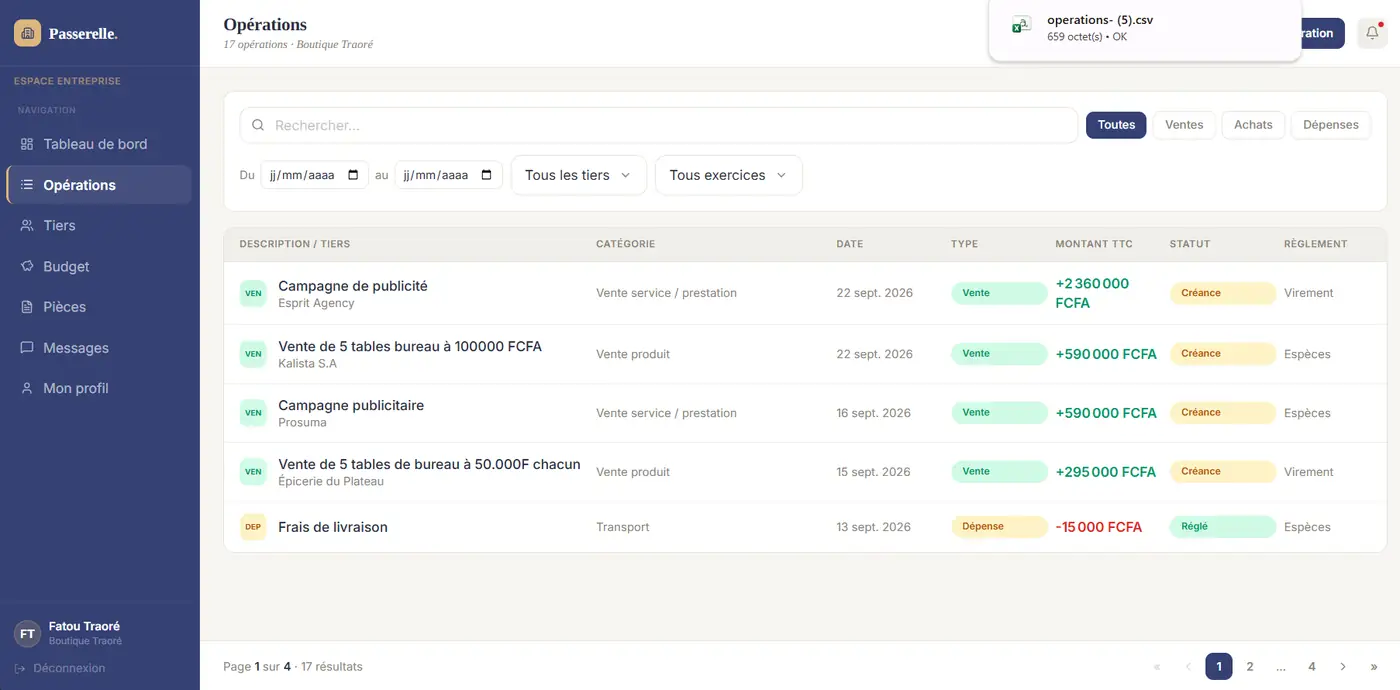
Espace Ense/Opérations_Export-CSV.pngTéléchargement de operations.csv confirmé par le navigateur.
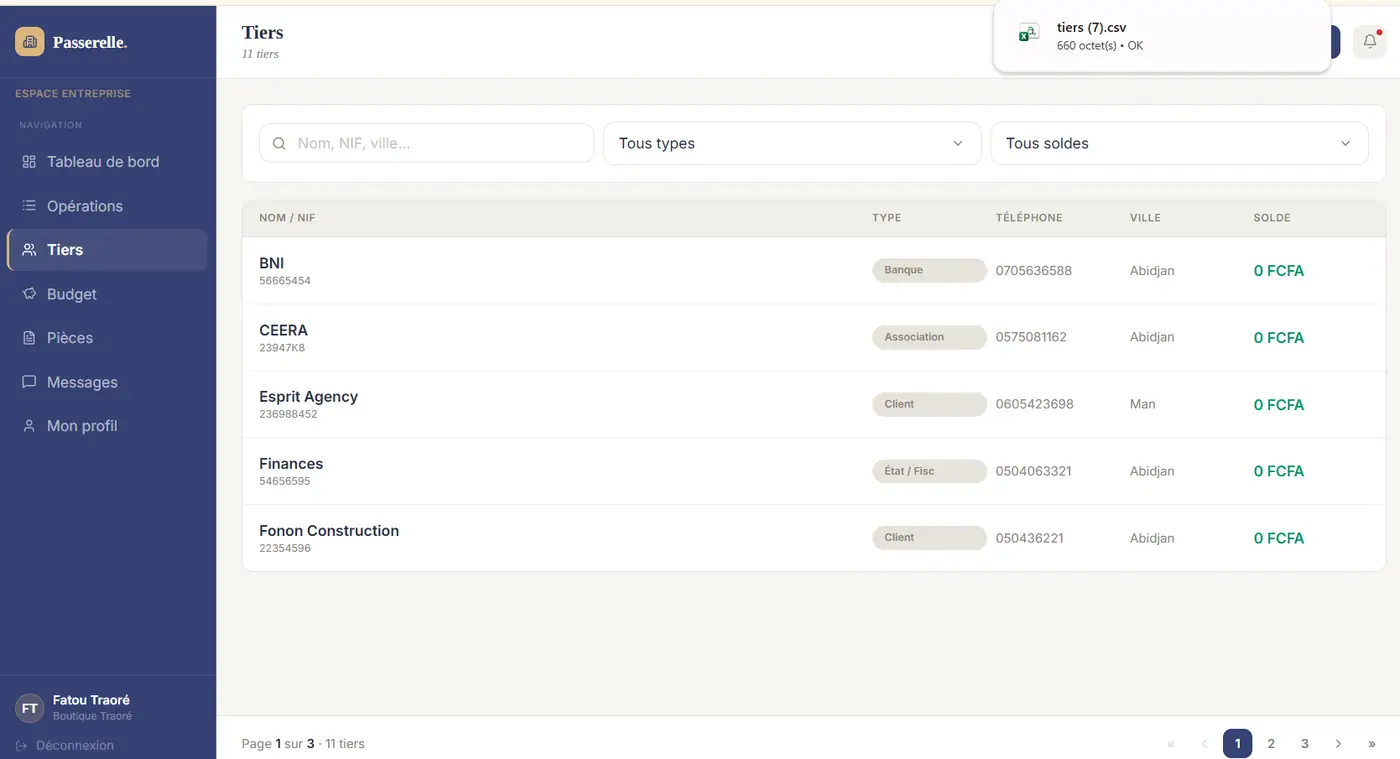
Consulter les tiers
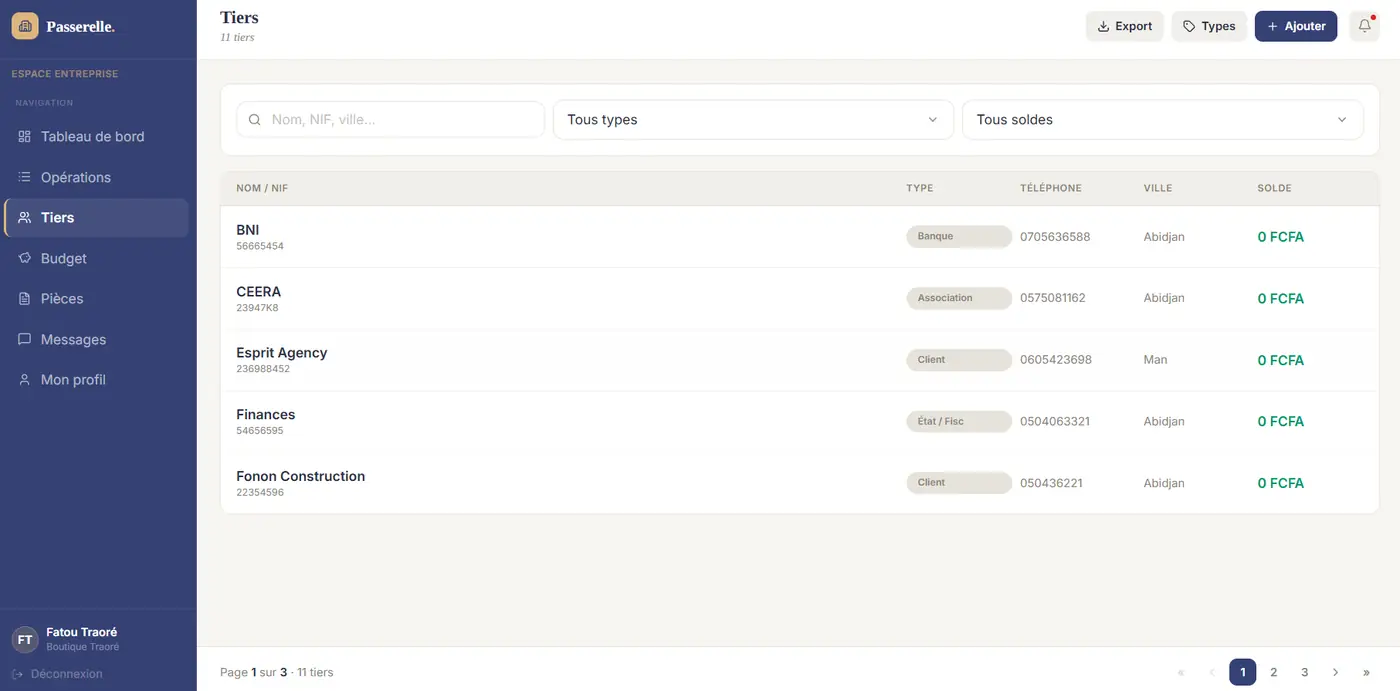
Clients, fournisseurs, banques, administrations : tous vos partenaires au même endroit.
Rechercher et filtrer
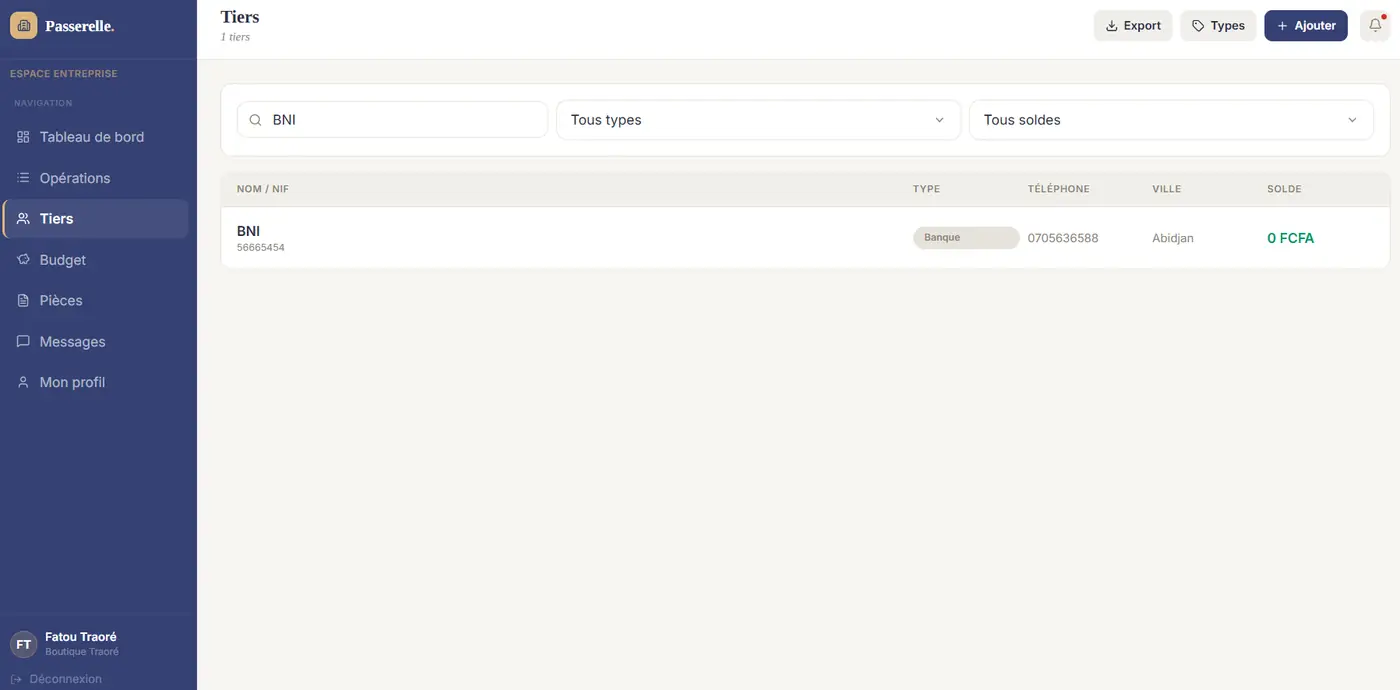
- Recherche — nom, NIF ou ville.
- Tous types — un type de tiers.
- Tous soldes — tiers soldés ou non.
Exporter
Cliquez Export : le fichier tiers.csv se télécharge.
Ajouter un tiers
Créez le tiers une fois, sélectionnez-le partout : opérations et pièces.
- Cliquez + Ajouter
- Bloc 1 · IdentitéType, nom ou raison sociale, NIF (numéro d'identification fiscale).
- Bloc 2 · ContactTéléphone et ville obligatoires ; email et adresse facultatifs.
- Bloc 3 · NotesConditions de paiement, délais habituels, remarques.
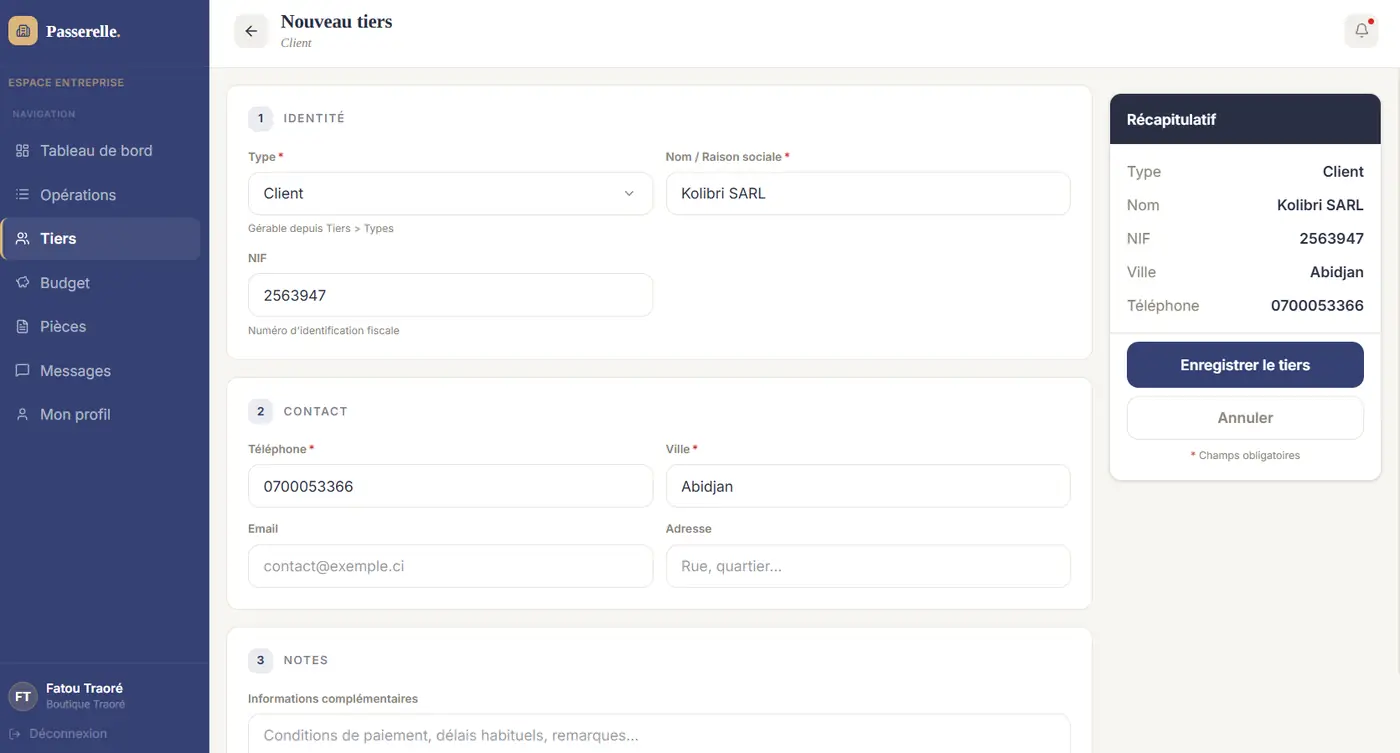
Espace Ense/Tiers_Ajouter-Tiers.pngNouveau tiers « Kolibri SARL », type Client — le récapitulatif se met à jour en direct. - Cliquez Enregistrer le tiers
Créez-le d'abord dans Types de tiers.
Gérer les types de tiers
9 types livrés par défaut. Ajoutez ou renommez selon votre activité.
Types par défaut : Association, Autre, Banque, Client, Fournisseur, ONG, Organisme social, Transporteur, État / Fisc.
Créer un type
- Cliquez TypesLe panneau « Types de tiers » s'ouvre à droite.
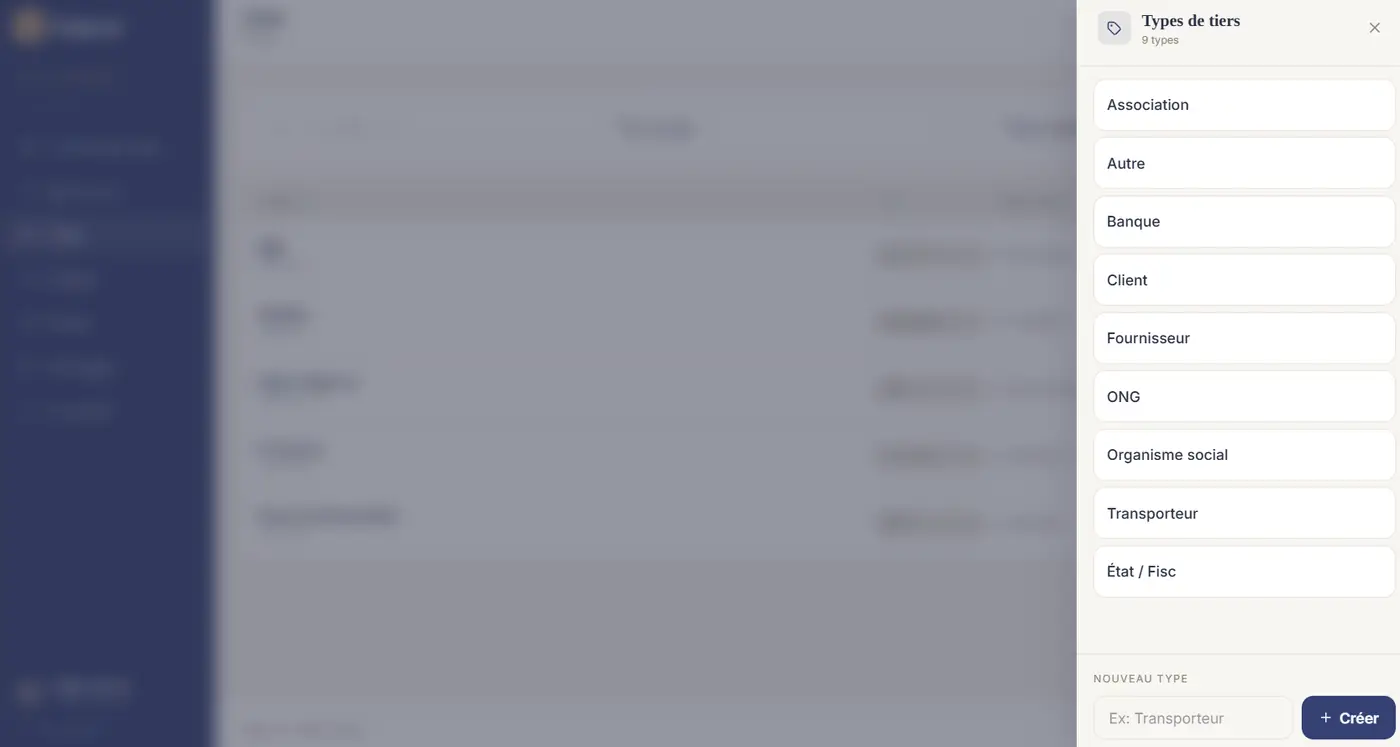
Espace Ense/Tiers_Type-Tiers.pngPanneau « Types de tiers » — 9 types, champ « Nouveau type » en bas. - Saisissez le nom dans Nouveau type, cliquez + Créer
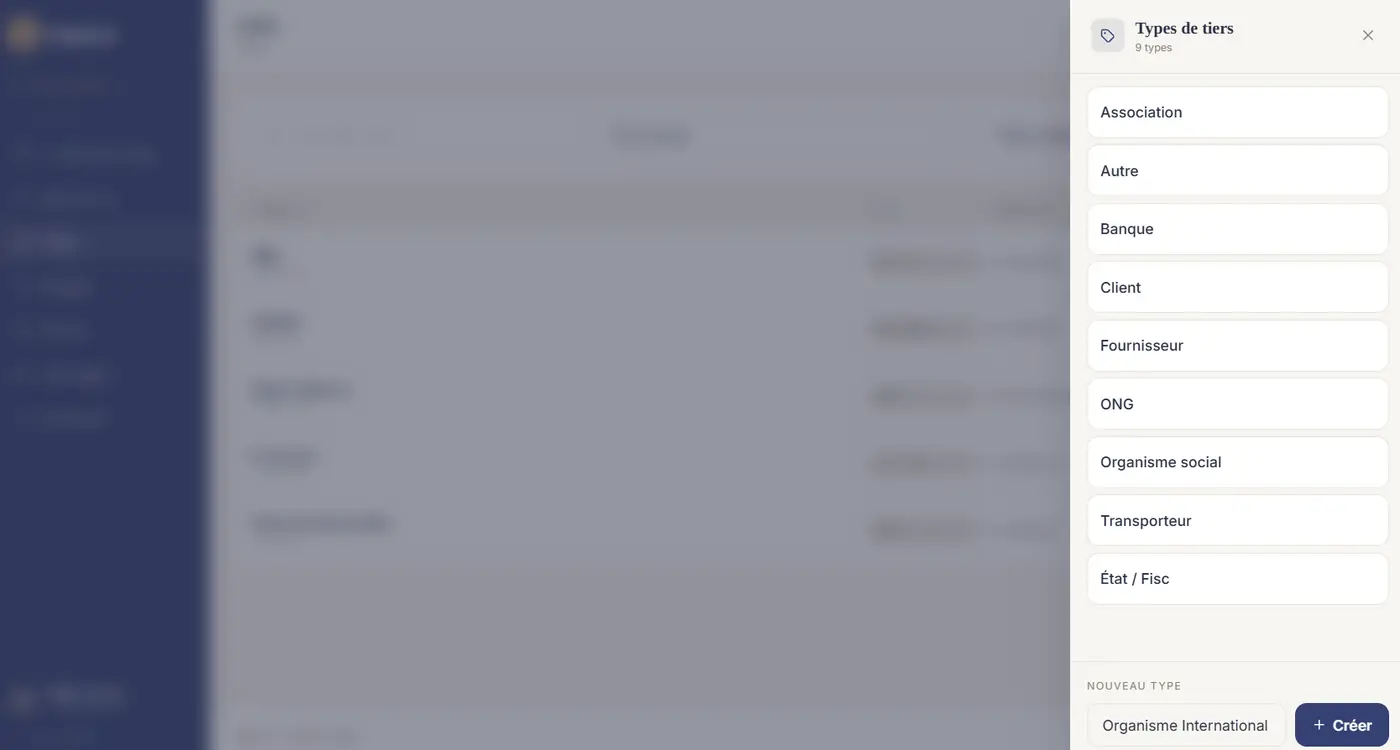
Espace Ense/Tiers_Créer-Type-Tiers.pngCréation du type « Organisme International ».
Renommer un type
- Cliquez sur le typeIl passe en édition.
- Modifiez, puis validez avec la coche verteLa croix annule.
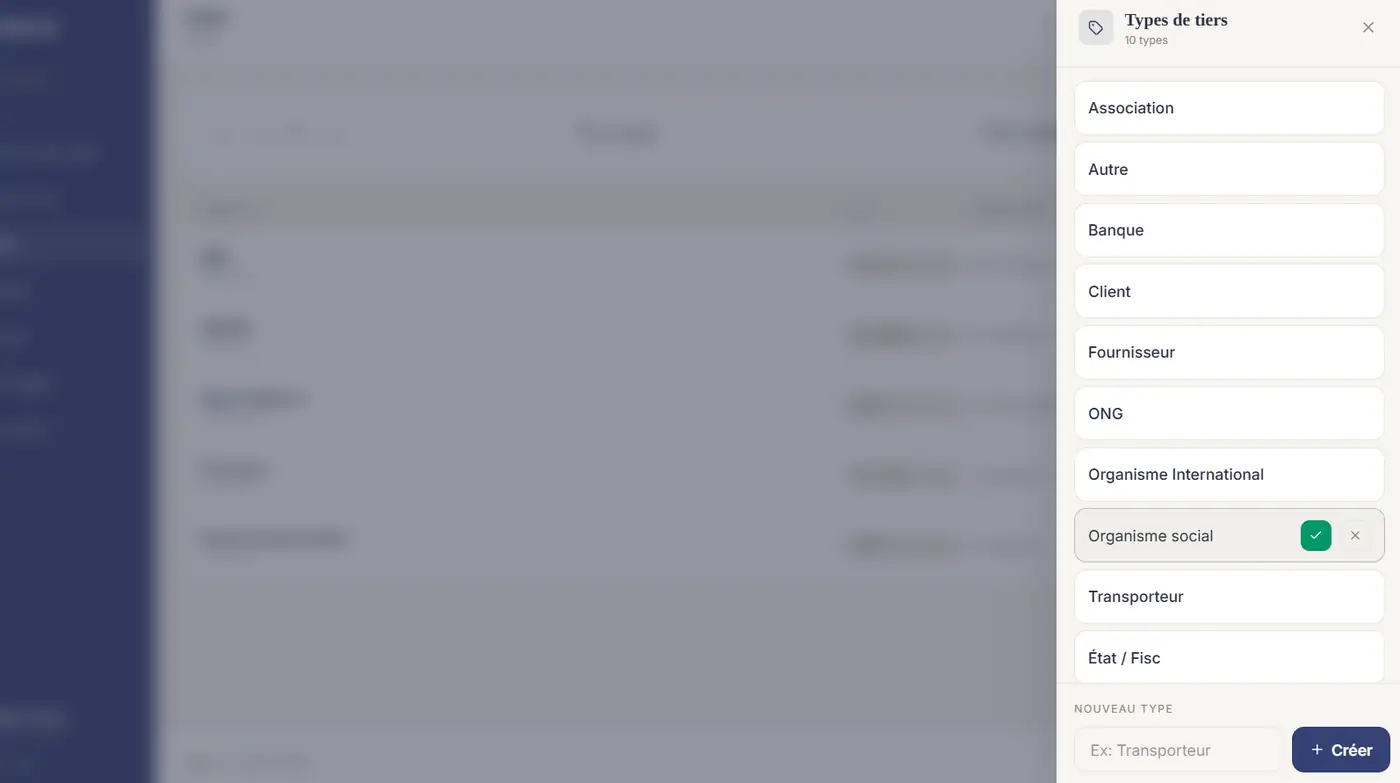
Espace Ense/Tiers_Modifier-Type-Tiers.pngType « Organisme social » en édition — coche pour valider, croix pour annuler.
Consulter les pièces
Devis, bons de commande, factures et avoirs dans une seule liste.
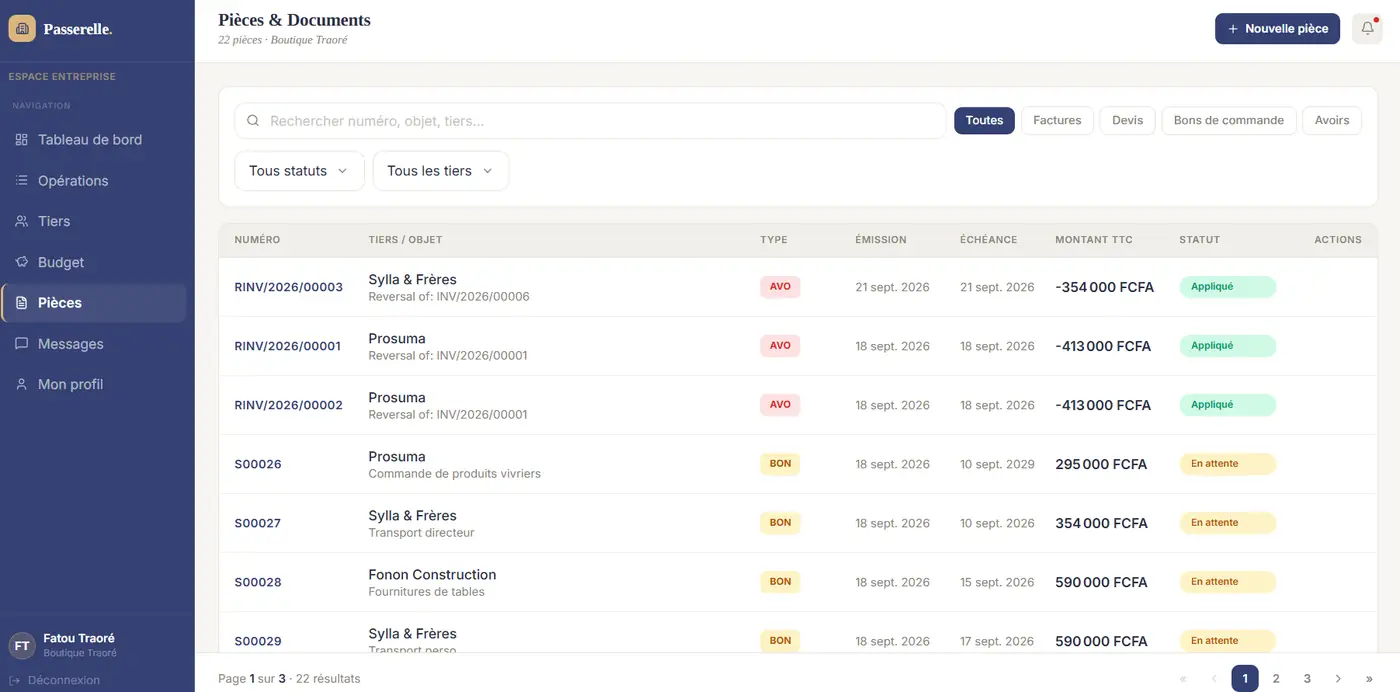
Filtrer par type
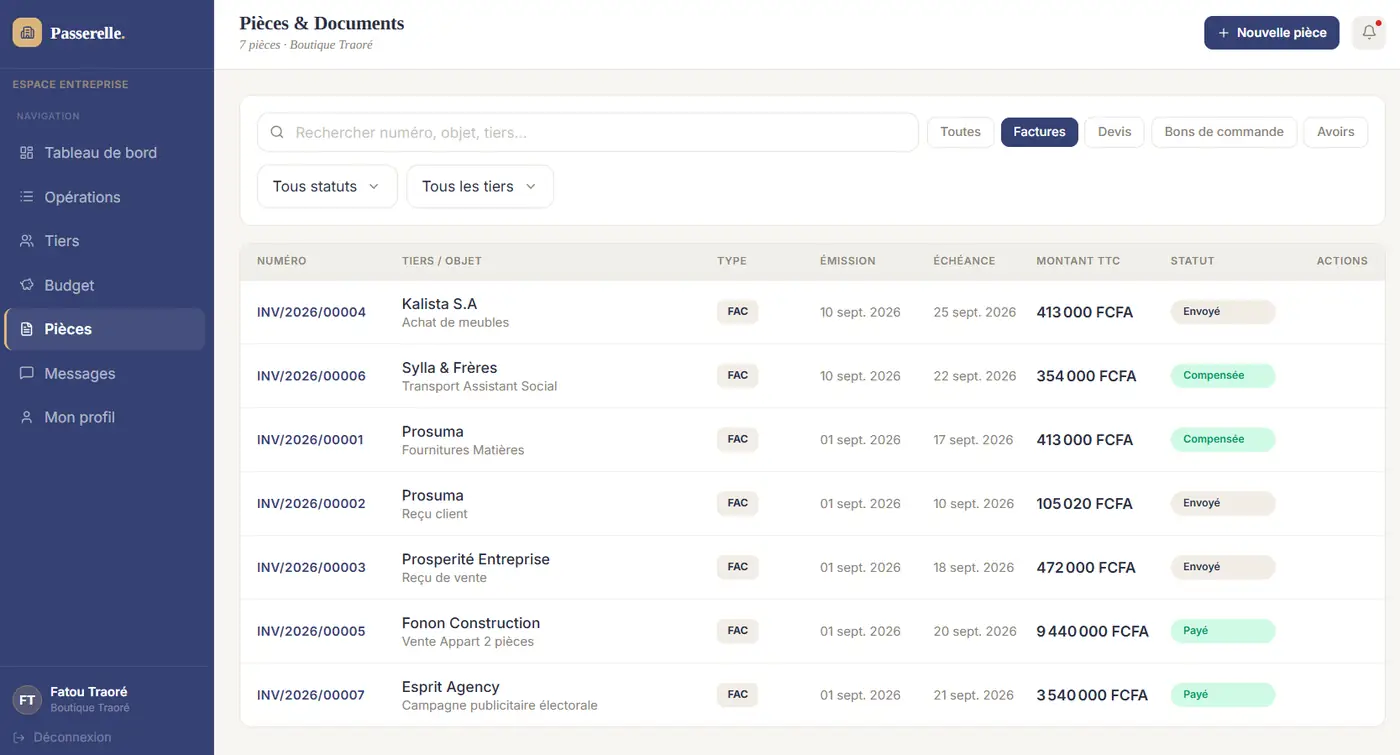
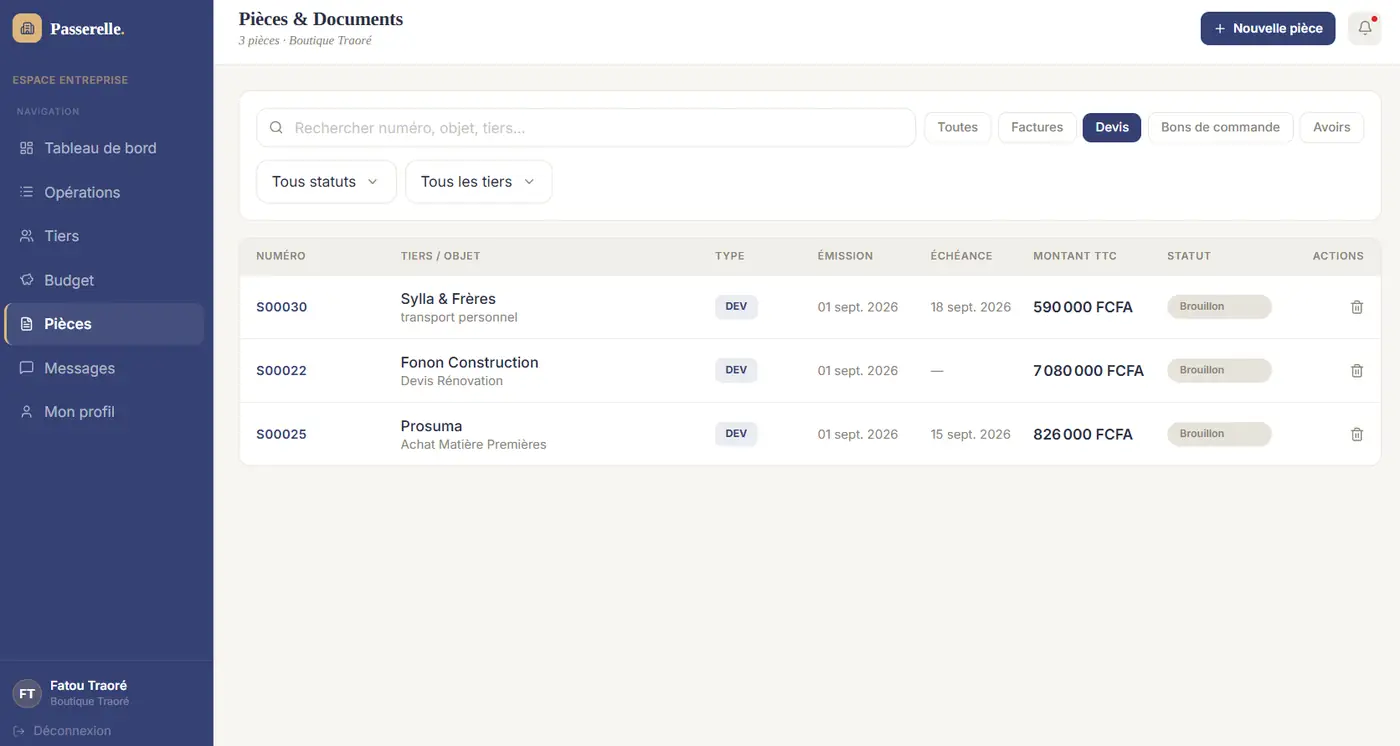
| Filtre | Badge | Numérotation |
|---|---|---|
| Factures | FAC | INV/2026/00001 après validation |
| Devis | DEV | S00030 |
| Bons de commande | BON | S00026 (même numéro que le devis d'origine) |
| Avoirs | AVO | RINV/2026/00001 |
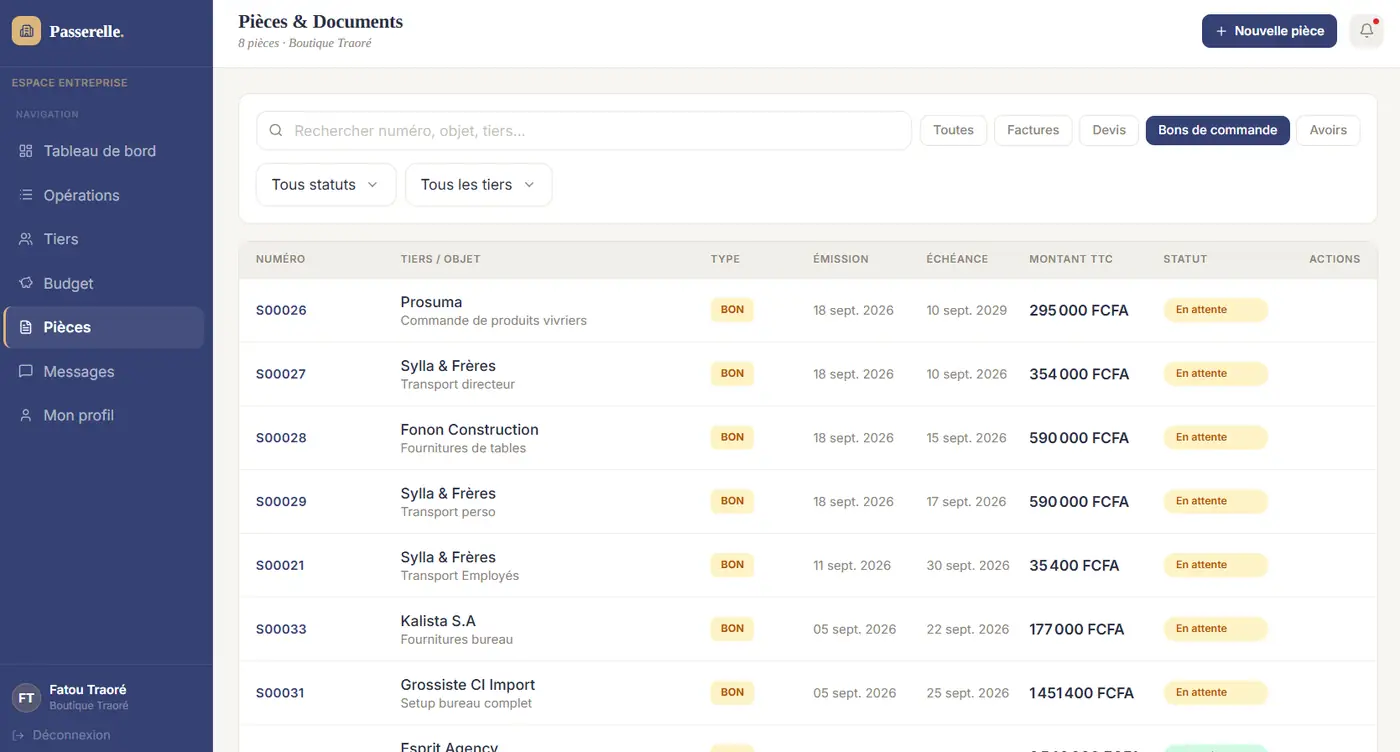
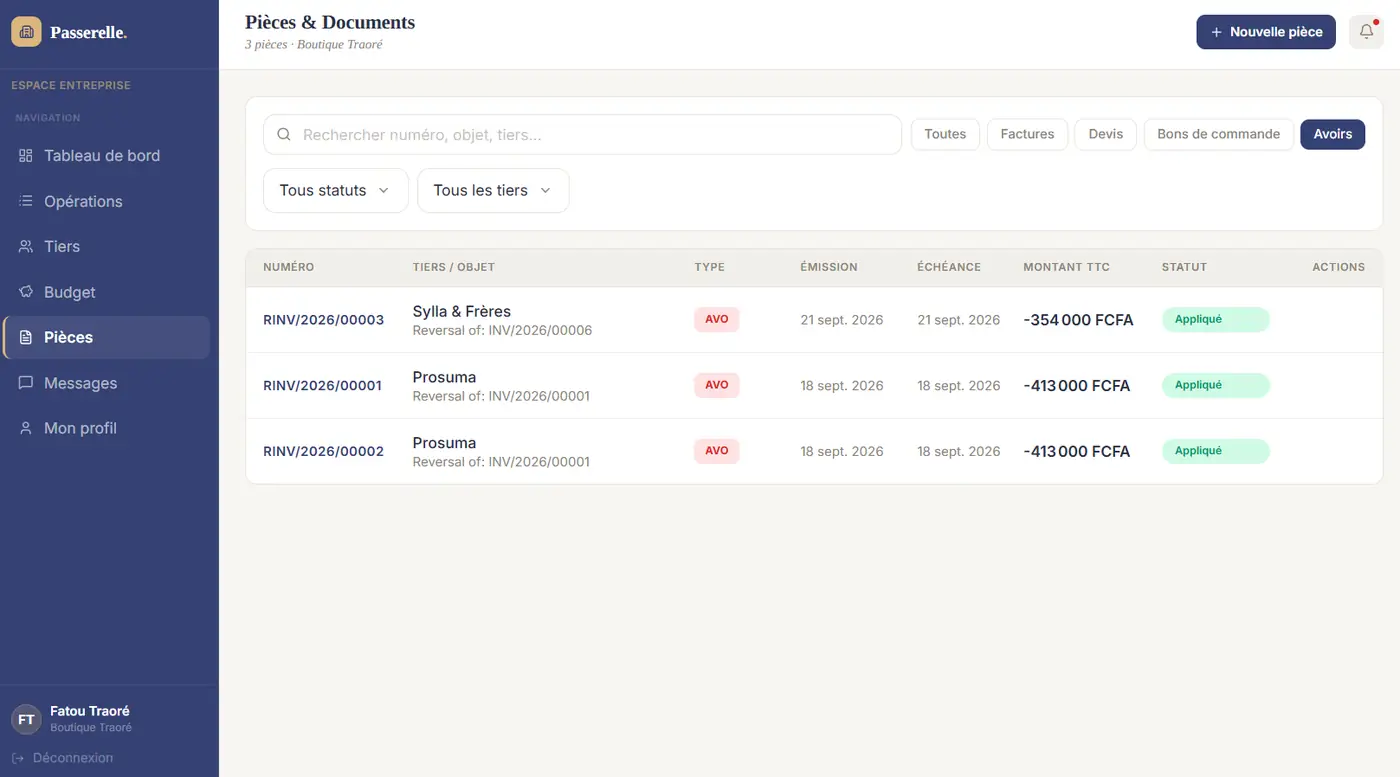
Rechercher
Numéro, objet ou tiers. Combinez avec Tous statuts et Tous les tiers.
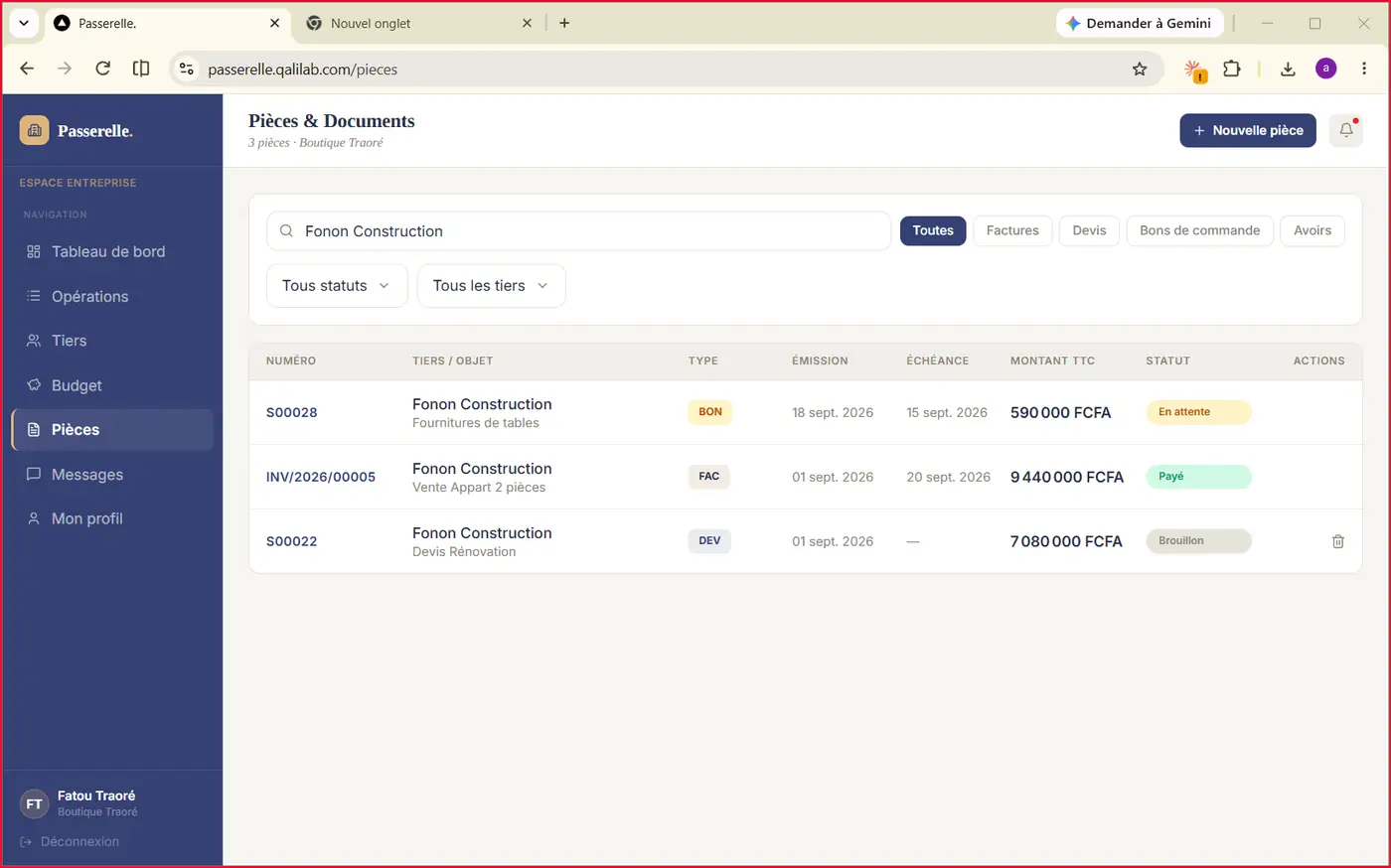
Cliquez sur la ligne : la pièce s'affiche avec ses actions (Valider, Facturer, Marquer comme payé…).
Créer une pièce
Un assistant en 3 étapes, identique pour facture, devis et bon de commande.
- Cliquez + Nouvelle pièce
- Étape 1 · Type & tiersChoisissez Facture, Devis ou Bon de commande, puis le tiers et l'objet. Cliquez Suivant →.
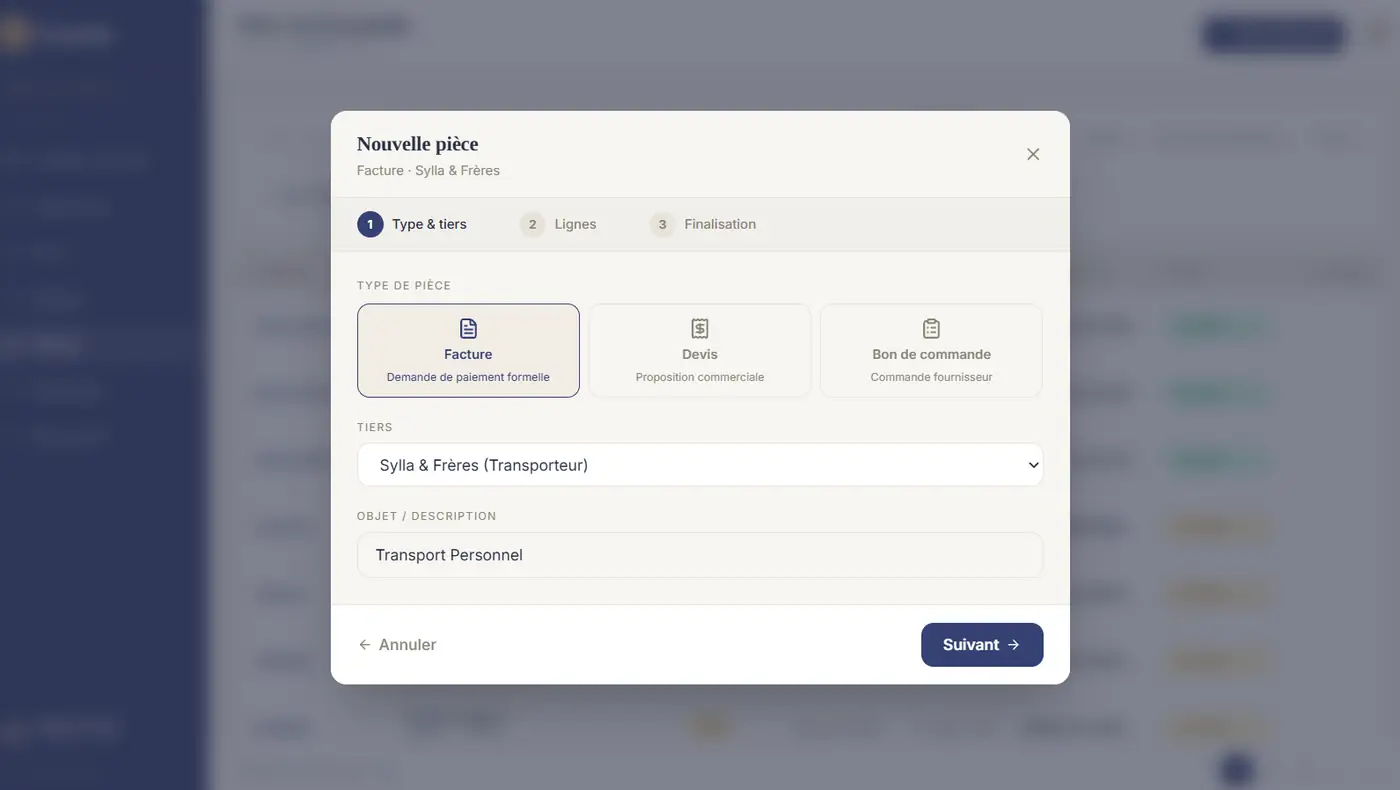
Espace Ense/Nouvelle_Pièce-Facture.pngÉtape 1 — type Facture, tiers Sylla & Frères, objet « Transport Personnel ». - Étape 2 · LignesDésignation, quantité, unité, prix unitaire, TVA. + Ajouter une ligne pour en ajouter. Totaux HT, TVA et TTC calculés seuls.
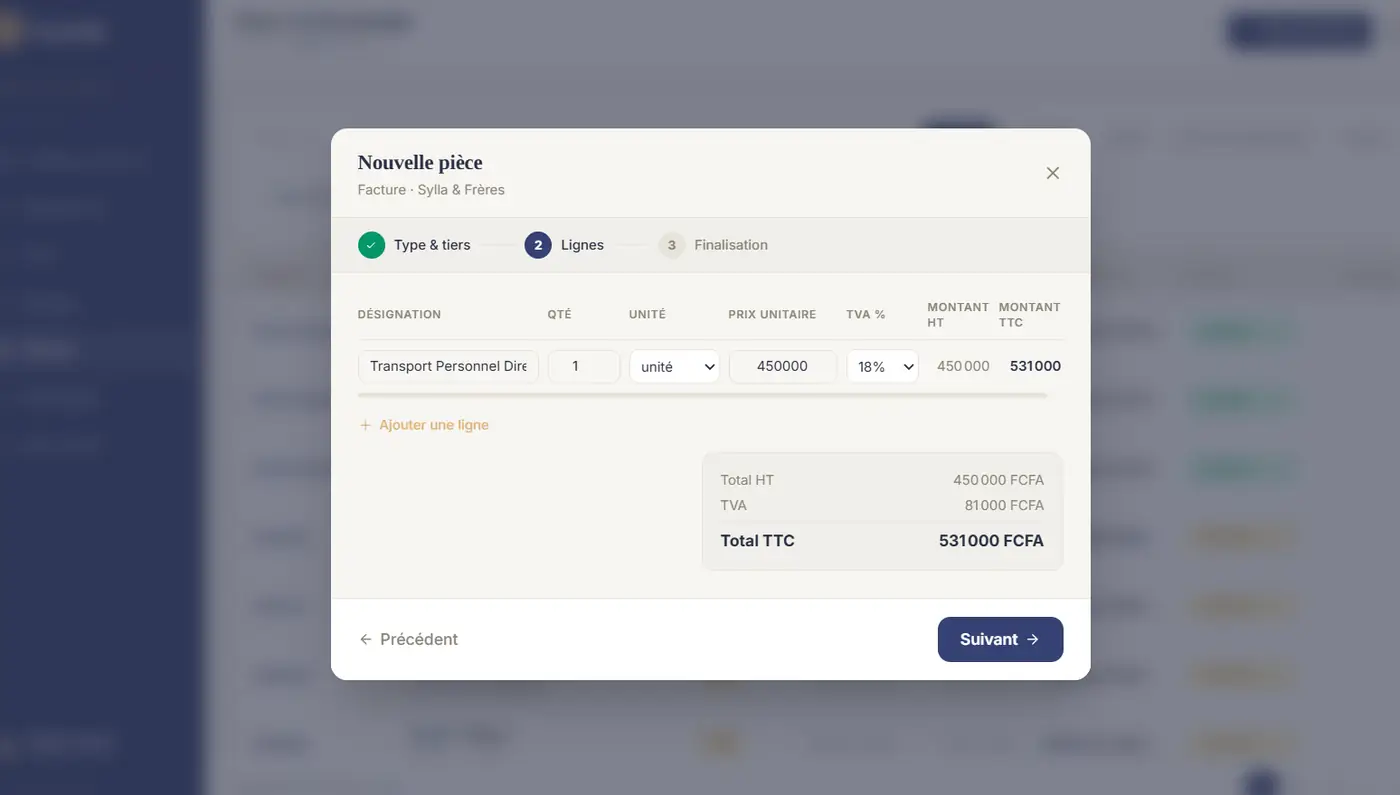
Espace Ense/Nouvelle_Pièce-Facture2.pngÉtape 2 — 1 ligne à 450 000 HT, TVA 18 % : total 531 000 FCFA TTC. - Étape 3 · FinalisationDate d'émission, échéance (optionnelle), notes / conditions. Vérifiez le récapitulatif.
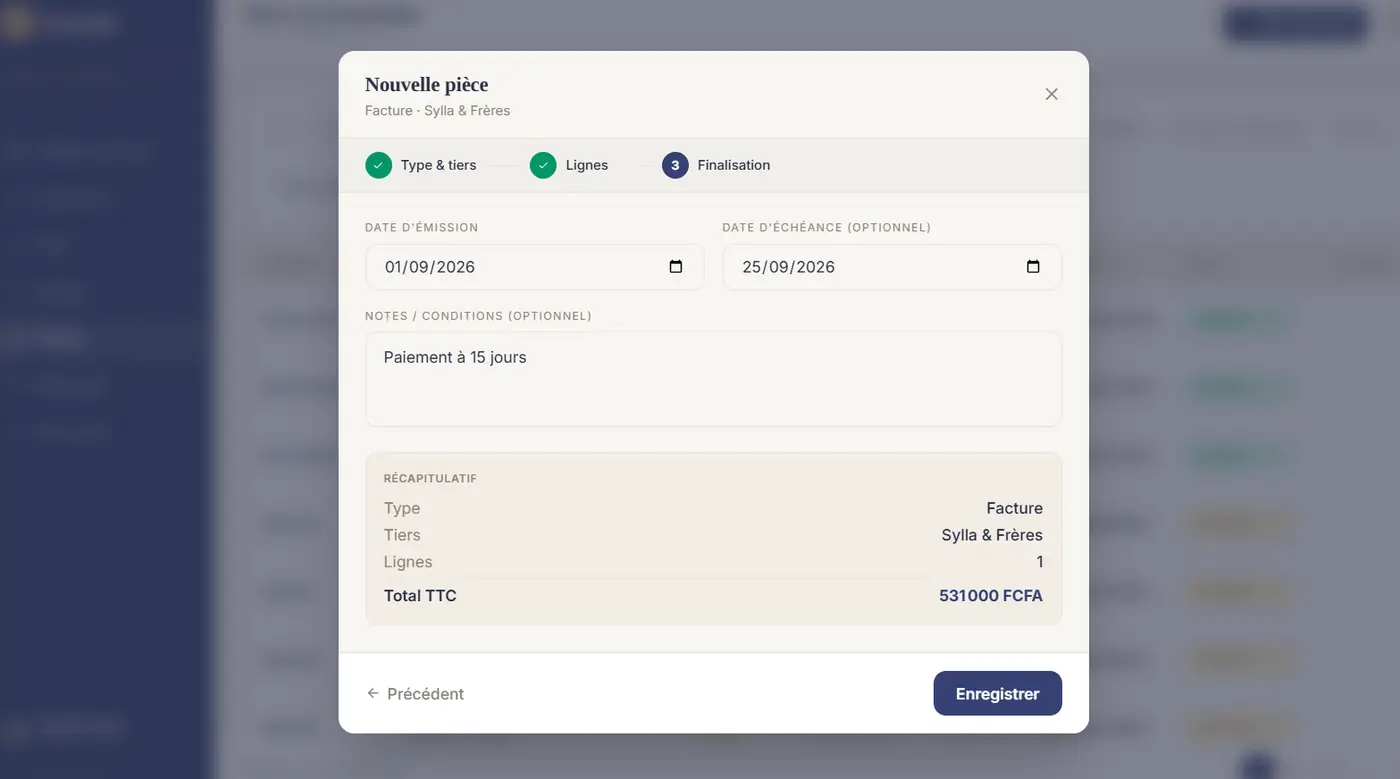
Espace Ense/Nouvelle_Pièce-Facture3.pngÉtape 3 — émission 01/09/2026, échéance 25/09/2026, « Paiement à 15 jours ». - Cliquez EnregistrerLa pièce est créée en Brouillon.
Même assistant pour un devis
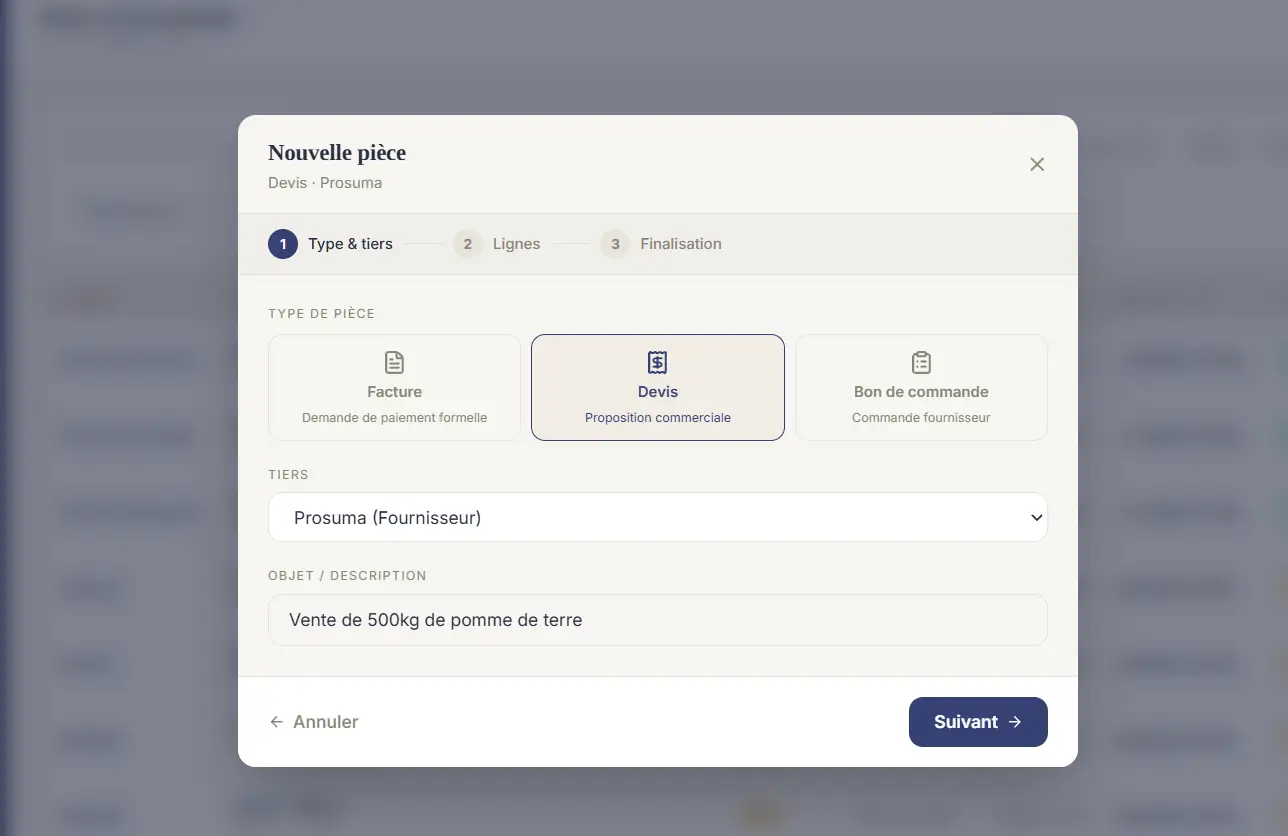
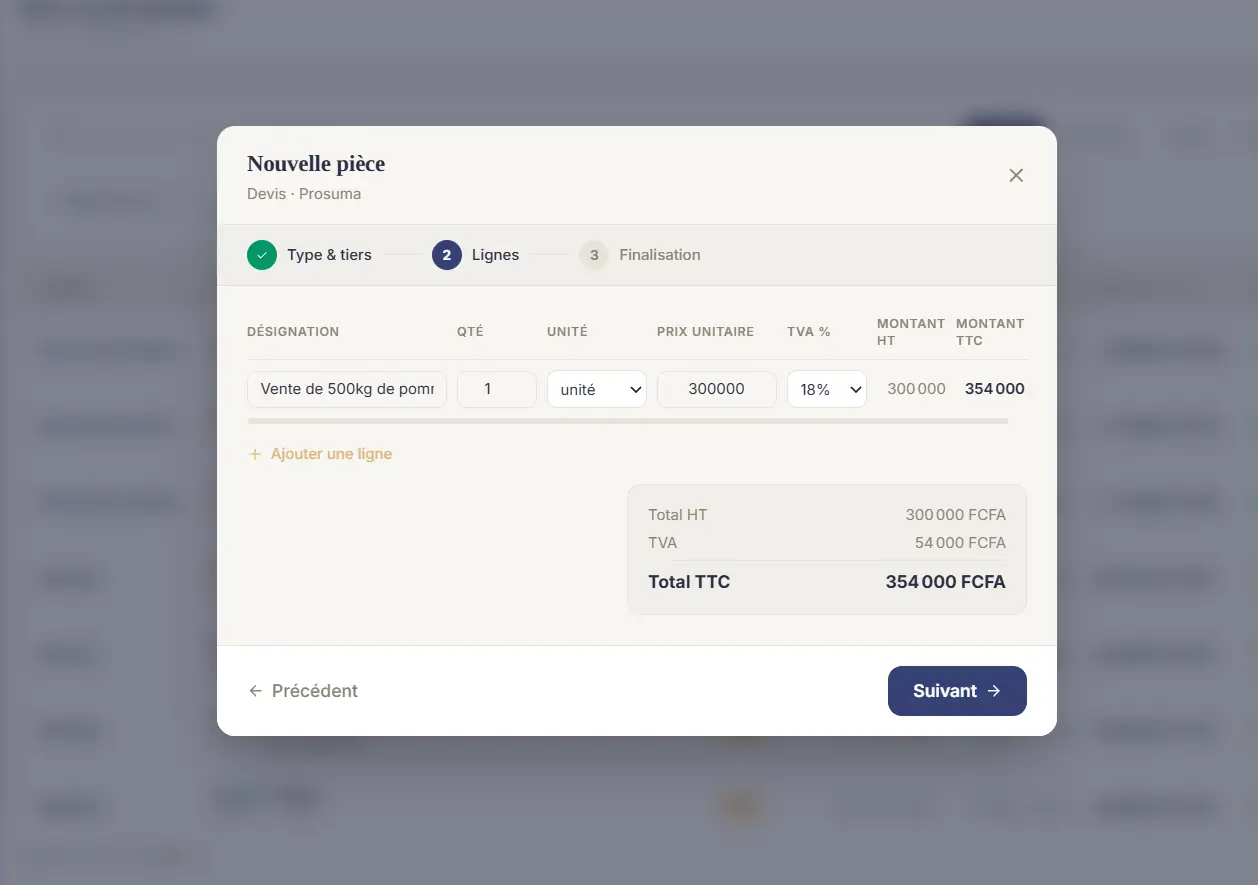
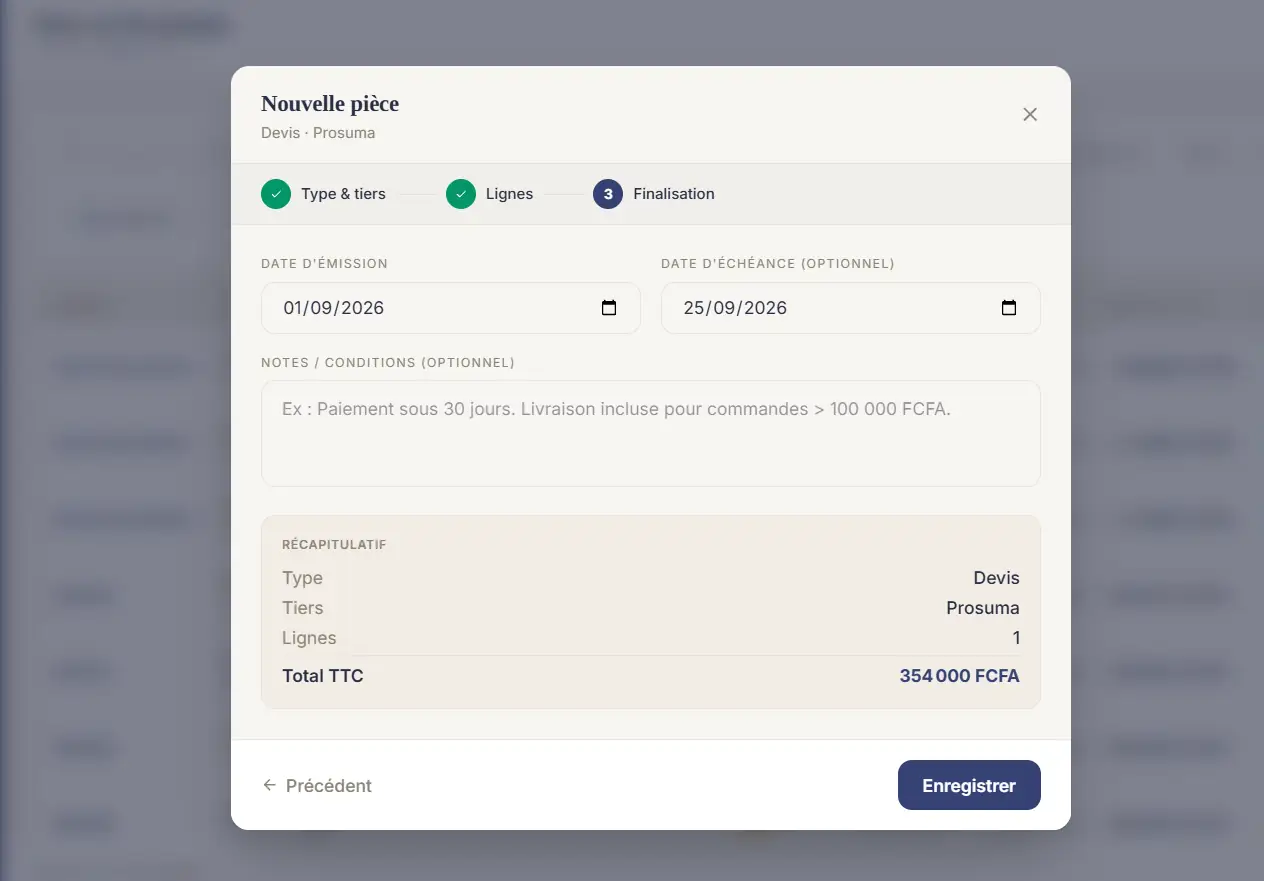
Même assistant pour un bon de commande
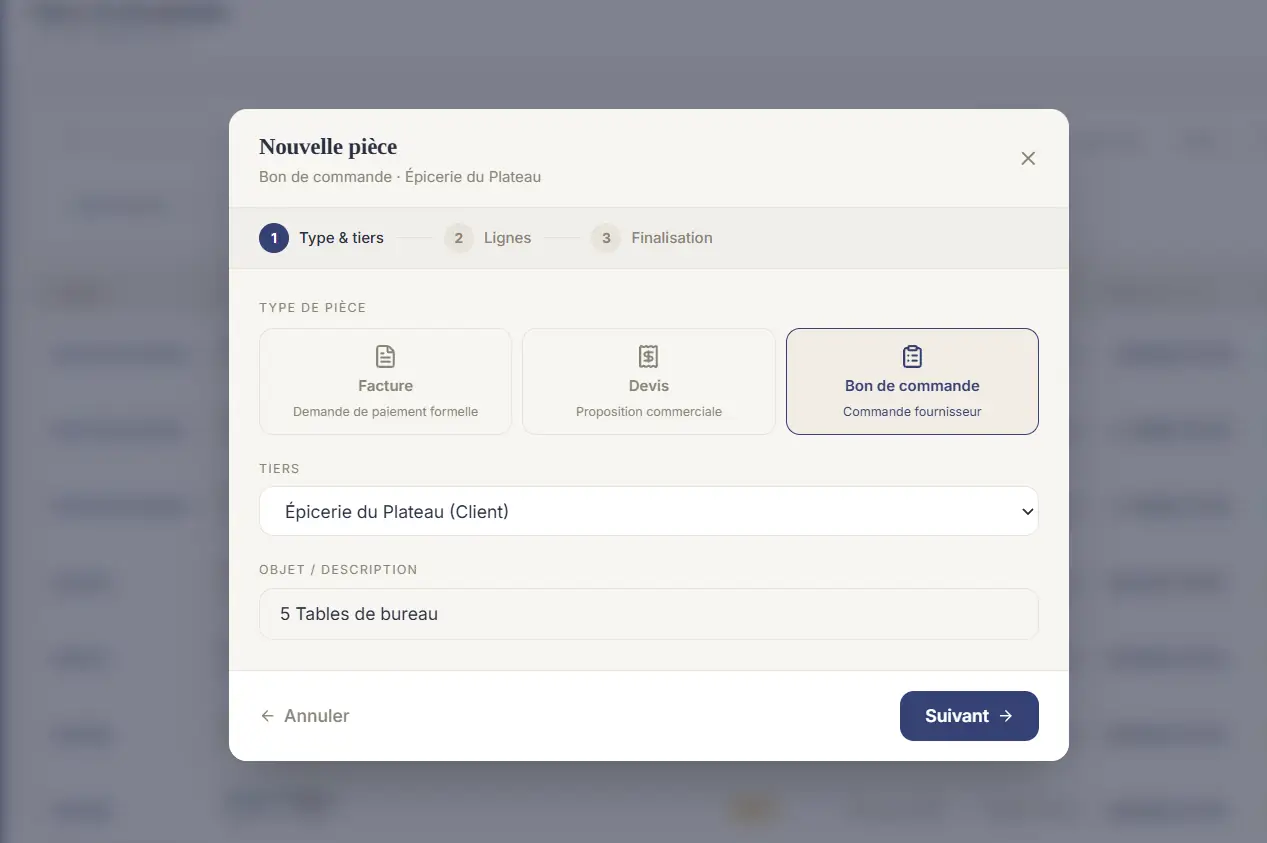
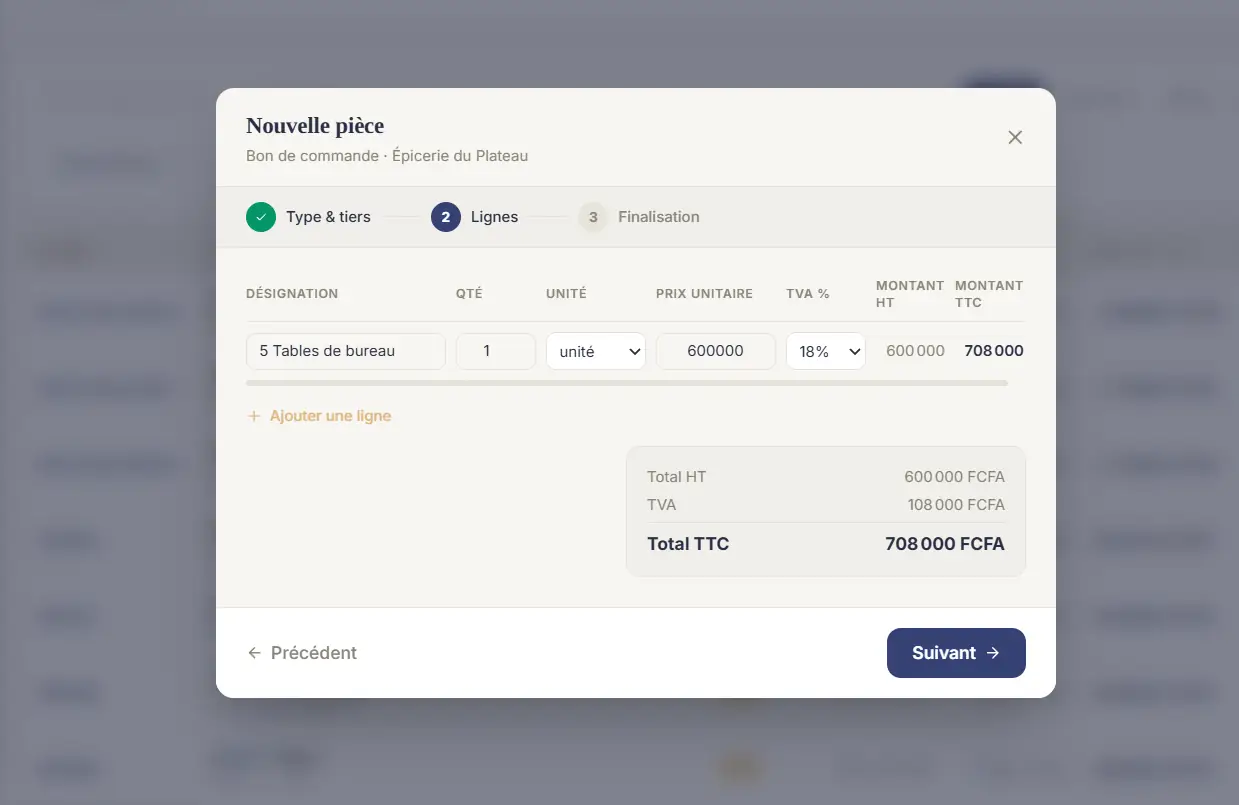
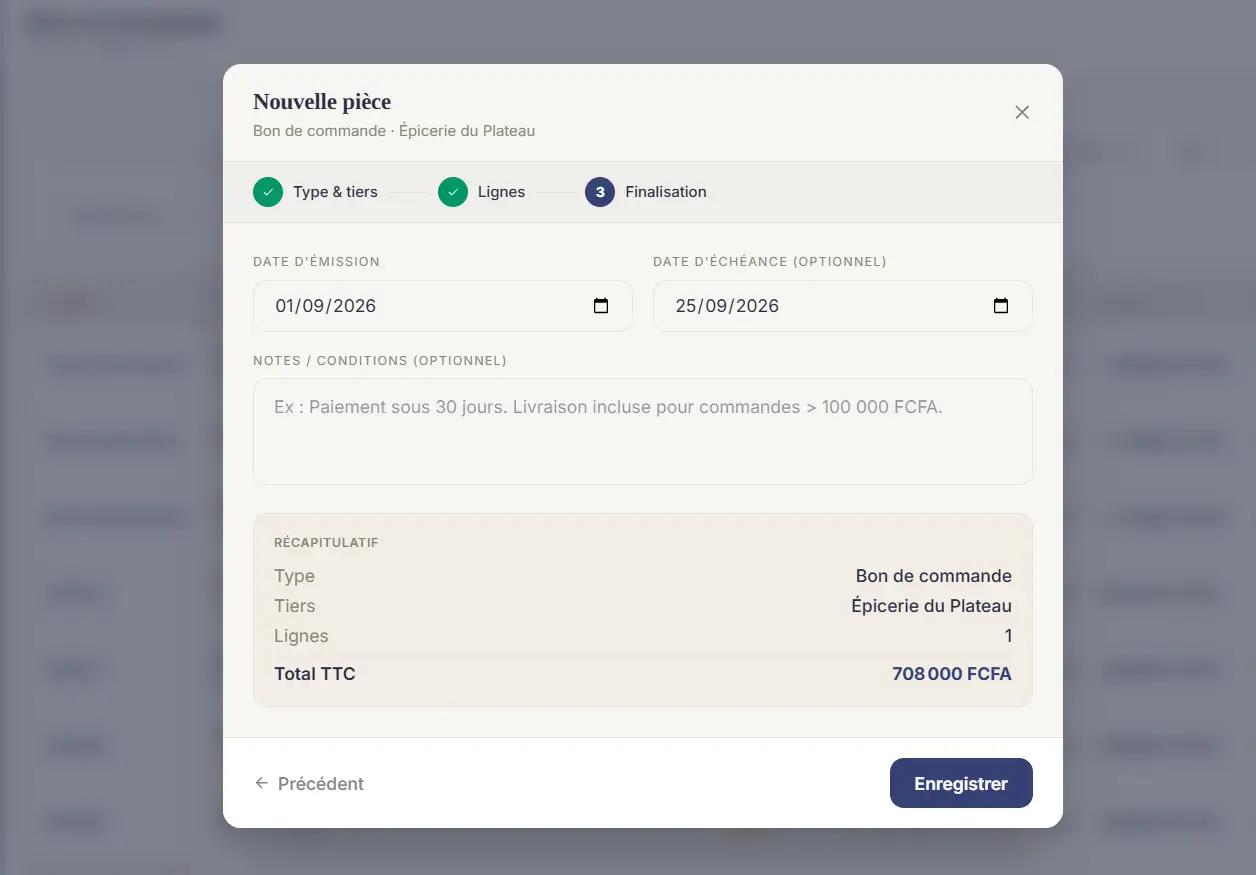
Facture = demande de paiement formelle. Devis = proposition commerciale. Bon de commande = commande ferme.
Du devis à la facture
Workflow 1 : Devis → Valider → Facture → Valider.
1 · Valider le devis
- Ouvrez le devis en brouillonTrois actions : Modifier, Valider, Supprimer.
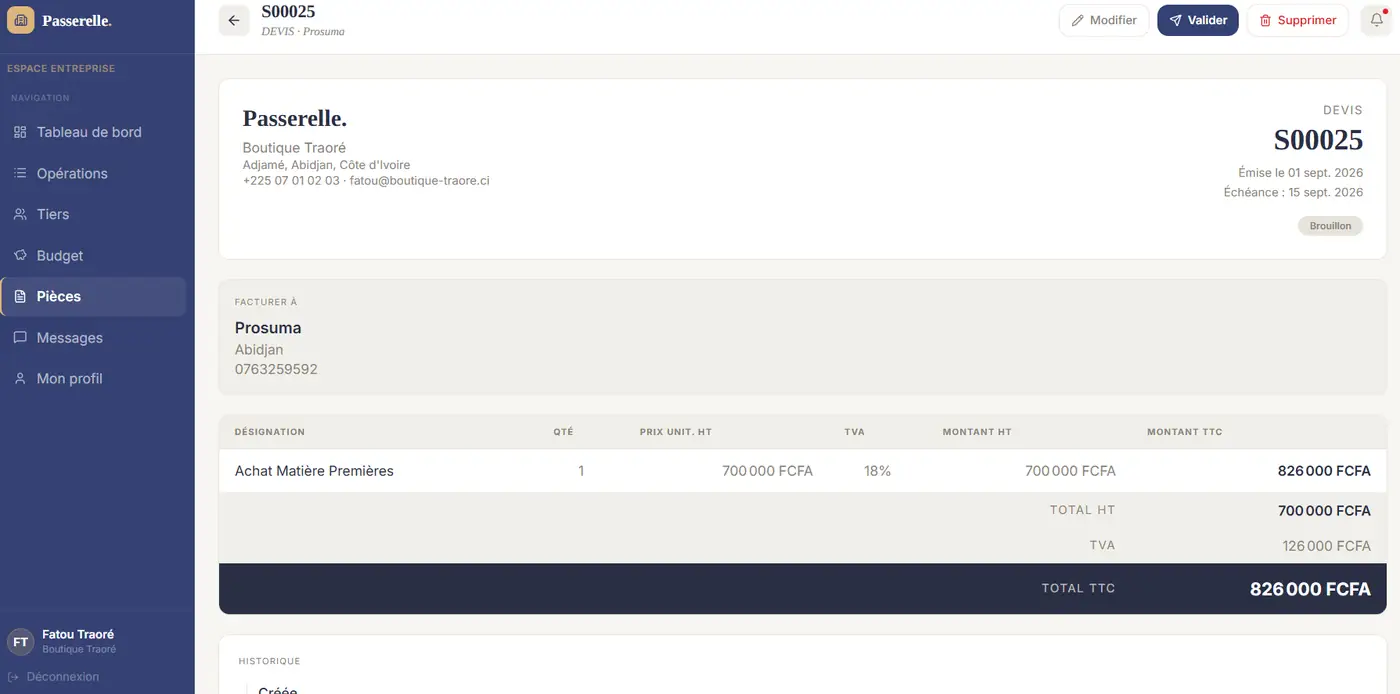
Espace Ense/Pièces_Valider-Devis.pngDevis S00025 en Brouillon — 826 000 FCFA TTC. - Cliquez Valider, confirmezMessage : « La commande sera confirmée et ne pourra plus être modifiée directement ».
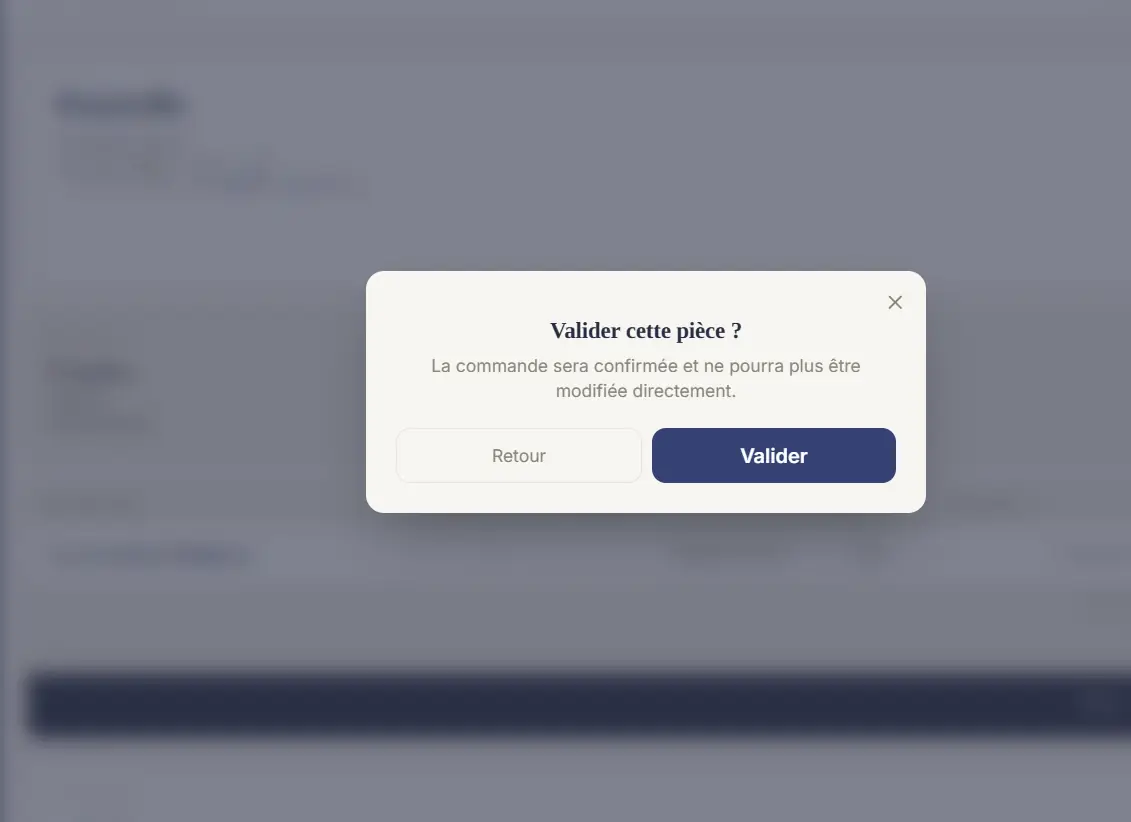
Espace Ense/Pièces_Valider-Devis2.pngConfirmation « Valider cette pièce ? ». - Cliquez Facturer sur le devis validé« Une nouvelle facture brouillon sera créée avec les mêmes lignes ».
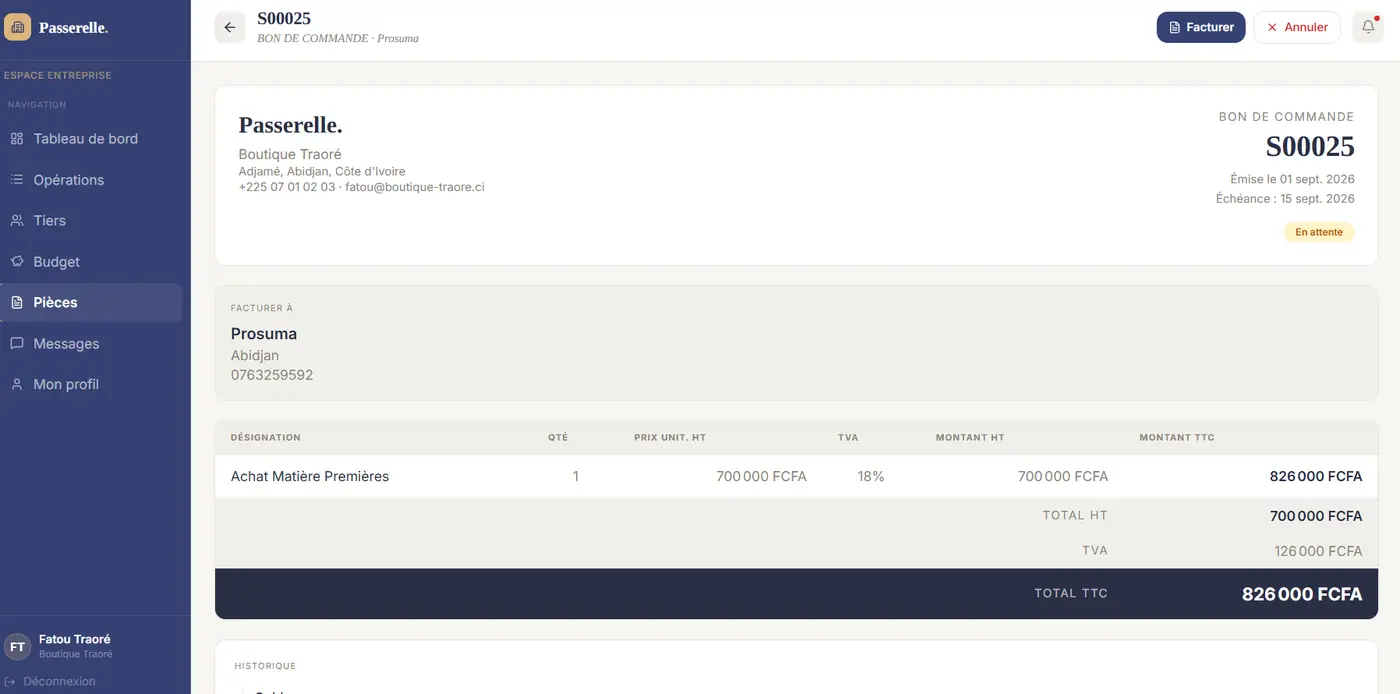
Espace Ense/Pièces_Facturer-Devis.pngDevis S00025 validé — bouton « Facturer » disponible.
Après validation, le devis S00025 s'affiche en bon de commande En attente avec le même numéro, et c'est là que se trouve le bouton Facturer. Voir Du bon de commande à la facture.
2 · Valider la facture
- Ouvrez la facture crééeElle s'intitule (brouillon) et reste modifiable.
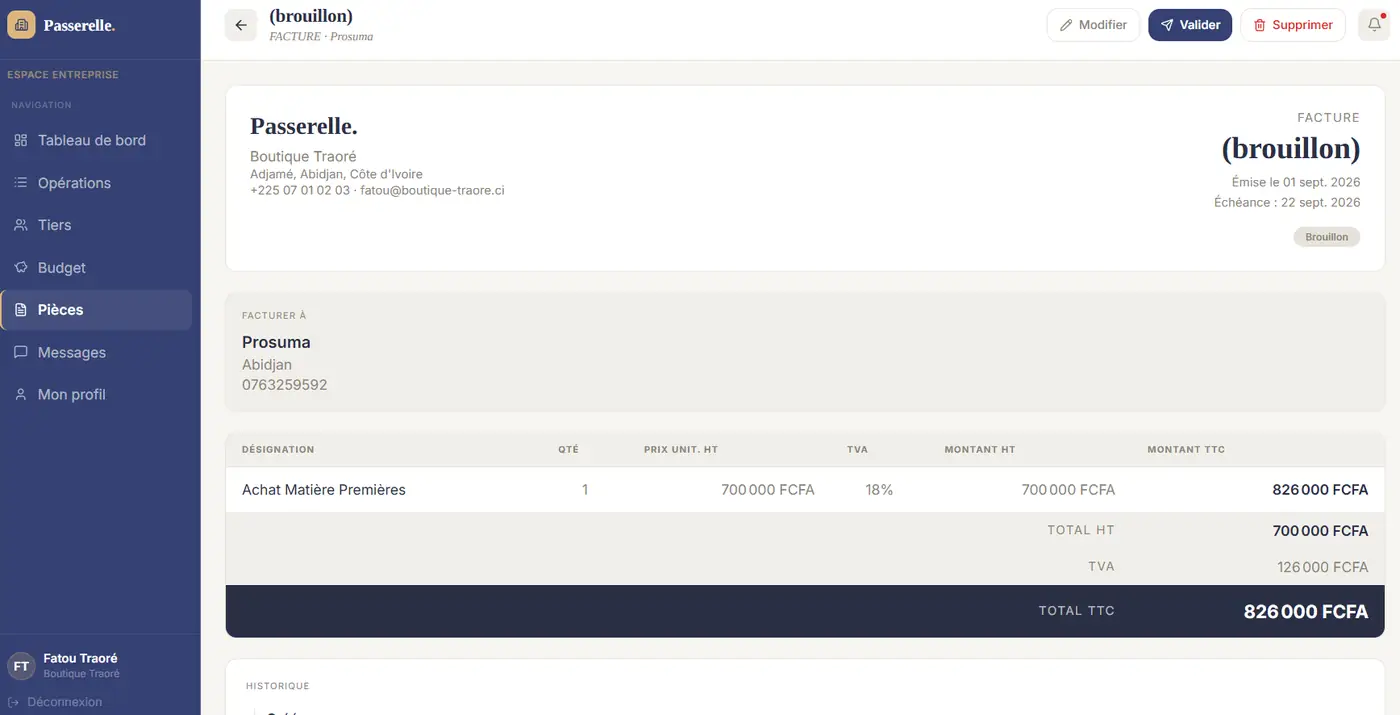
Espace Ense/Pièces_Modifier-Facture.pngFacture (brouillon) générée à partir du devis — mêmes lignes, 826 000 FCFA. - Cliquez Valider, confirmez« La pièce sera comptabilisée et ne pourra plus être modifiée directement ».
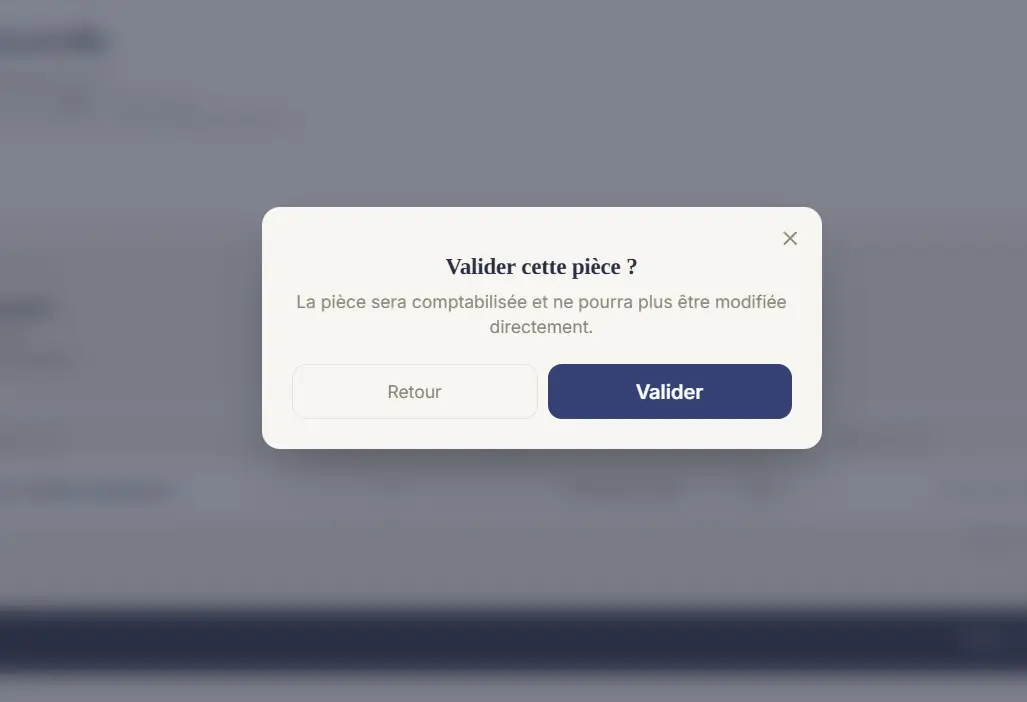
Espace Ense/Pièces_Valider-Pièce.pngConfirmation de validation de la facture. - La facture reçoit son numéroFormat
INV/2026/xxxxx, statut Envoyé.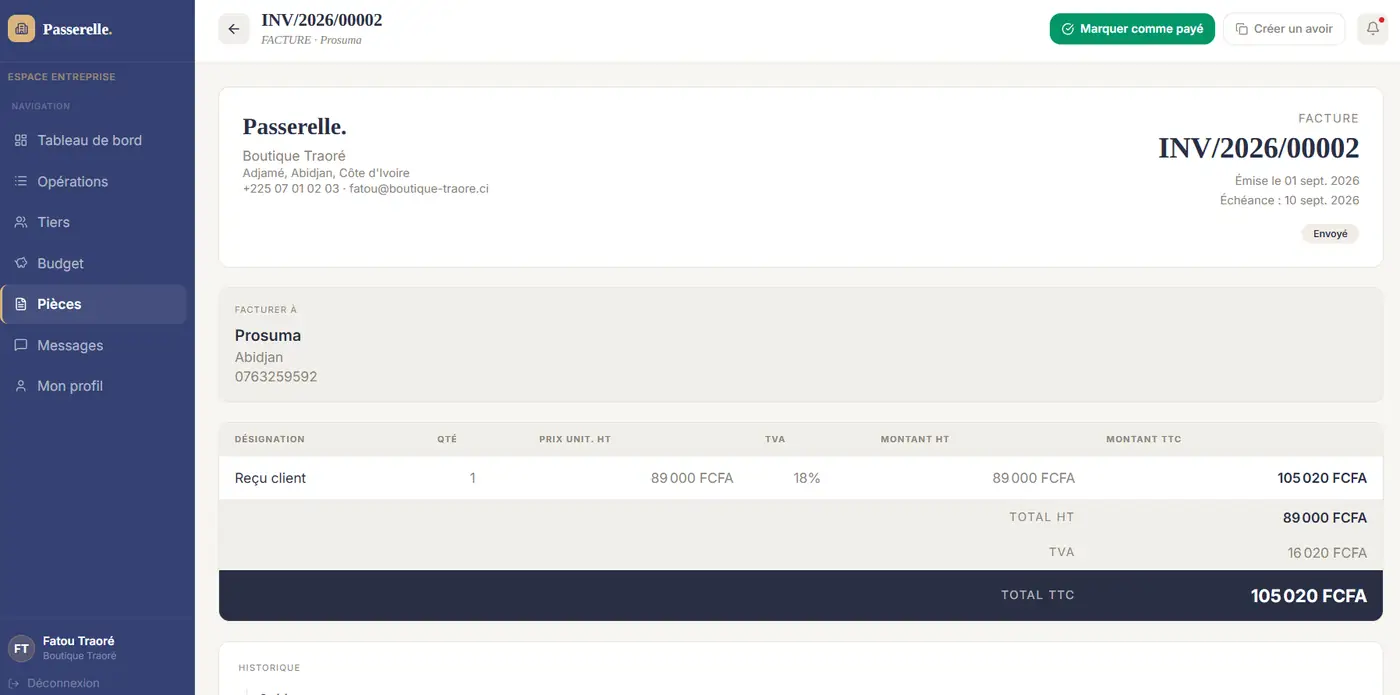
Espace Ense/Pièces_Facture-A_Valider.pngFacture validée INV/2026/00002 — actions « Marquer comme payé » et « Créer un avoir ».
Une facture créée sans devis ni bon de commande suit la dernière étape seule : brouillon → Valider.
Plus de modification possible. Pour corriger, créez un avoir.
Du bon de commande à la facture
Workflow 2 : Bon de commande → Facturer → Facture → Valider.
1 · Facturer le bon de commande
- Ouvrez le bon de commandeFiltre Bons de commande de la liste des pièces. Deux actions : Facturer et Annuler.
Espace Ense/Pièces_BonCommande.pngBons de commande au statut En attente. - Cliquez Facturer, confirmez« Une nouvelle facture brouillon sera créée avec les mêmes lignes ».
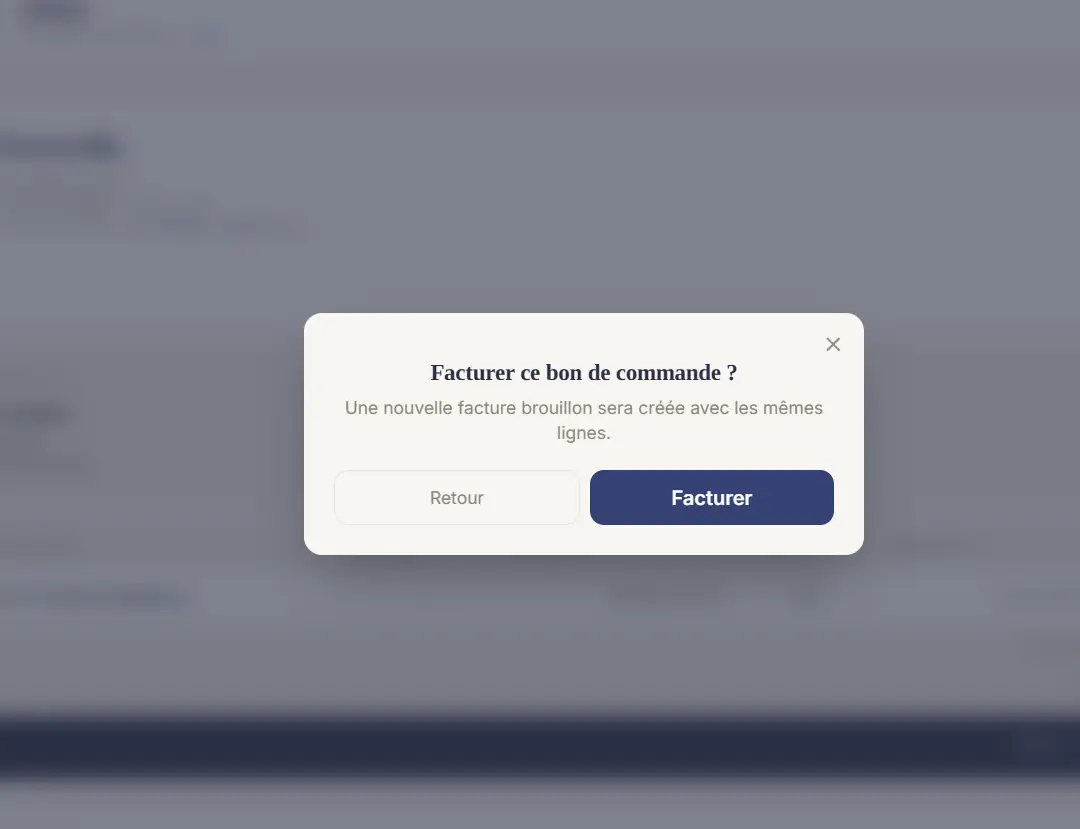
Espace Ense/Pièces_Facturer-BonCommande.pngConfirmation « Facturer ce bon de commande ? ».
Un bon de commande encore en Brouillon n'a pas de bouton Facturer : validez-le d'abord, il passe En attente.
2 · Valider la facture
- Ouvrez la facture brouillonVérifiez tiers, lignes et dates. Modifier reste possible.
- Cliquez Valider, confirmez
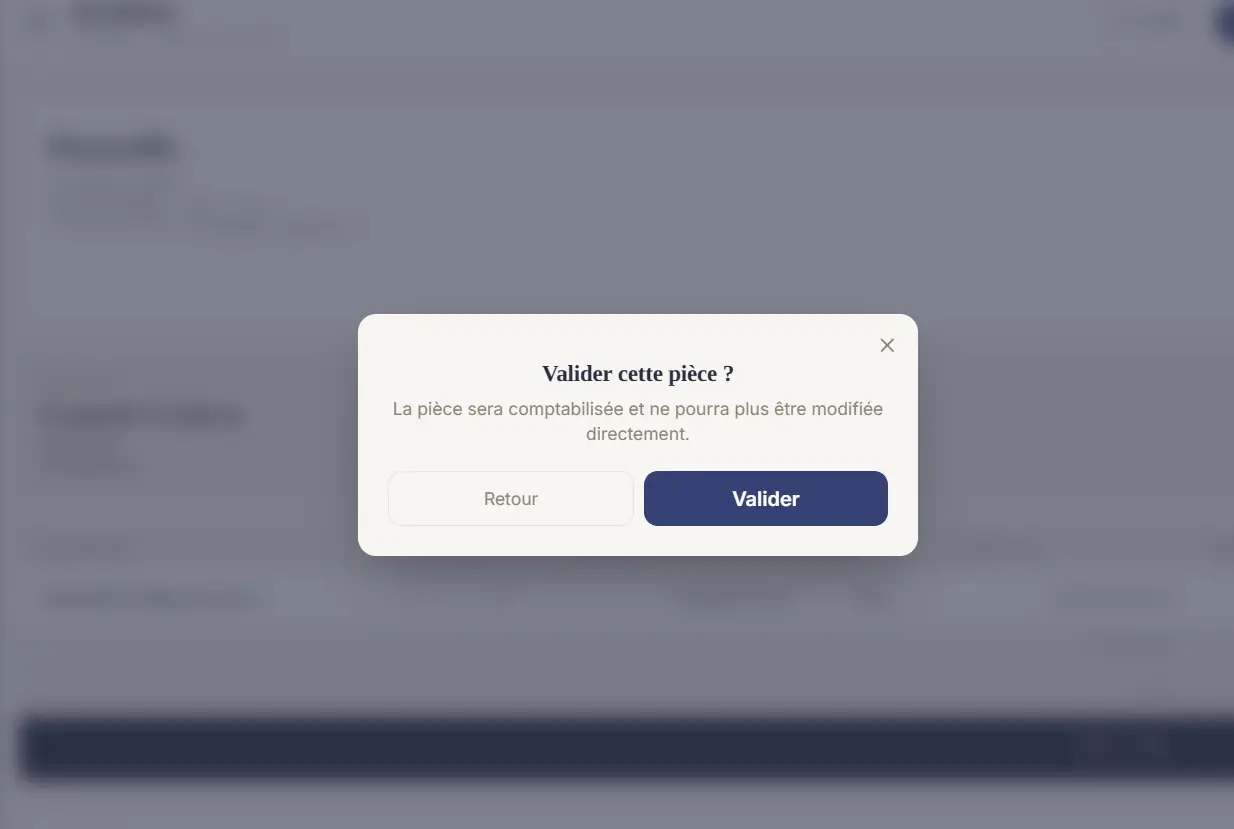
Espace Ense/Pièces_Facture-A_Valider2.pngLa même confirmation s'affiche pour toute pièce validée. - La facture est comptabiliséeNuméro
INV/2026/xxxxx, statut Envoyé.
Plus de modification possible. Pour corriger, créez un avoir.
Marquer une facture comme payée
Le client a payé ? Un clic clôt la facture.
- Ouvrez la facture validéeStatut Envoyé.
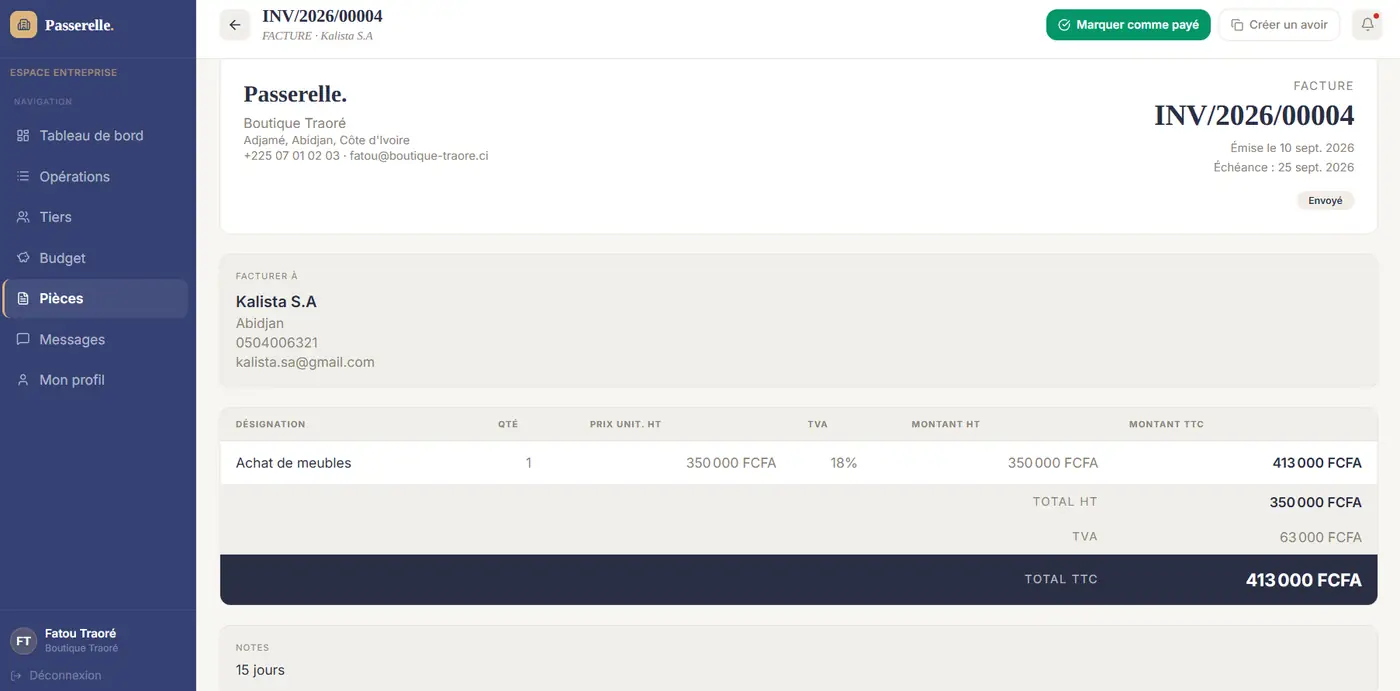
Espace Ense/Pièces_FactureDetail.pngFacture INV/2026/00004 — Kalista S.A, 413 000 FCFA, note « 15 jours ». - Cliquez Marquer comme payé
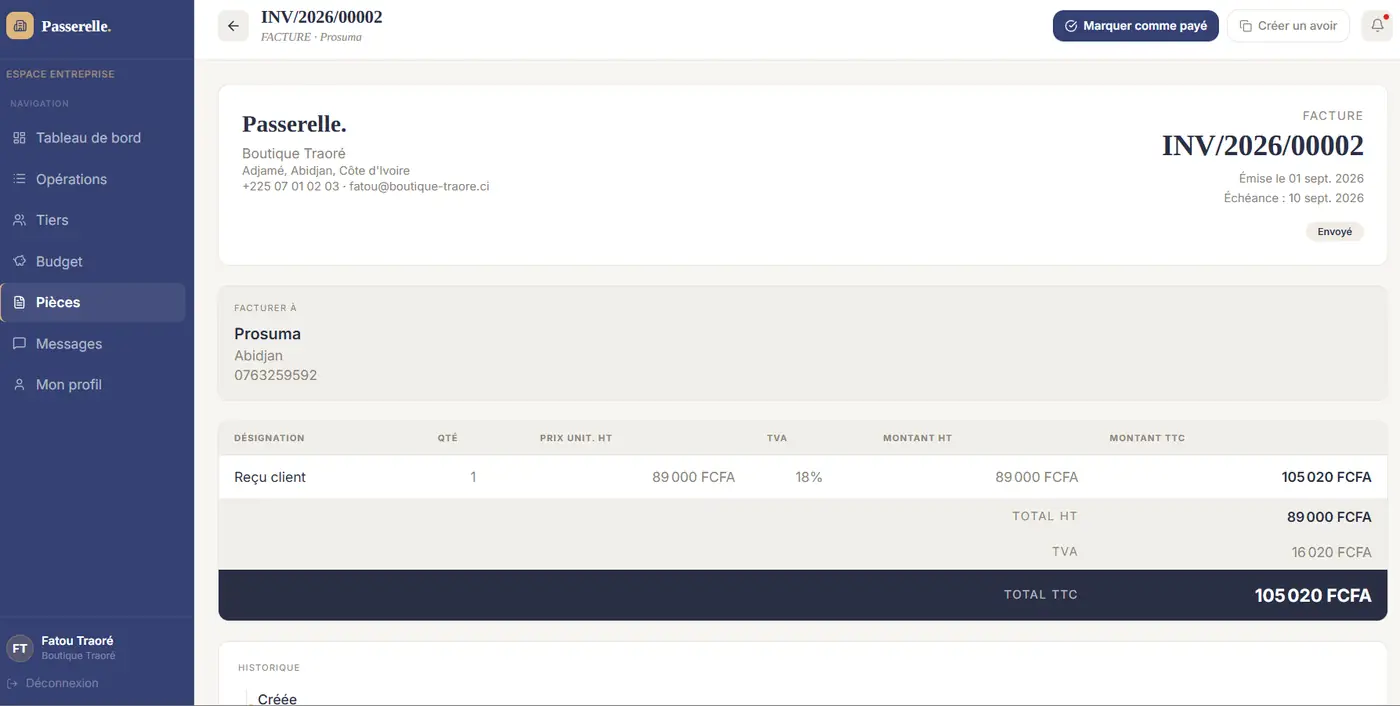
Espace Ense/Pièces_Facture-MarquerCommePayé.pngBouton « Marquer comme payé » en haut à droite. - La facture passe en Payé
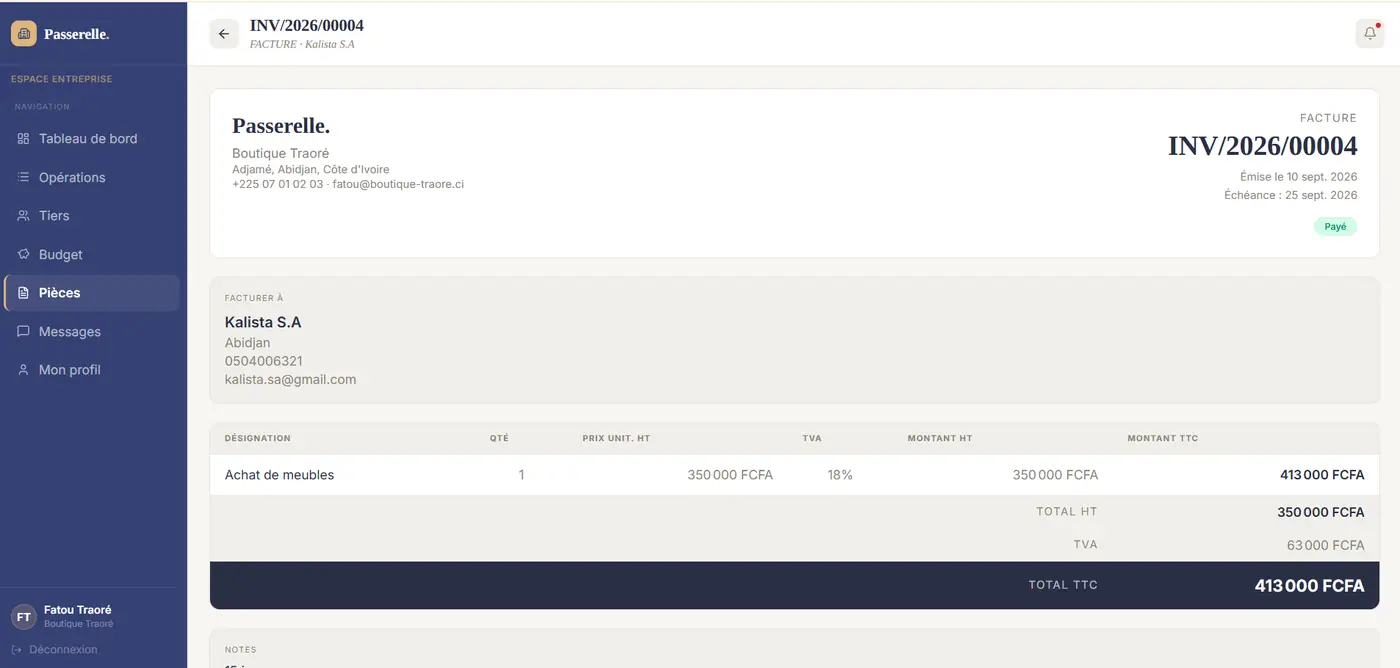
Annuler une facture avec un avoir
Une facture validée ne se modifie pas. L'avoir l'annule proprement.
- Ouvrez la facture validée, cliquez Créer un avoir
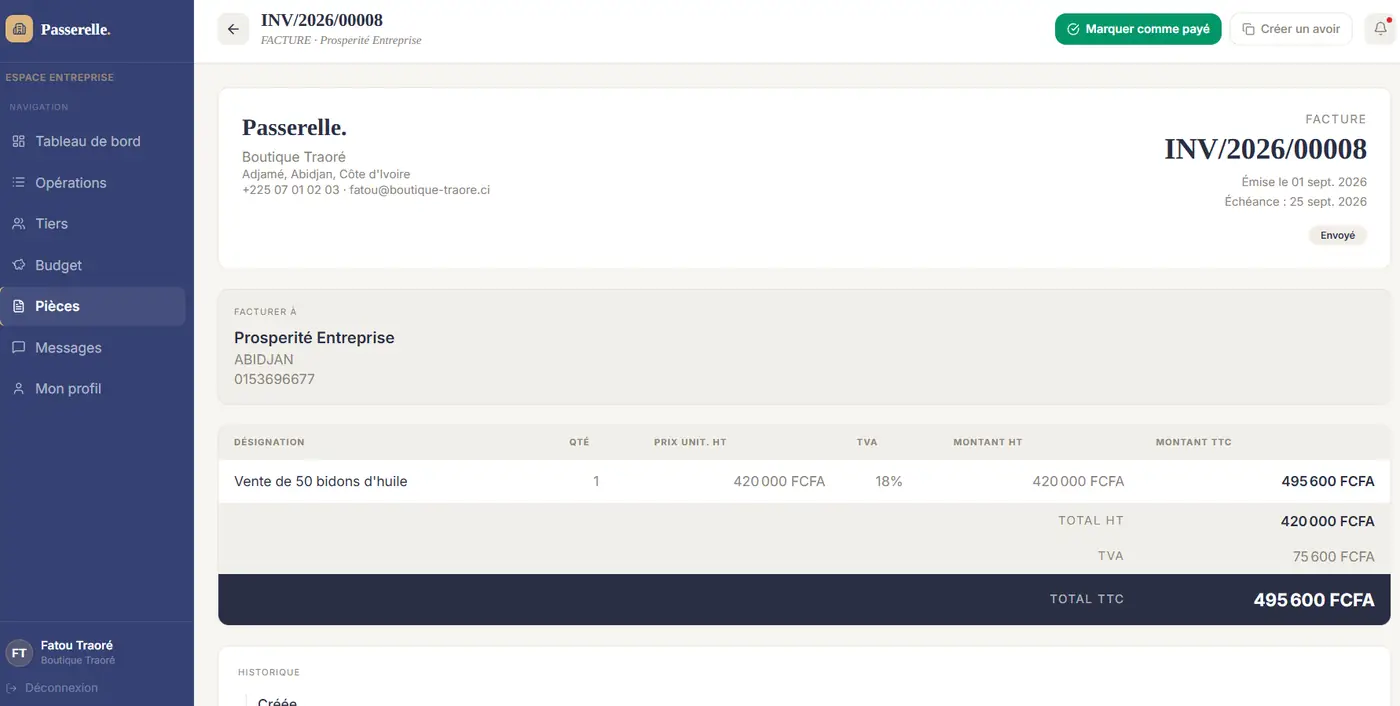
Espace Ense/Pièces_Facture-CréerUnAvoir.pngFacture INV/2026/00008 — 495 600 FCFA, bouton « Créer un avoir ». - Un avoir brouillon est crééMêmes lignes, montants en négatif.
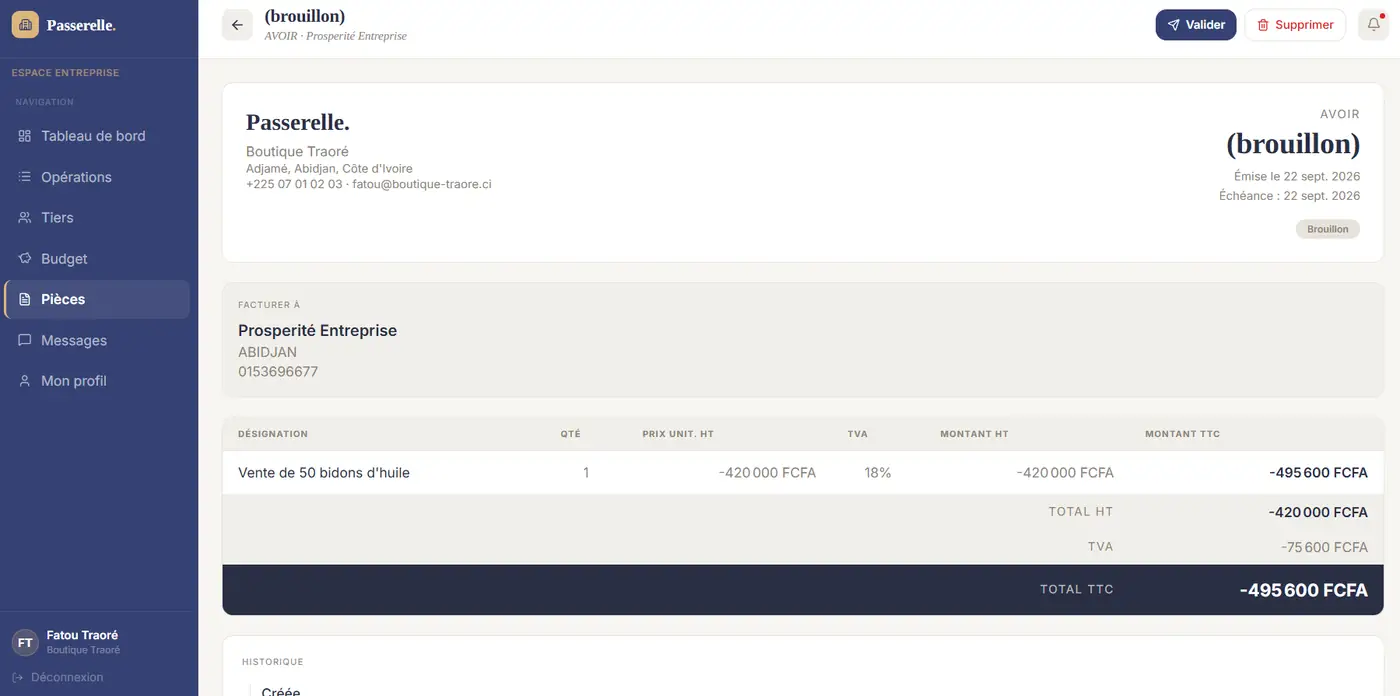
Espace Ense/Pièces_Facture-CréerUnAvoir_àValider.pngAvoir (brouillon) — −495 600 FCFA, actions Valider et Supprimer. - Cliquez Valider, confirmez
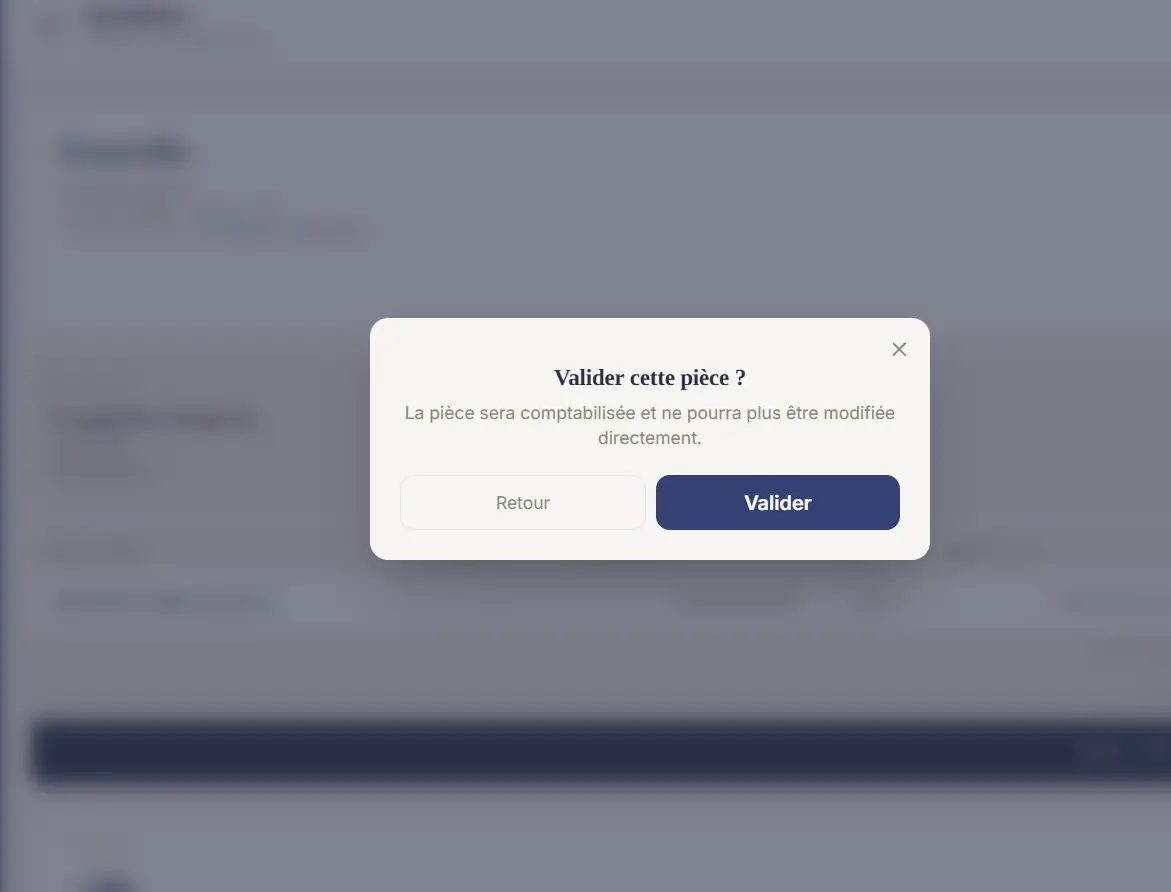
Espace Ense/Pièces_Facture-CréerUnAvoir_àValider2.pngConfirmation « Valider cette pièce ? ». - L'avoir est numéroté et appliquéNuméro
RINV/2026/xxxxx, statut Appliqué. La facture d'origine passe en Compensée.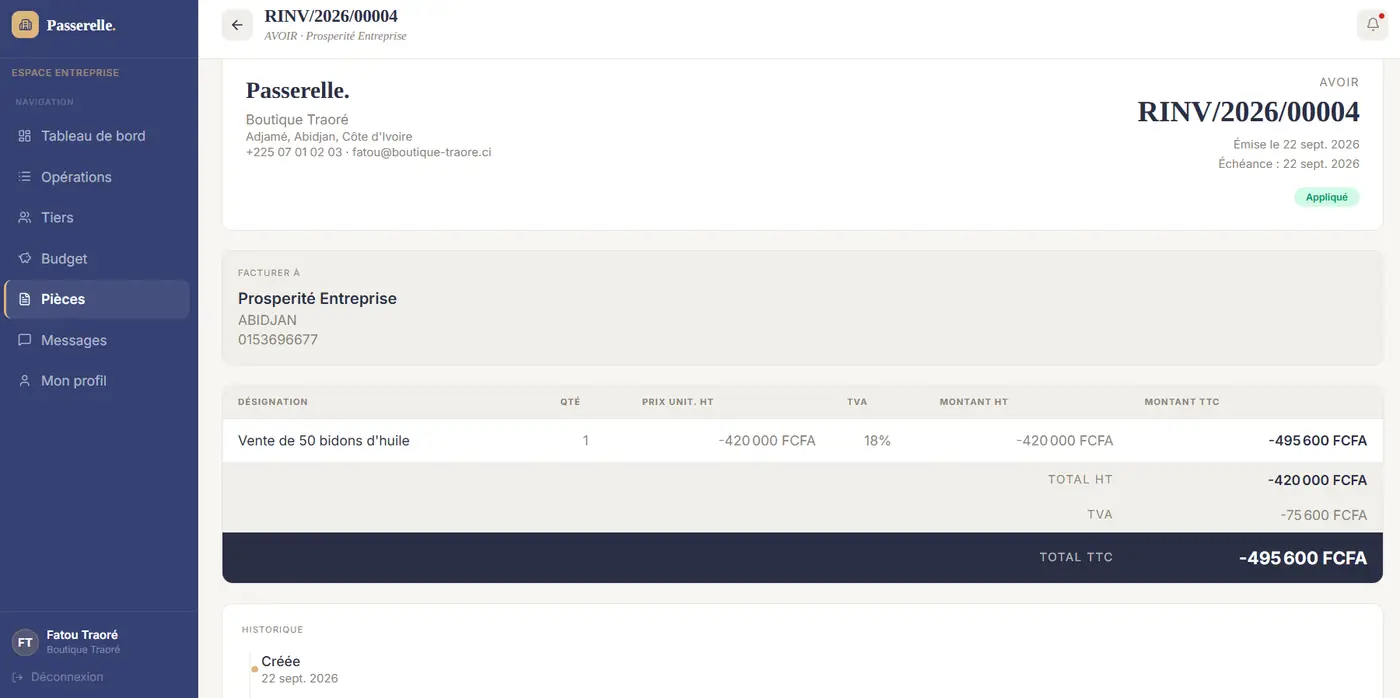
Espace Ense/Pièces_Facture-Avoir.pngAvoir RINV/2026/00004 Appliqué — historique « Créée le 22 sept. 2026 ».
L'avoir brouillon n'a pas de bouton Modifier : il reprend toute la facture. Pour une remise partielle, supprimez-le et voyez avec votre agent CFA-CI.
Modifier ou supprimer un brouillon
Tant qu'une pièce est en brouillon, tout reste possible.
Modifier
- Ouvrez la pièce brouillon, cliquez ModifierL'assistant « Modifier la pièce » s'ouvre sur l'étape 1.
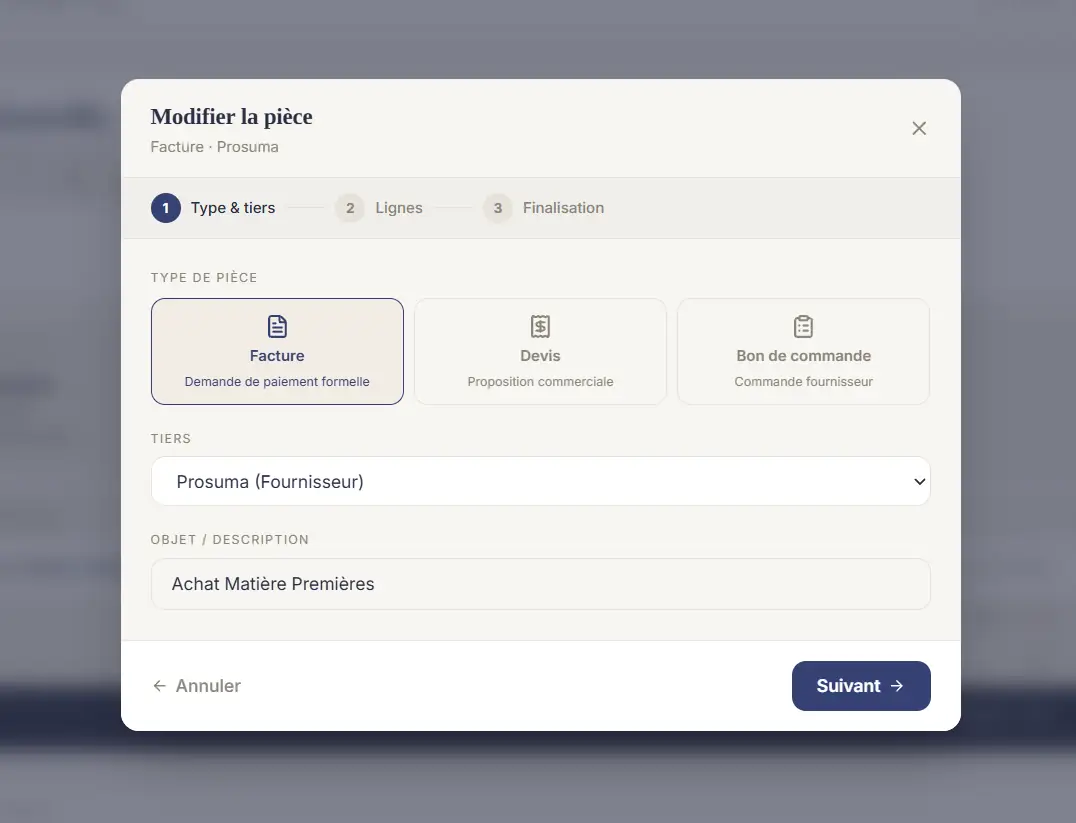
Espace Ense/Pièces_Modifier-Facture2.pngÉtape 1 — type, tiers et objet modifiables. - Ajustez les lignes, puis la finalisation
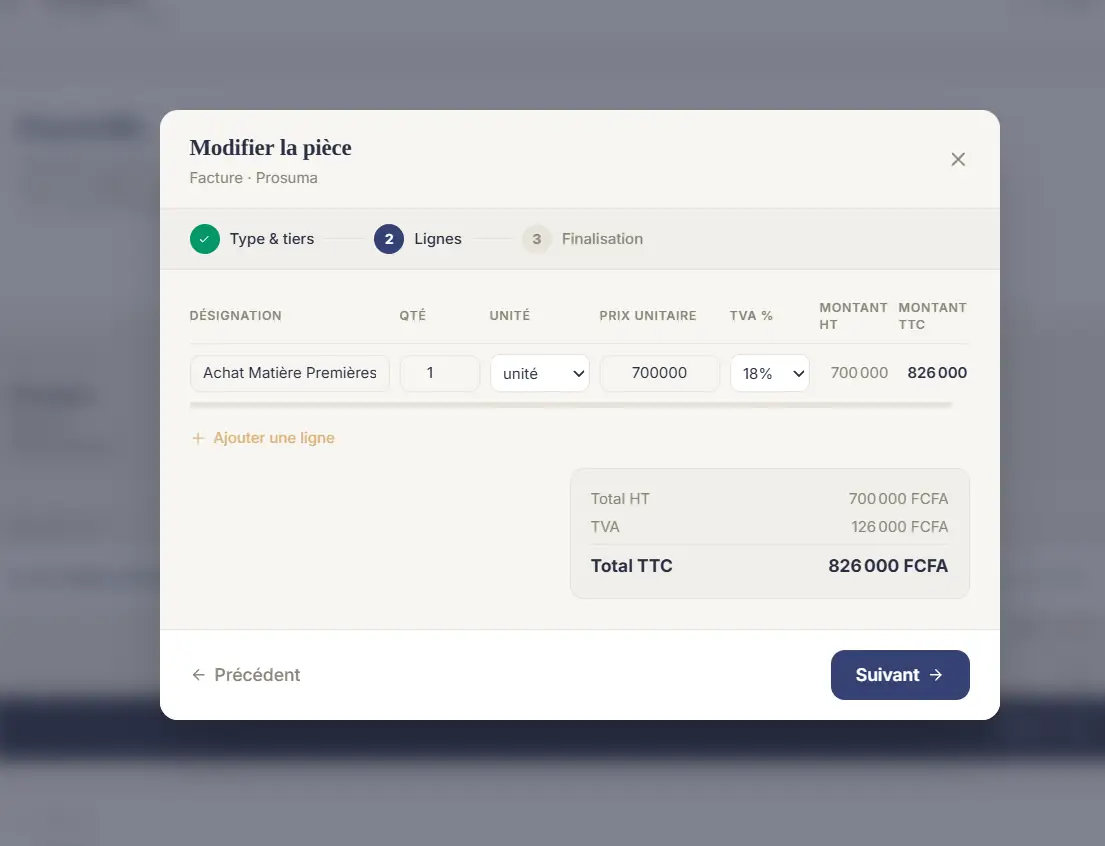
Espace Ense/Pièces_Modifier-Facture3.pngÉtape 2 — lignes et totaux recalculés. - EnregistrezMessage « Pièce modifiée avec succès ».
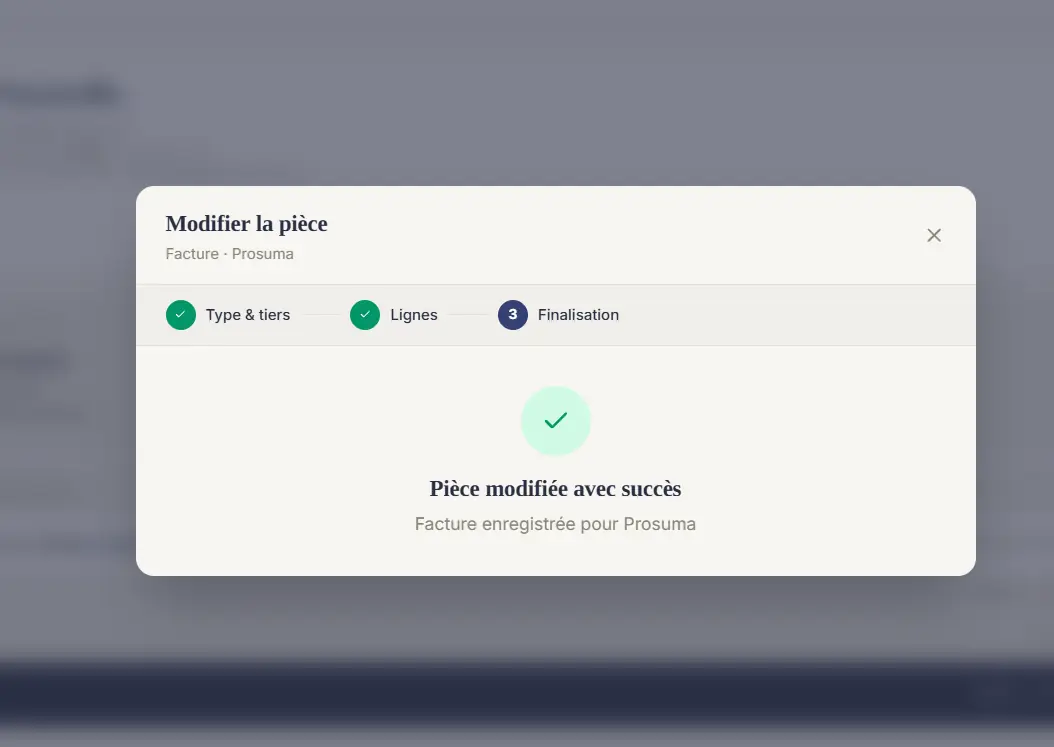
Espace Ense/Pièces_Modifier-Facture4.pngConfirmation « Facture enregistrée pour Prosuma ».
Supprimer
- Ouvrez la pièce brouillon, cliquez SupprimerOu l'icône corbeille dans la liste des devis.
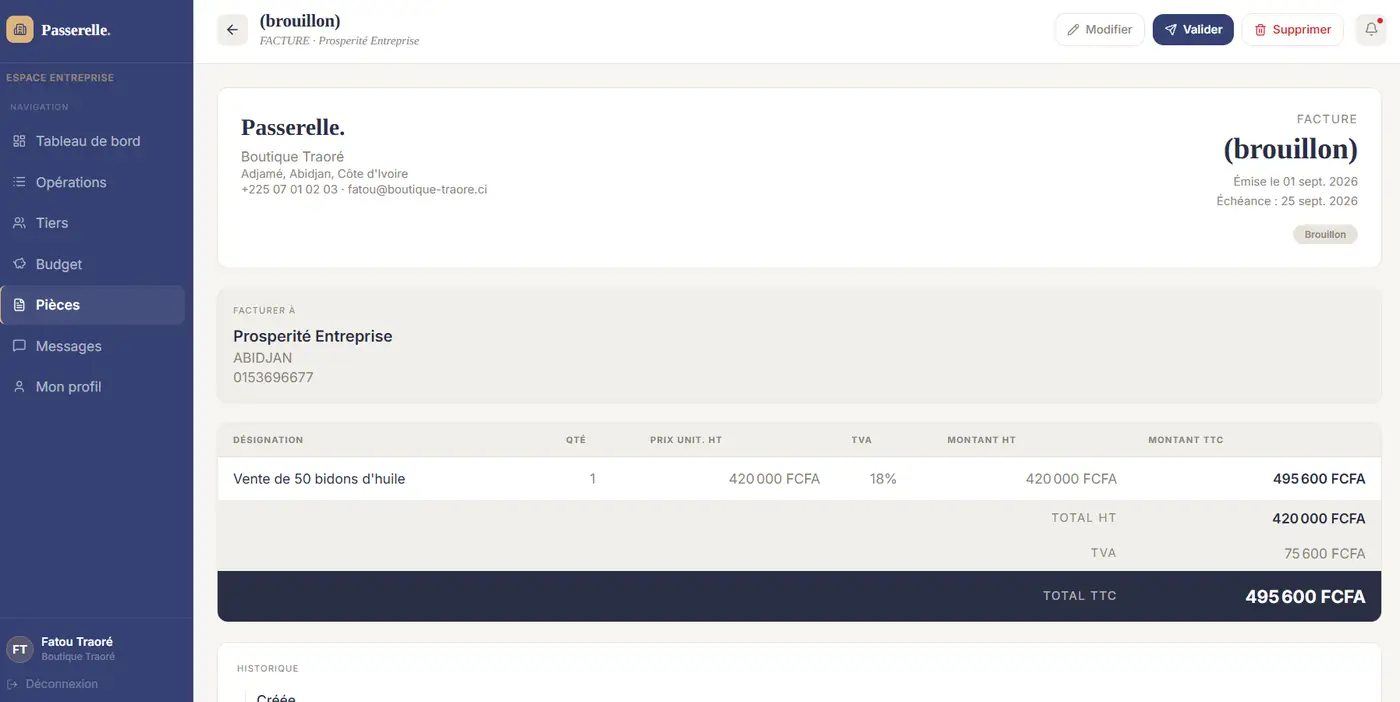
Espace Ense/Pièces_Facture-Suprimer.pngFacture (brouillon) — bouton « Supprimer » en rouge.
Plus de bouton Modifier ni Supprimer. Utilisez un avoir.
Suivre son budget
Prévu contre réalisé, mois par mois. Budget saisi par votre agent CFA-CI.
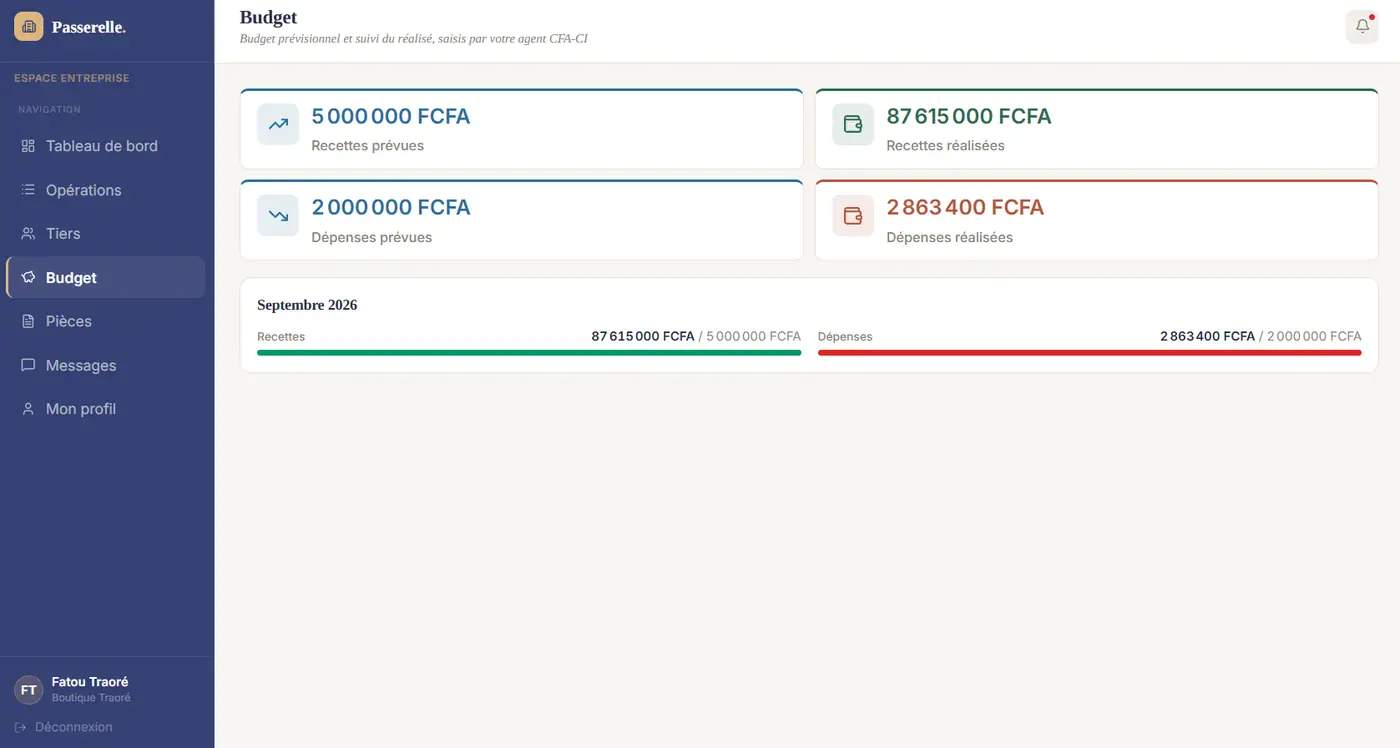
- Prévu — fixé par l'agent (Nouvel exercice).
- Réalisé — calculé depuis vos opérations « Avec budget ».
Pour changer un montant prévu, écrivez à votre agent via Messages.
Écrire à votre agent CFA-CI
Chaque demande devient un ticket suivi par l'équipe CFA-CI.
- Ouvrez Messages, cliquez + Nouvelle demande
- Choisissez le typeQuestion, Demande rapport, Signaler un problème ou Autre.
- Renseignez l'objet et le message, cliquez Envoyer la demande
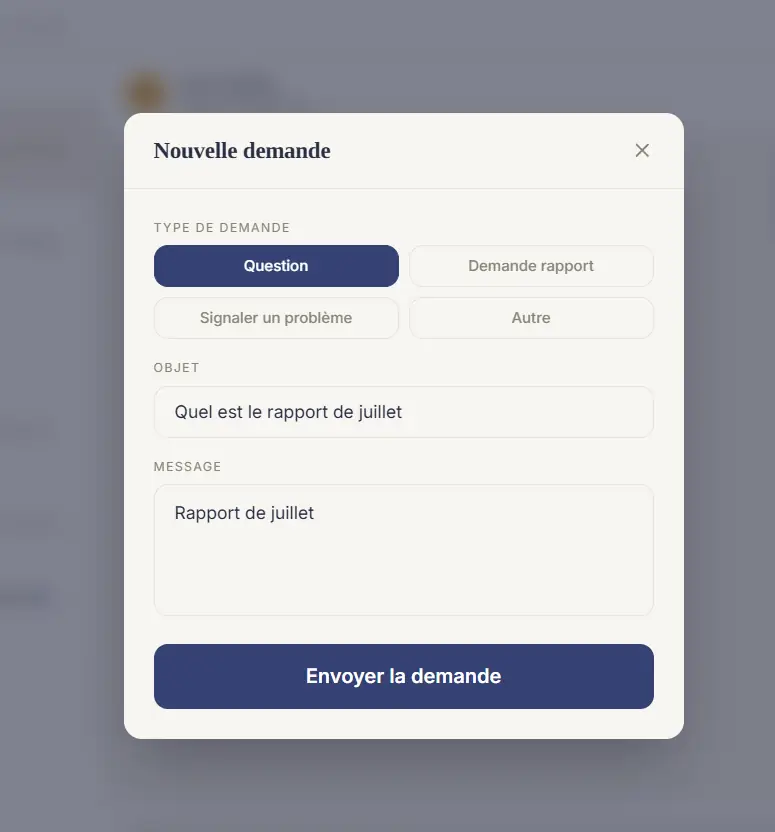
Espace Ense/Messages_Nouveau-Message.pngNouvelle demande — type Question, objet et message. - Suivez la conversationLa demande s'affiche à gauche, l'échange à droite. Répondez dans le champ du bas.
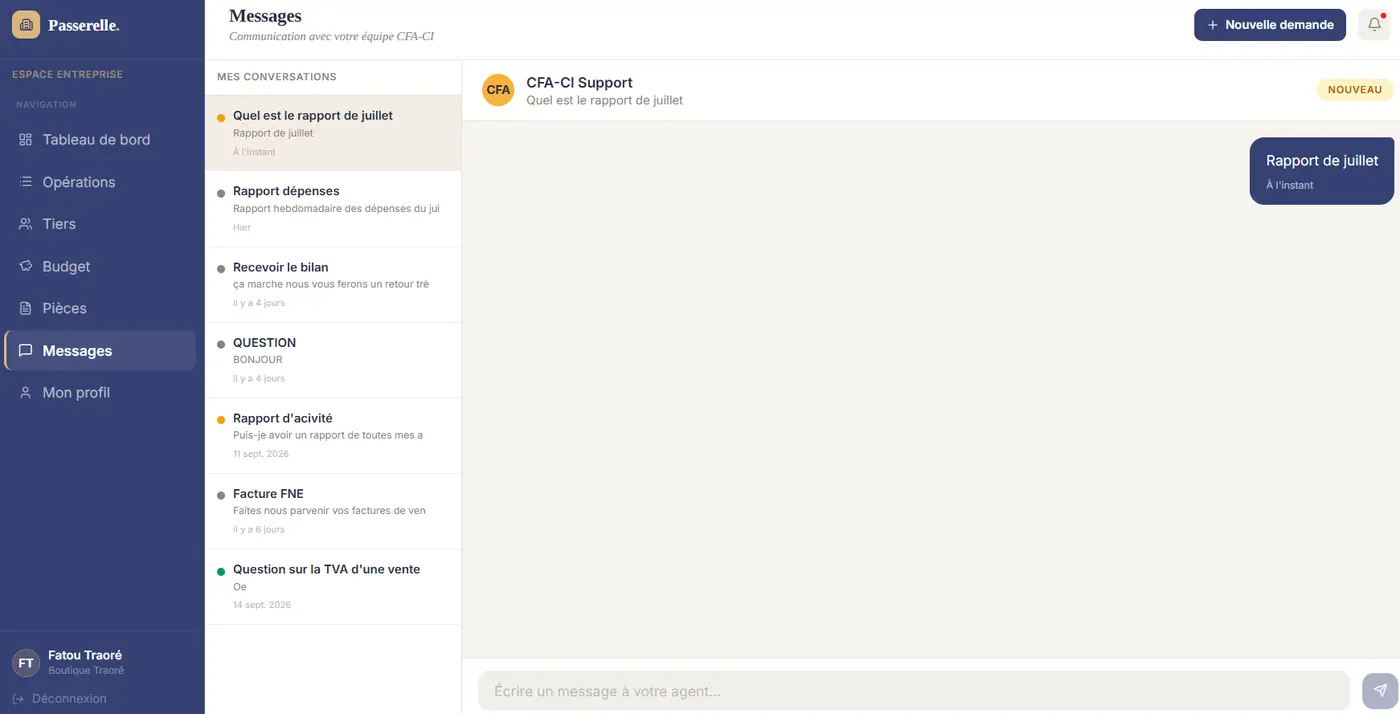
Espace Ense/Messages_Liste.pngMessages — liste des conversations, badge « Nouveau » tant que l'agent ne l'a pas prise en charge.
Une demande par sujet : l'agent la traite et la clôt plus vite.
Mon profil
Les coordonnées de l'entreprise et l'équipe qui vous suit.
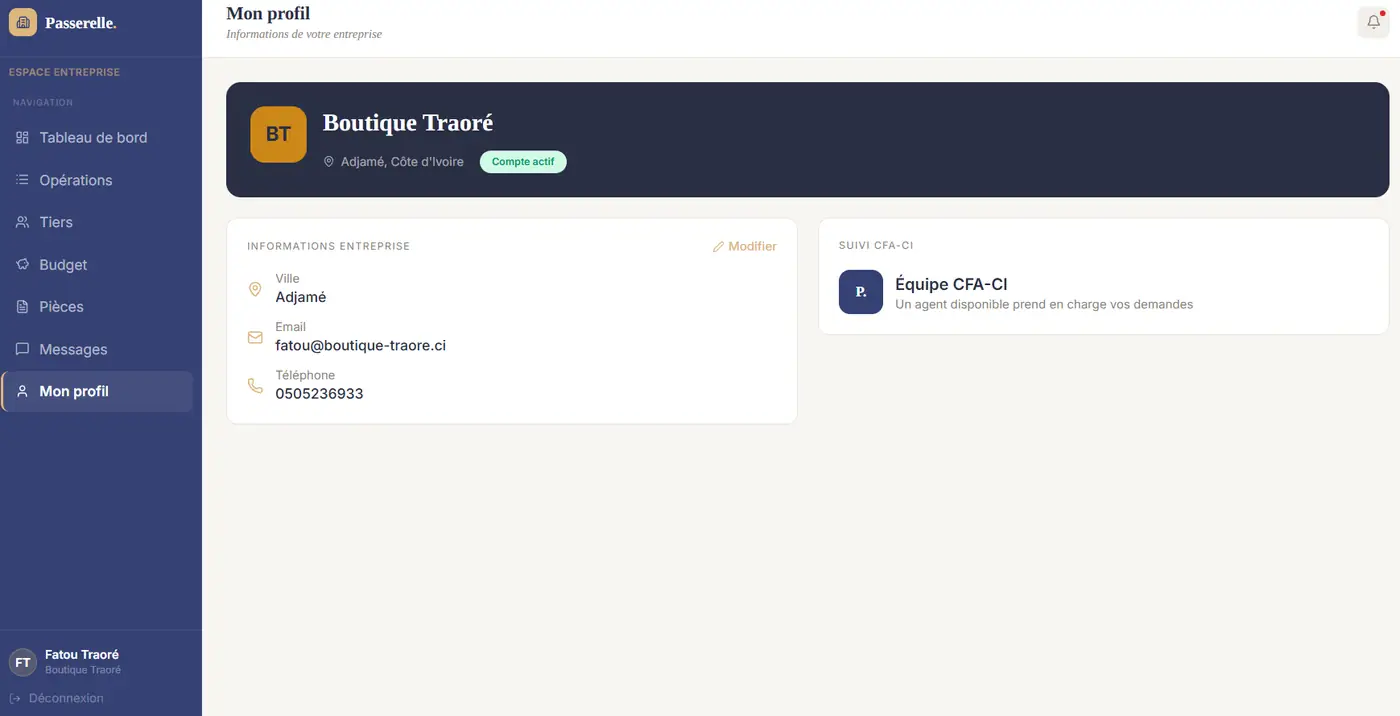
Cliquez Modifier pour mettre à jour ville, email ou téléphone.
Lire le tableau de bord agent
Tout votre portefeuille de PME, et ce qui demande votre attention.
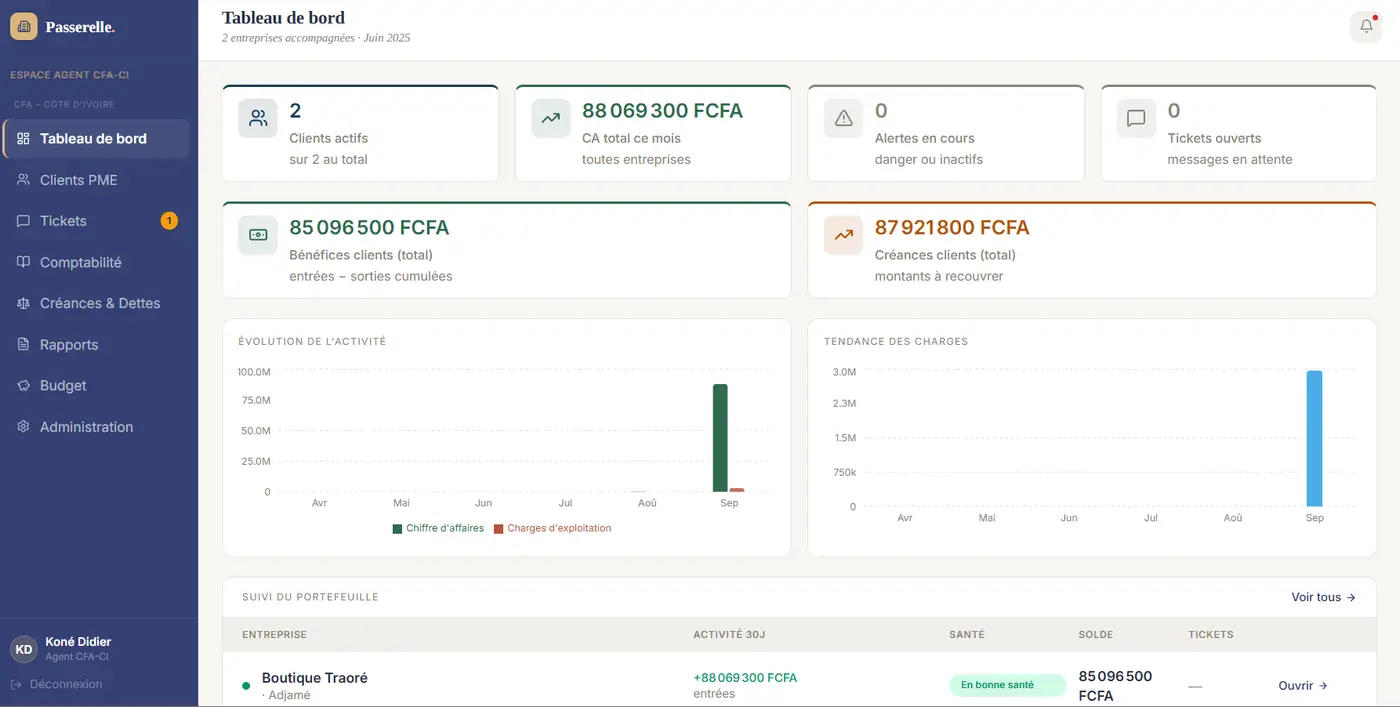
Les indicateurs
| Indicateur | Ce qu'il mesure |
|---|---|
| Clients actifs | PME actives sur le total du portefeuille. |
| CA total ce mois | Chiffre d'affaires cumulé de toutes les PME. |
| Alertes en cours | PME en danger ou inactives. |
| Tickets ouverts | Messages en attente de réponse. |
| Bénéfices clients | Entrées − sorties cumulées. |
| Créances clients | Montants à recouvrer. |
Suivi du portefeuille
Une ligne par PME : activité sur 30 jours, santé, solde, tickets. Ouvrir → affiche la fiche de l'entreprise.
Commencez par Alertes en cours et Tickets ouverts. Le badge orange sur « Tickets » dans le menu donne le nombre à traiter.
Suivre les clients PME
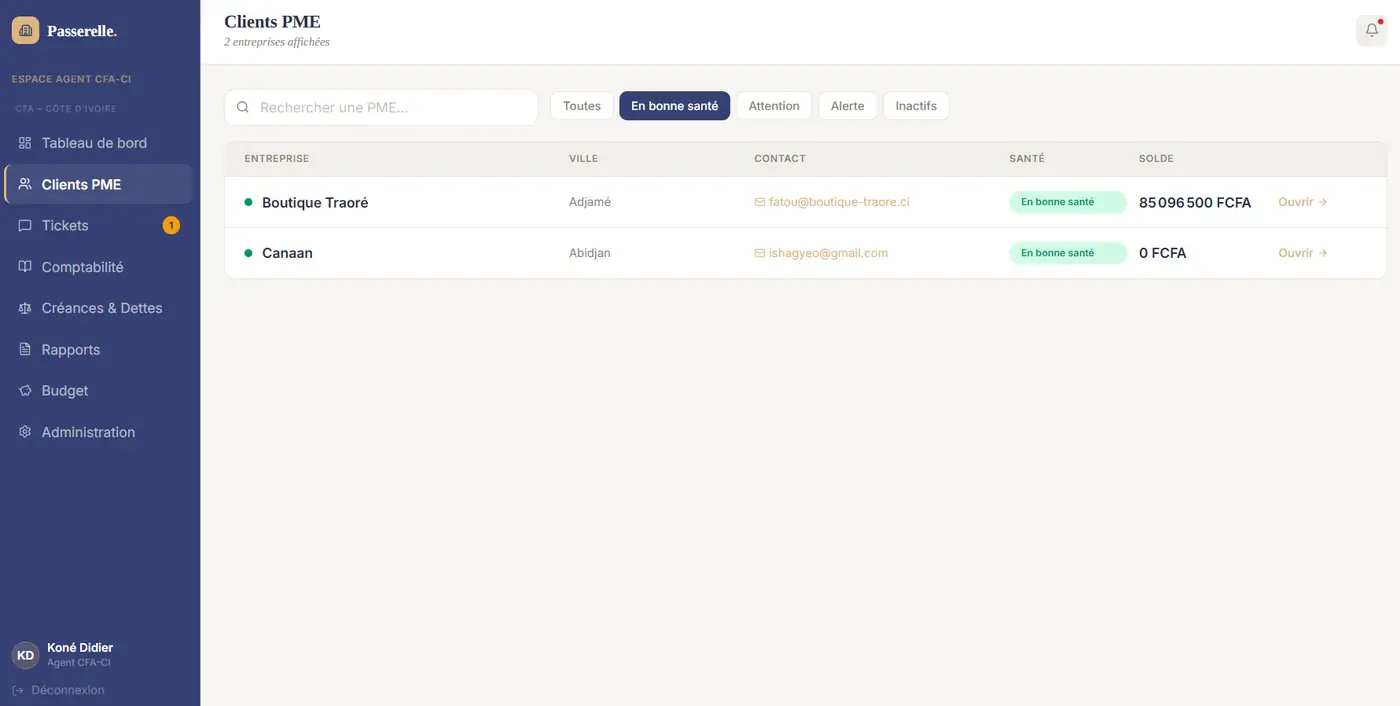
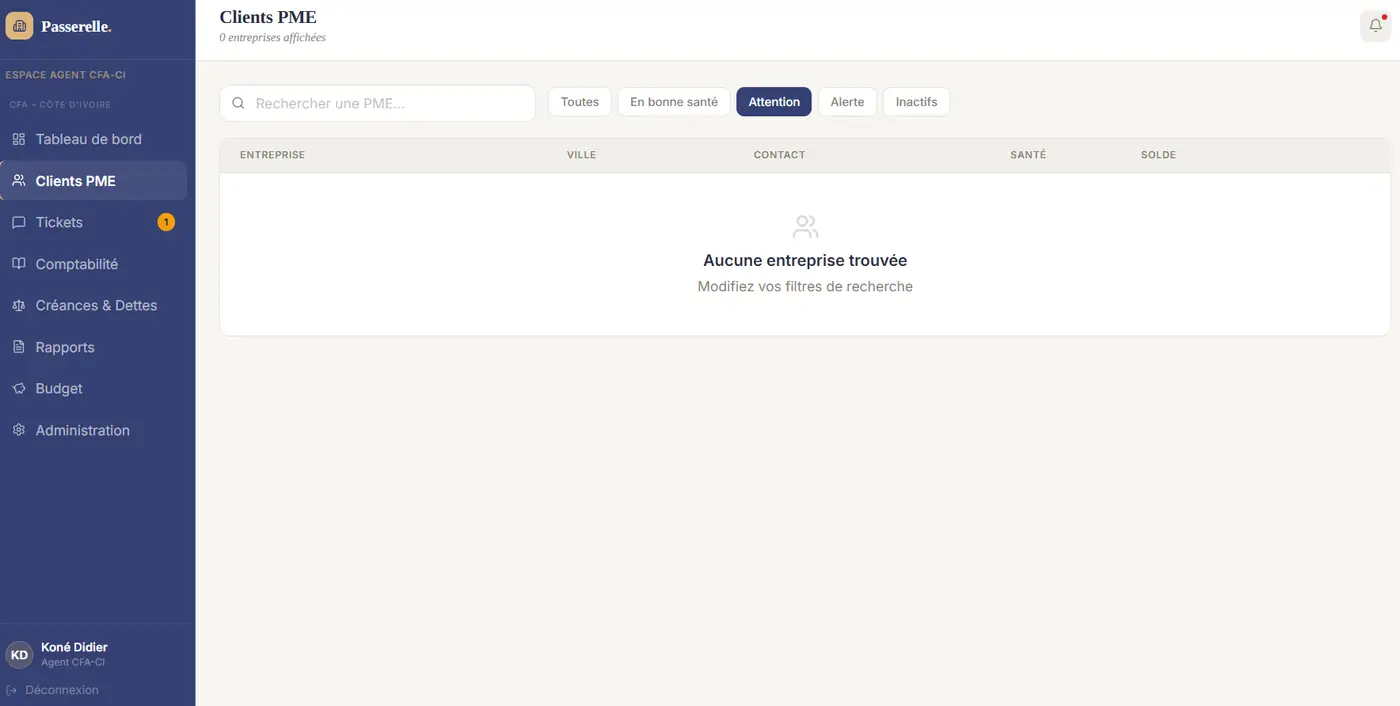
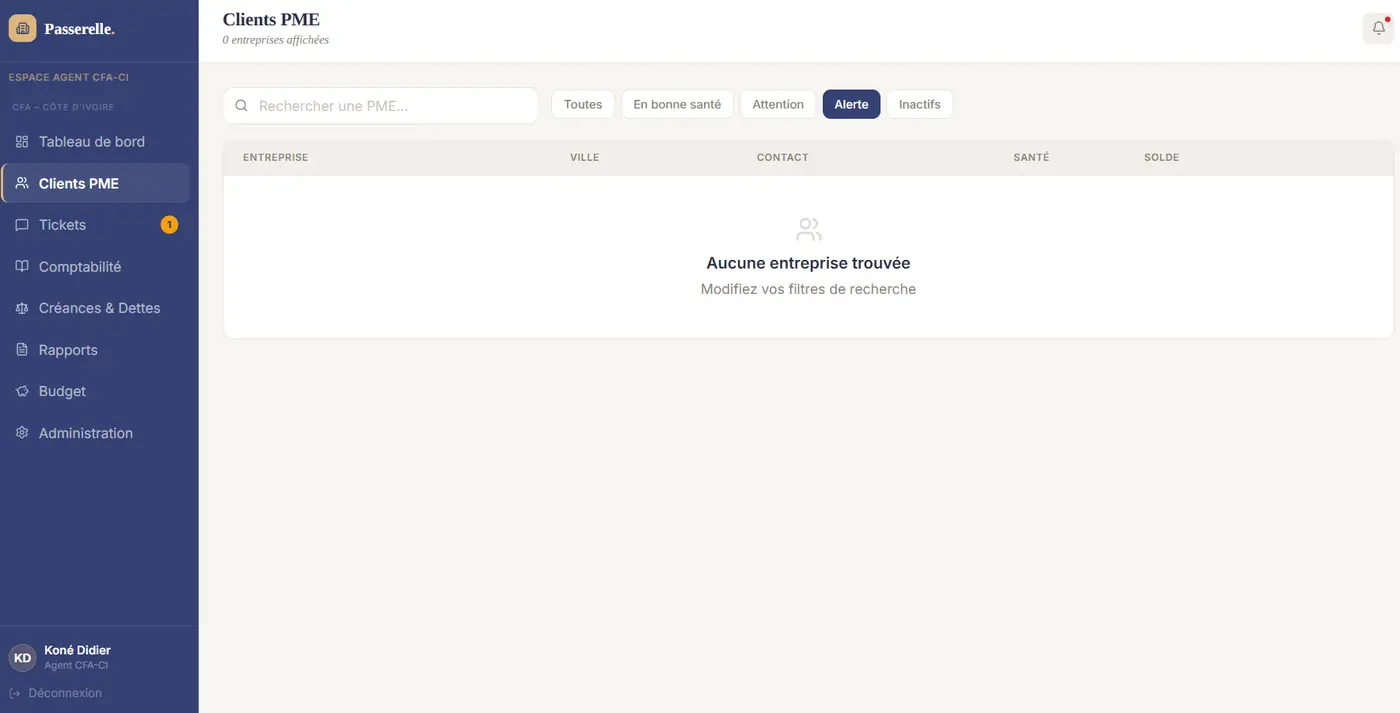
Classez vos PME par état de santé pour agir au bon moment.
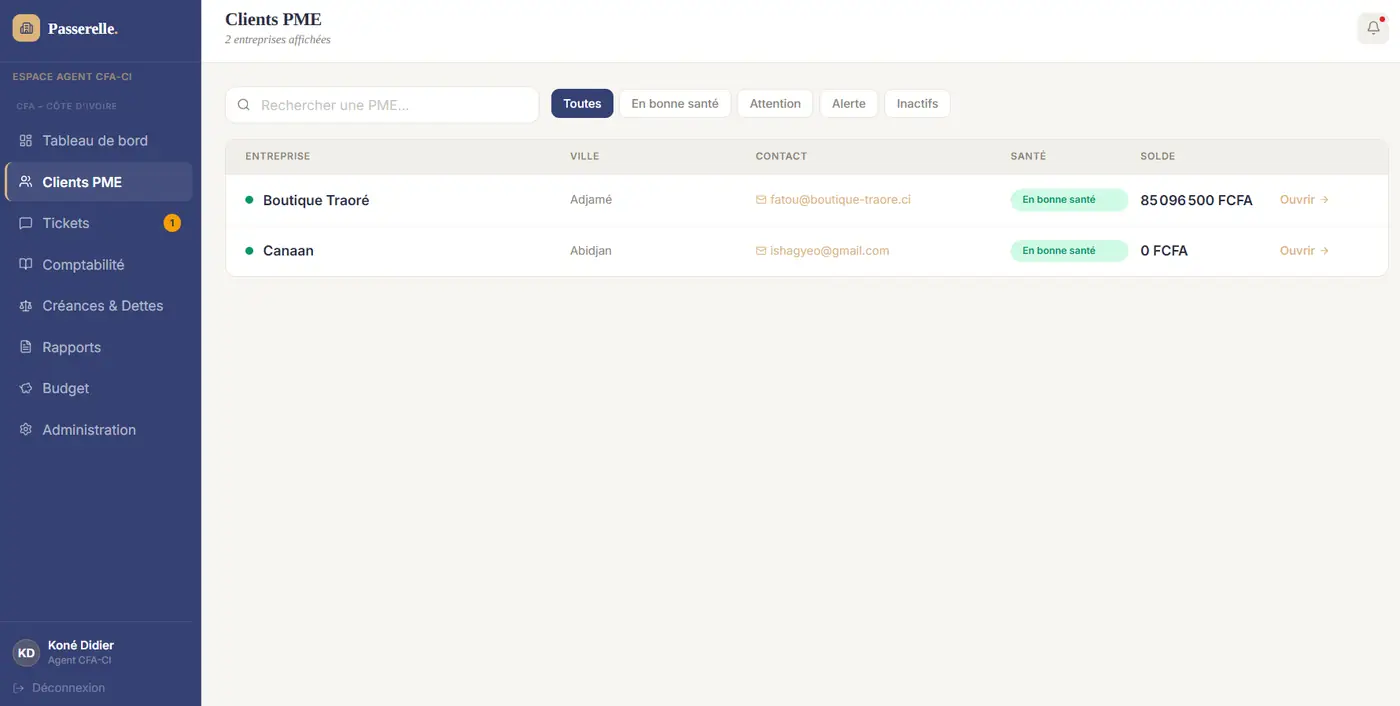
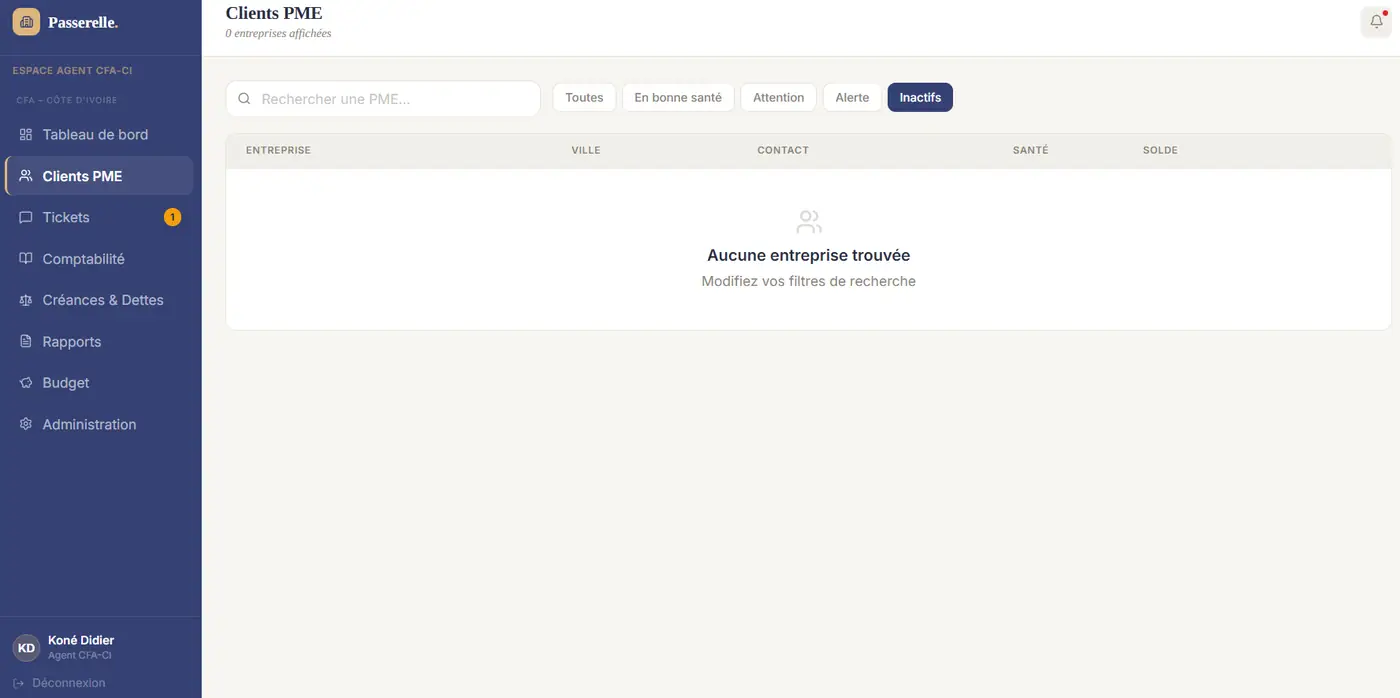
Filtrer par santé
| Filtre | Usage |
|---|---|
| En bonne santé | PME sans signal négatif. |
| Attention | PME à surveiller. |
| Alerte | PME en difficulté : à contacter en priorité. |
| Inactifs | PME qui ne saisissent plus. |
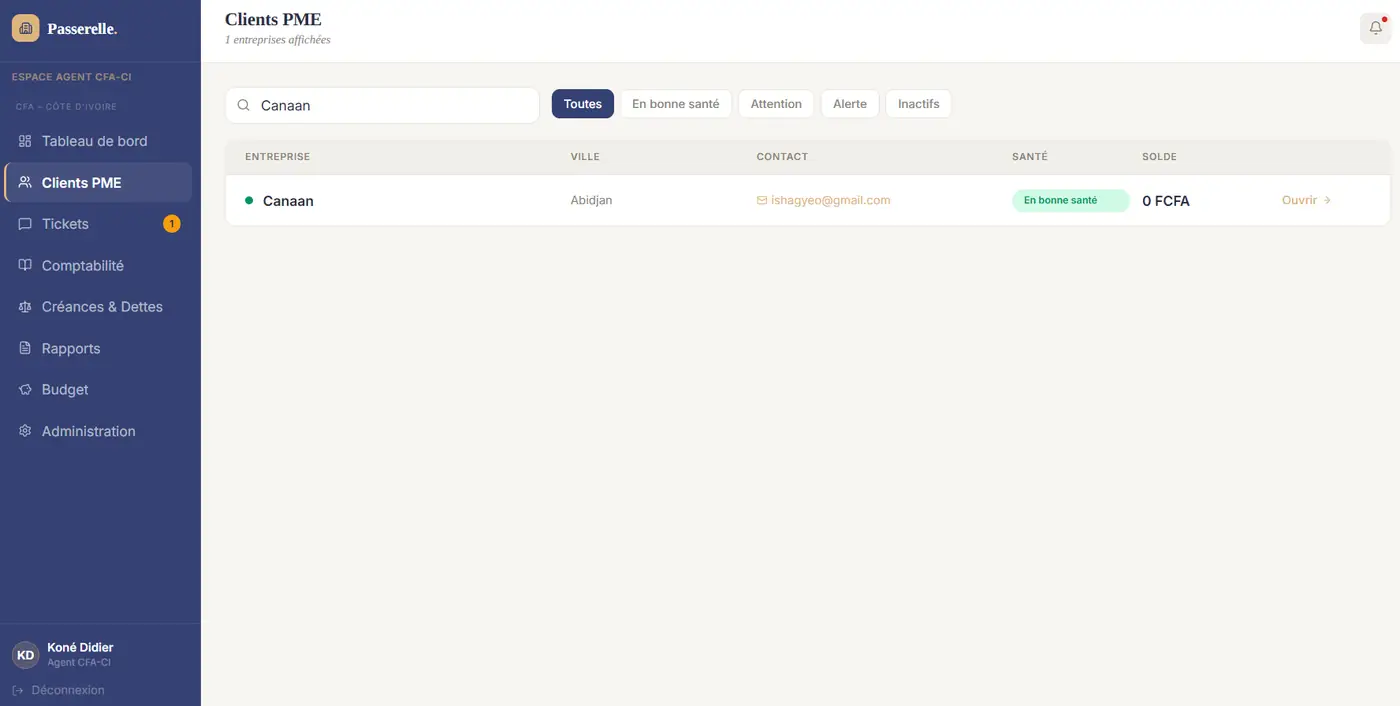
Rechercher
Tapez le nom dans Rechercher une PME….
Traiter les tickets
Chaque demande PME arrive dans l'inbox équipe. Prise en charge libre : le premier agent qui la prend la suit.
- Ouvrez Tickets, sélectionnez une demandeFiltres : Tous, Nouveaux, En cours, Résolus. Le badge gris indique le type (Question, Rapport, Problème).
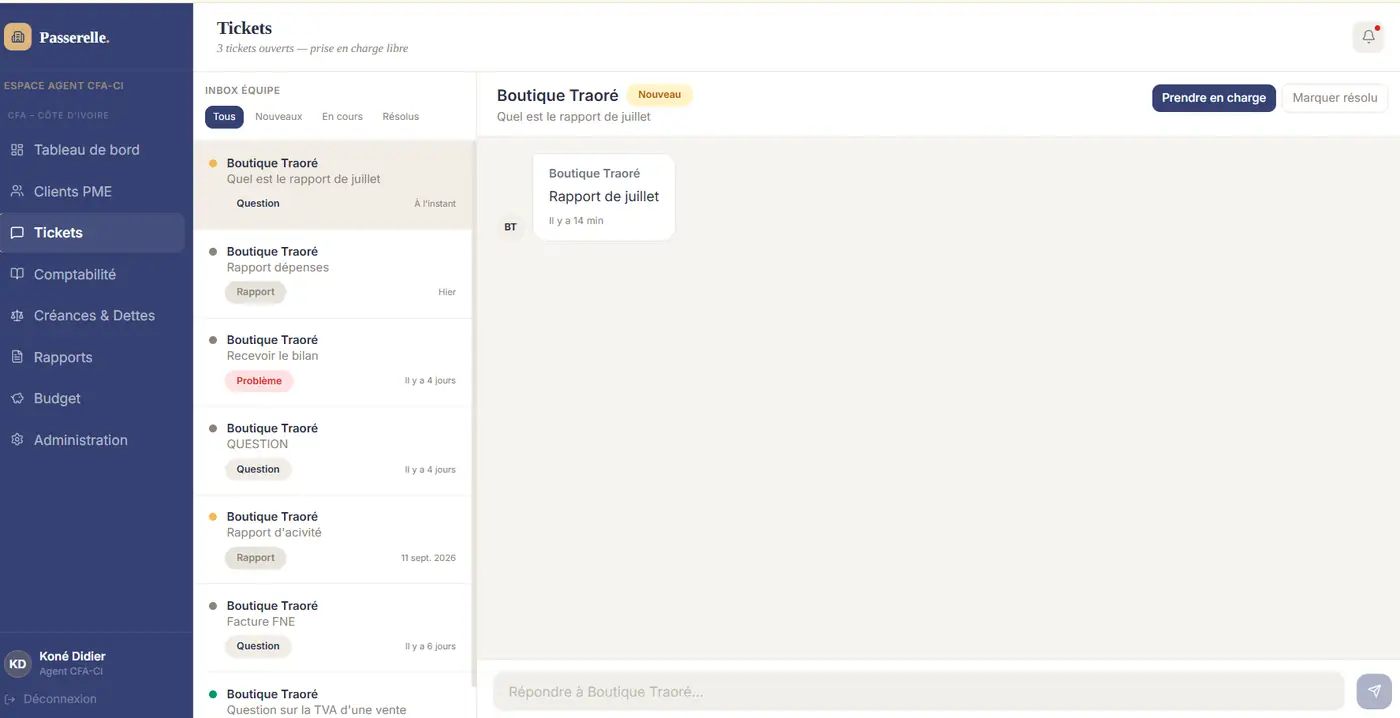
Agent CFA/Tickets_AgentCFA.pngInbox équipe — ticket « Quel est le rapport de juillet » au statut Nouveau. - Cliquez Prendre en chargeLe ticket passe En cours avec votre nom.
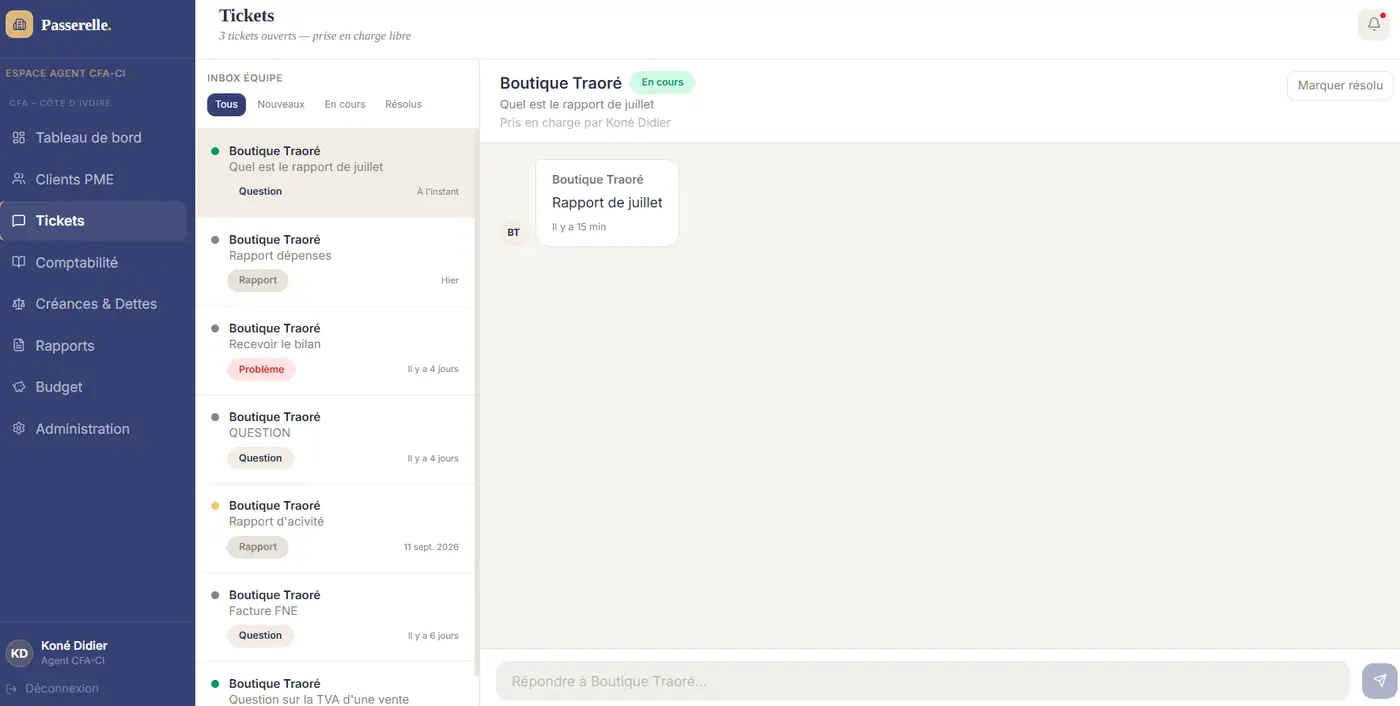
Agent CFA/Tickets_AgentCFA_PrendreEnCharge.pngTicket En cours — « Pris en charge par Koné Didier ». - Répondez dans le champ du basLa PME voit la réponse dans ses Messages.
- Cliquez Marquer résolu
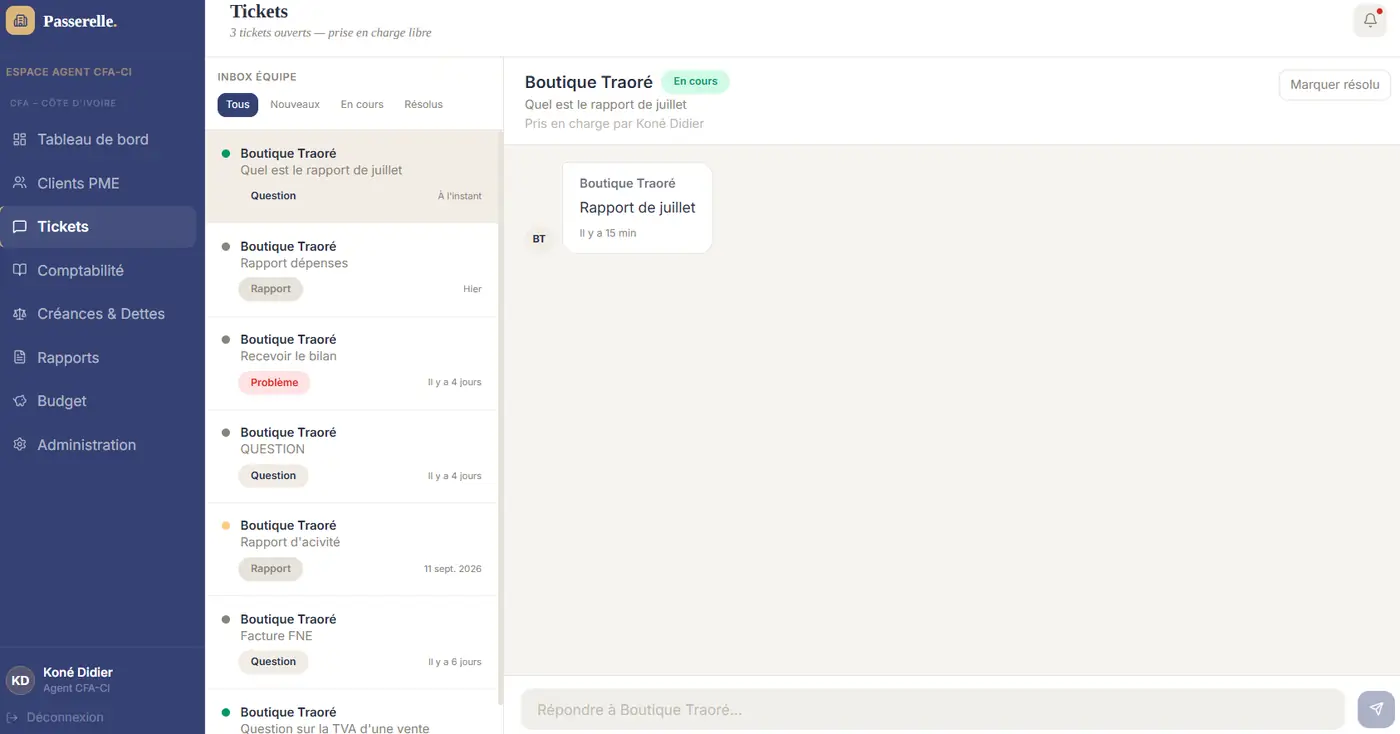
Agent CFA/Tickets_AgentCFA_MarquerResolu.pngBouton « Marquer résolu » en haut à droite. - Le ticket passe en RésoluRouvrir le remet en cours.
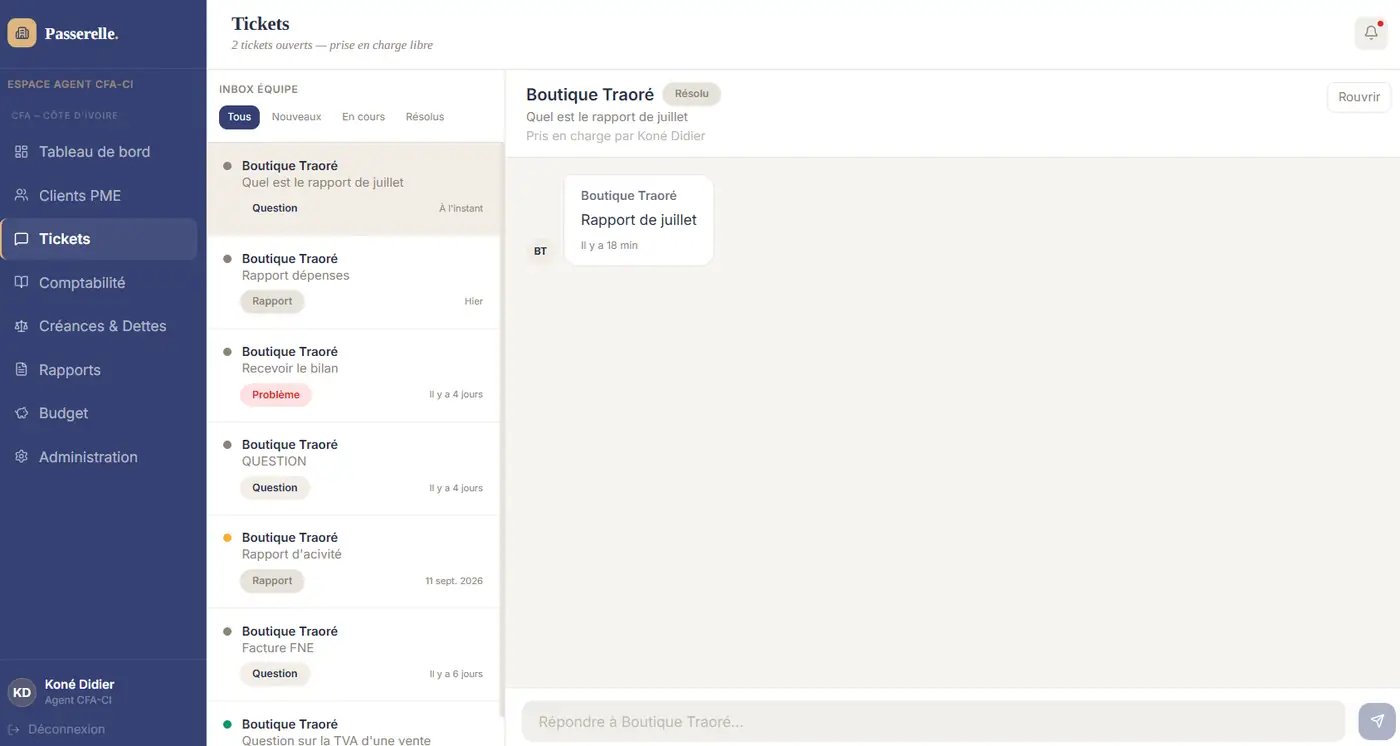
Agent CFA/Tickets_AgentCFA_Resolu.pngTicket Résolu — compteur « 2 tickets ouverts ».
Marquer résolu sans réponse laisse la PME sans suite. Répondez, puis clôturez.
Paramétrer la comptabilité
Le plan comptable SYSCOHADA et les types d'opération proposés aux PME.
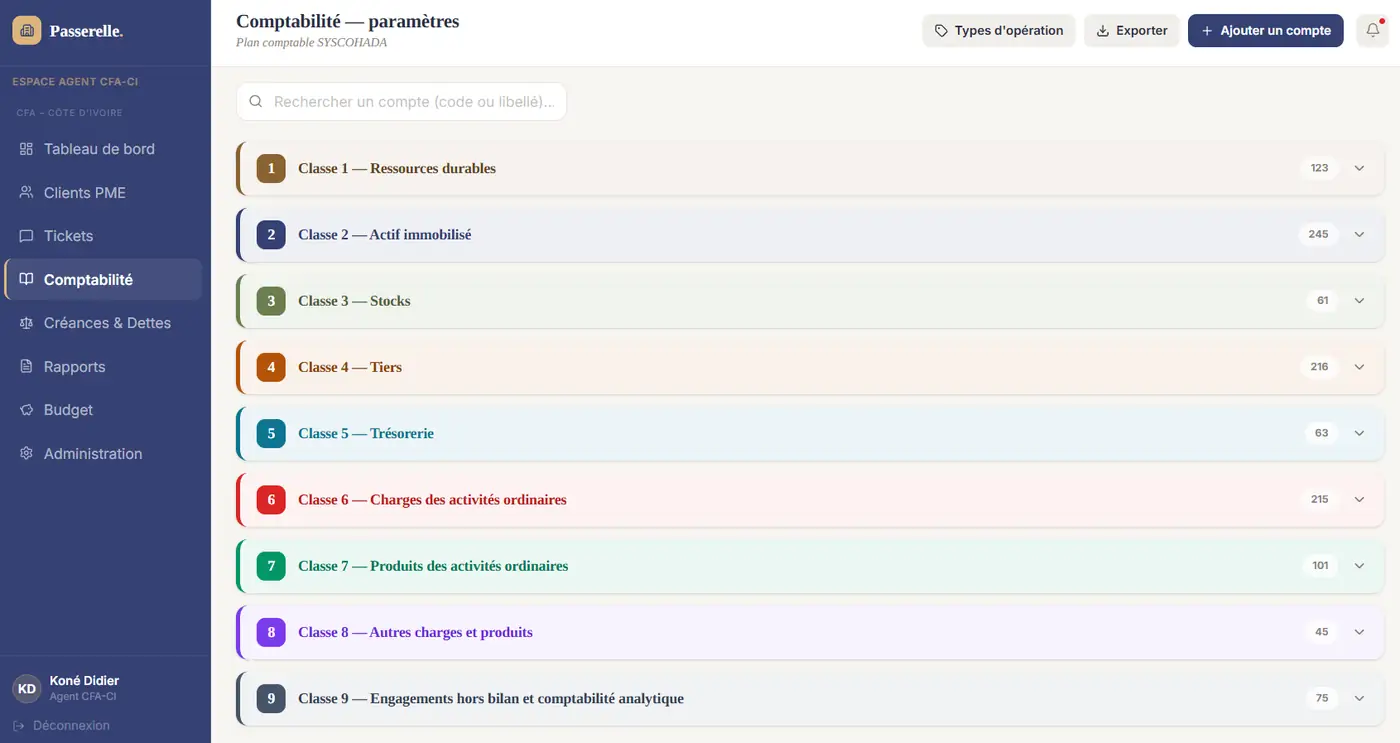
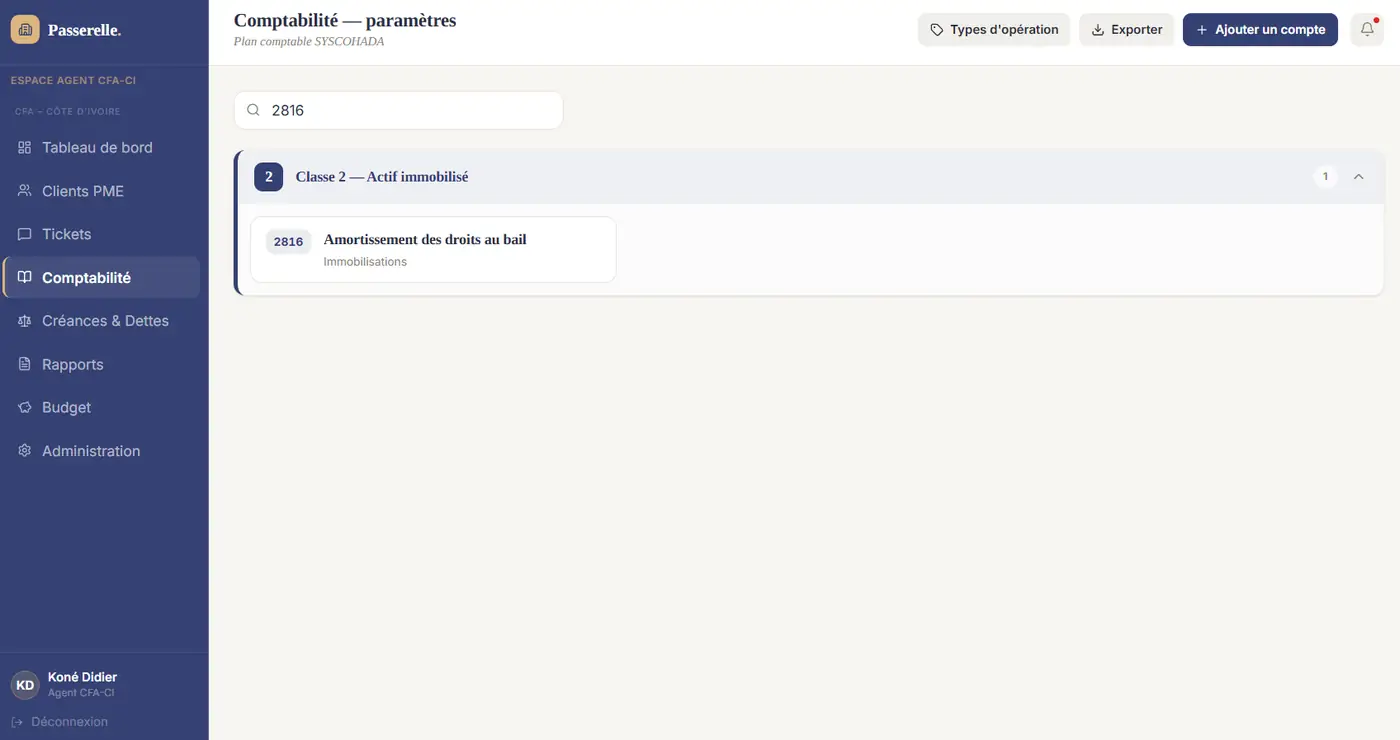
Rechercher un compte
Code ou libellé dans Rechercher un compte. La classe concernée s'ouvre seule.
Ajouter un compte
- Cliquez + Ajouter un compte
- Saisissez code, libellé, type, cliquez Enregistrer
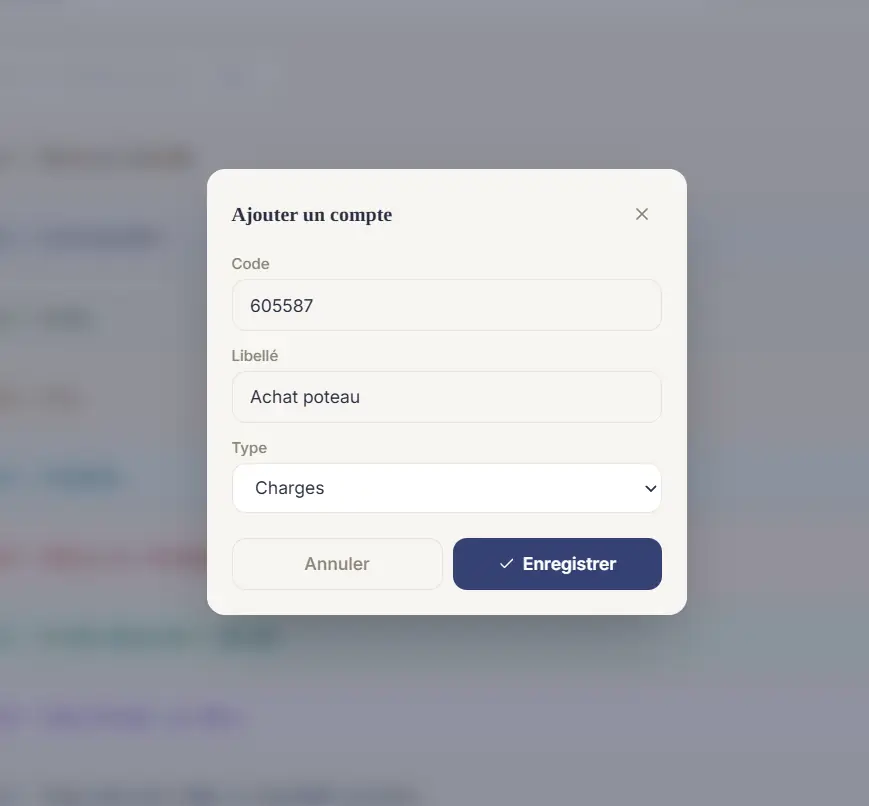
Agent CFA/Comptabilité_AjouterCompte.pngNouveau compte 605587 « Achat poteau », type Charges.
Le premier chiffre du code fixe la classe : un compte de charges commence par 6, un produit par 7.
Gérer les types d'opération
Un type d'opération = un libellé simple pour la PME + un compte SYSCOHADA. C'est ce qui s'affiche dans le champ « Libellé » d'une opération.
- Cliquez Types d'opérationLe panneau liste les types existants (référentiel unique pour toutes les PME).
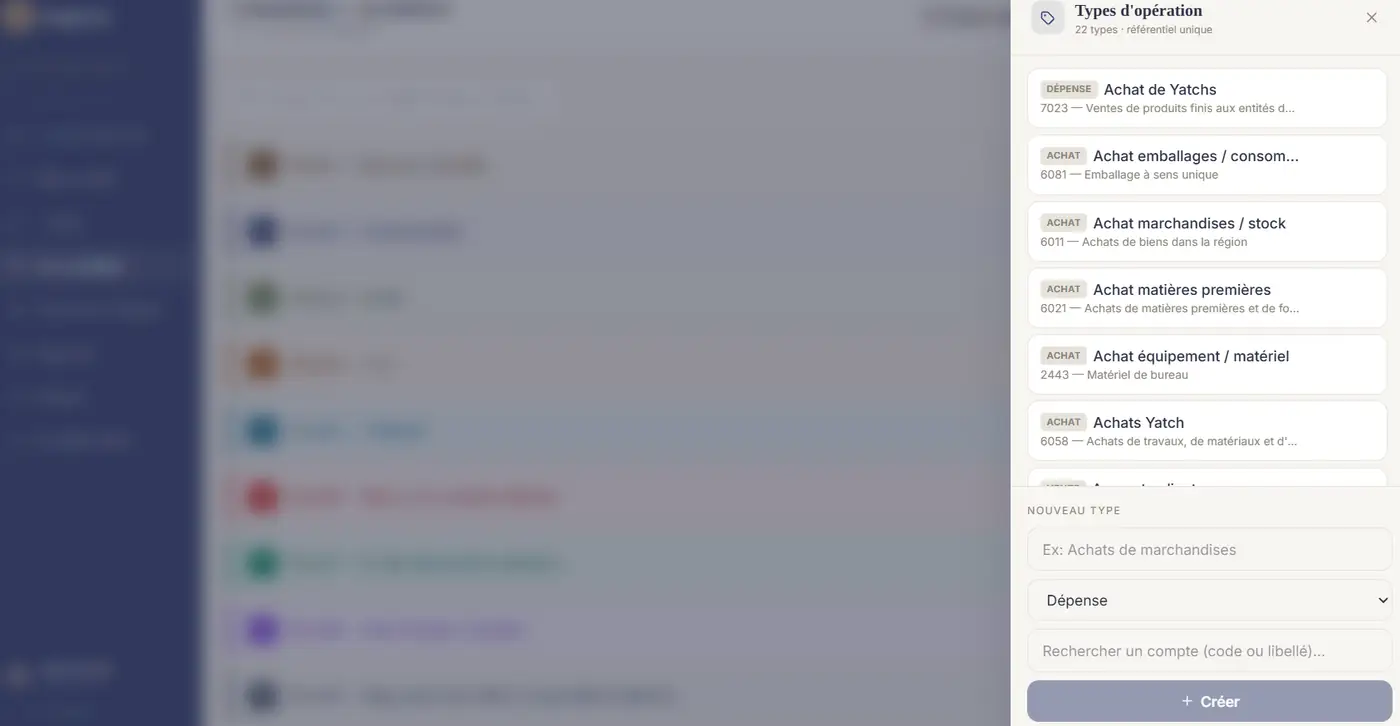
Agent CFA/Comptabilité_TypesOperation.pngTypes d'opération — badge Achat / Dépense / Vente, compte rattaché. - Dans Nouveau type : nom, nature, compteNature : Vente, Achat ou Dépense. Recherchez le compte par code ou libellé.
- Cliquez + Créer
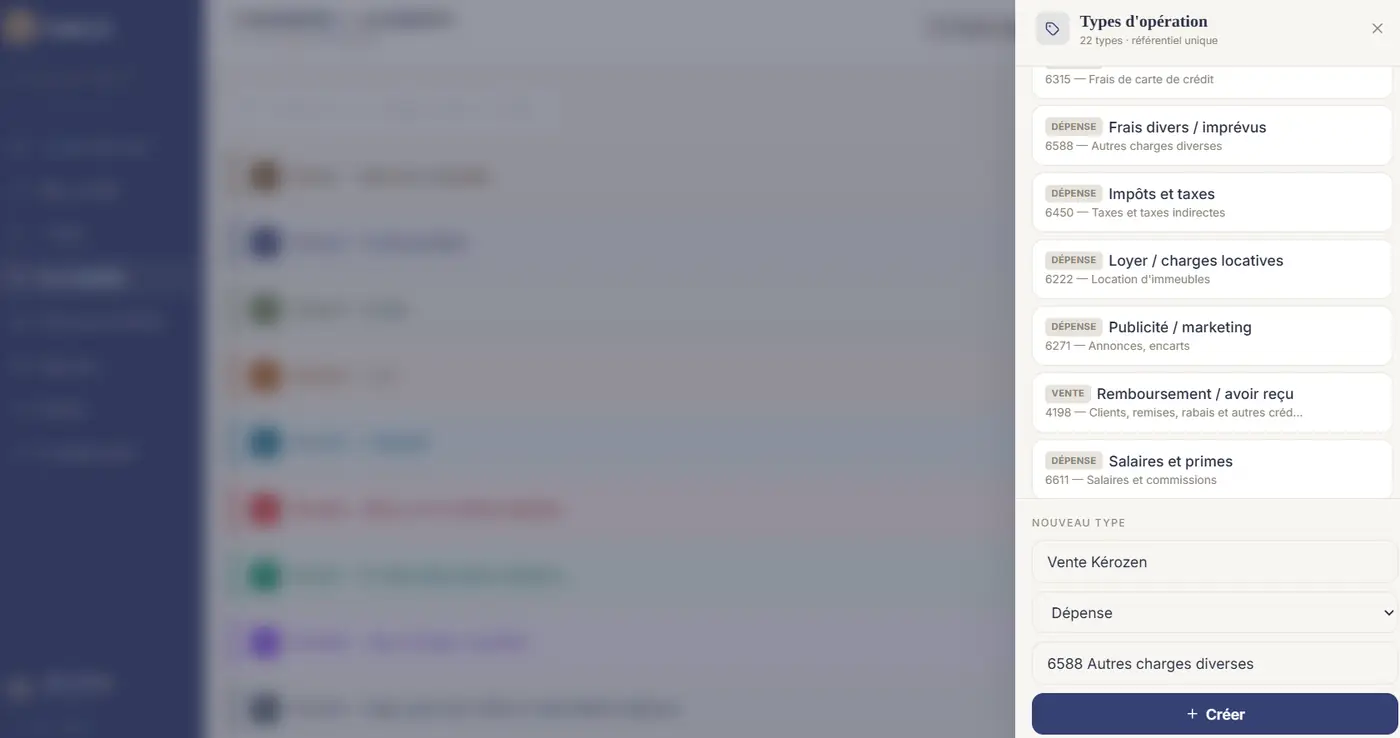
Agent CFA/Comptabilité_NouveauTypeOperation.pngCréation d'un type — nom, nature et compte 6588.
Une vente se rattache à un compte de classe 7, un achat ou une dépense à la classe 6 (ou 2 pour une immobilisation). Le formulaire ne bloque pas un couple incohérent : vérifiez avant de créer.
Exporter le plan comptable
Cliquez Exporter : plan-comptable-syscohada.csv.
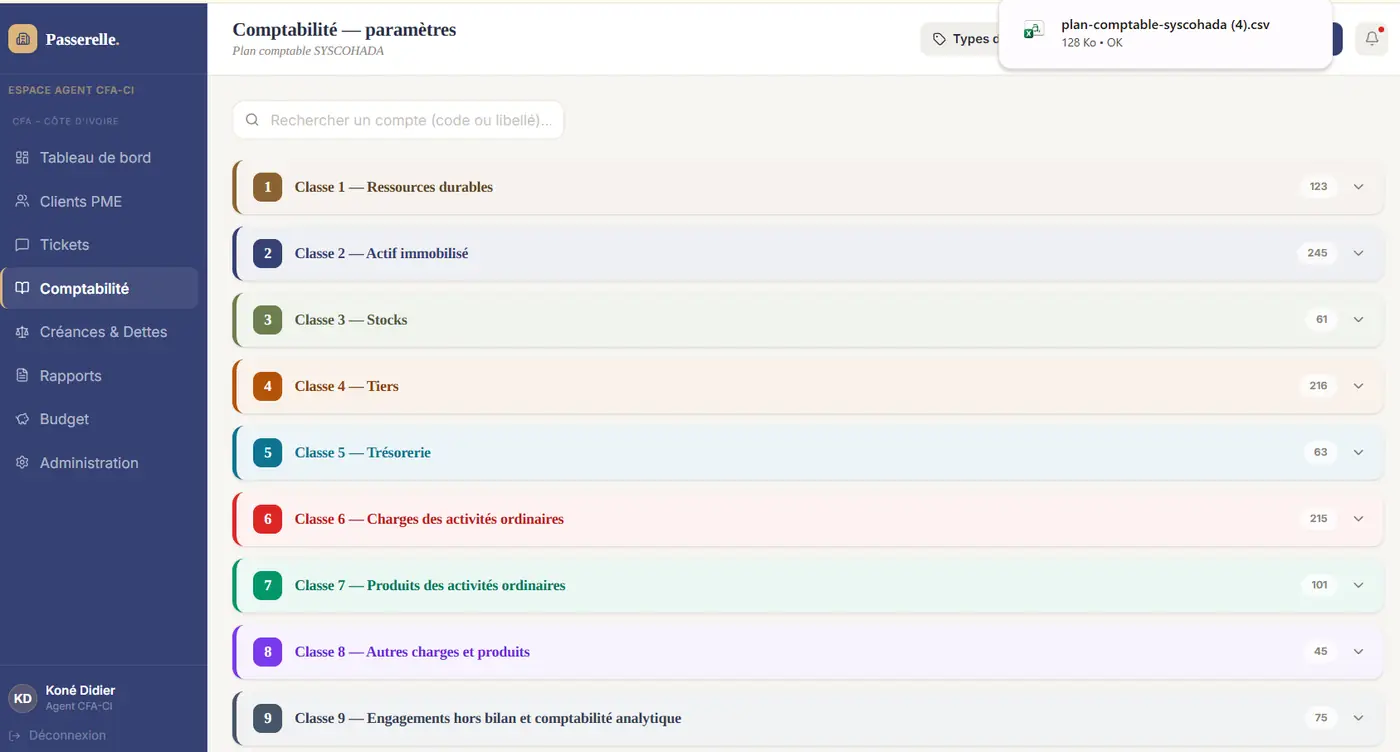
Suivre créances et dettes
Qui doit quoi à qui, et depuis combien de temps.
- Choisissez la PMEListe déroulante en haut à droite.
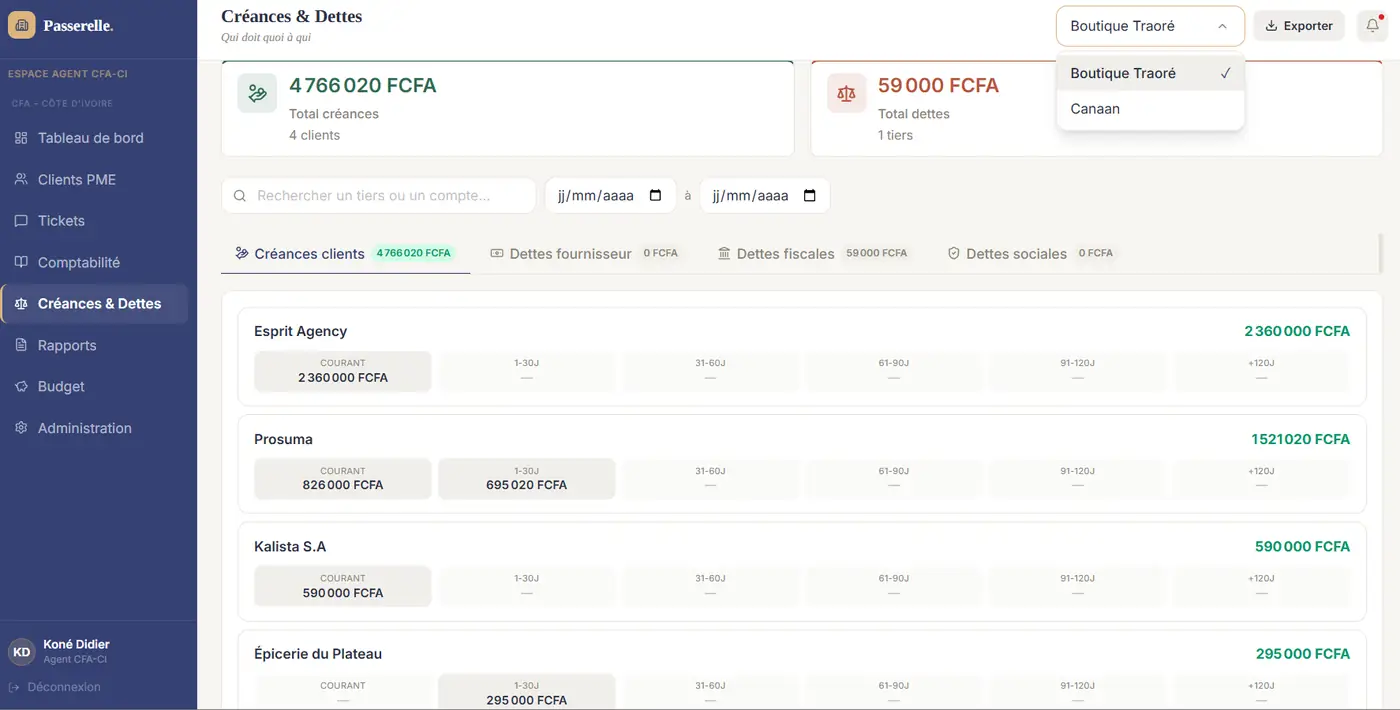
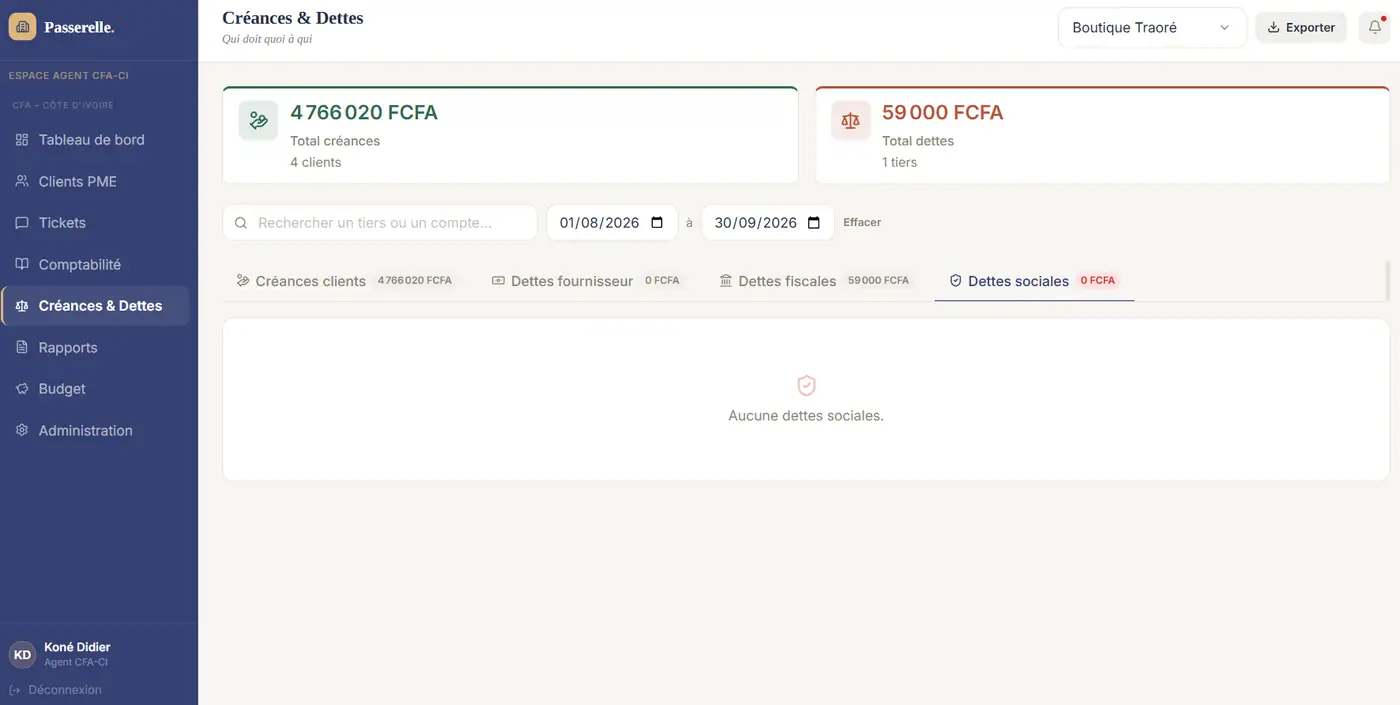
Agent CFA/Créances_Choix-Client.pngSélection de l'entreprise suivie. - Lisez les totauxTotal créances (clients) et total dettes (tiers).
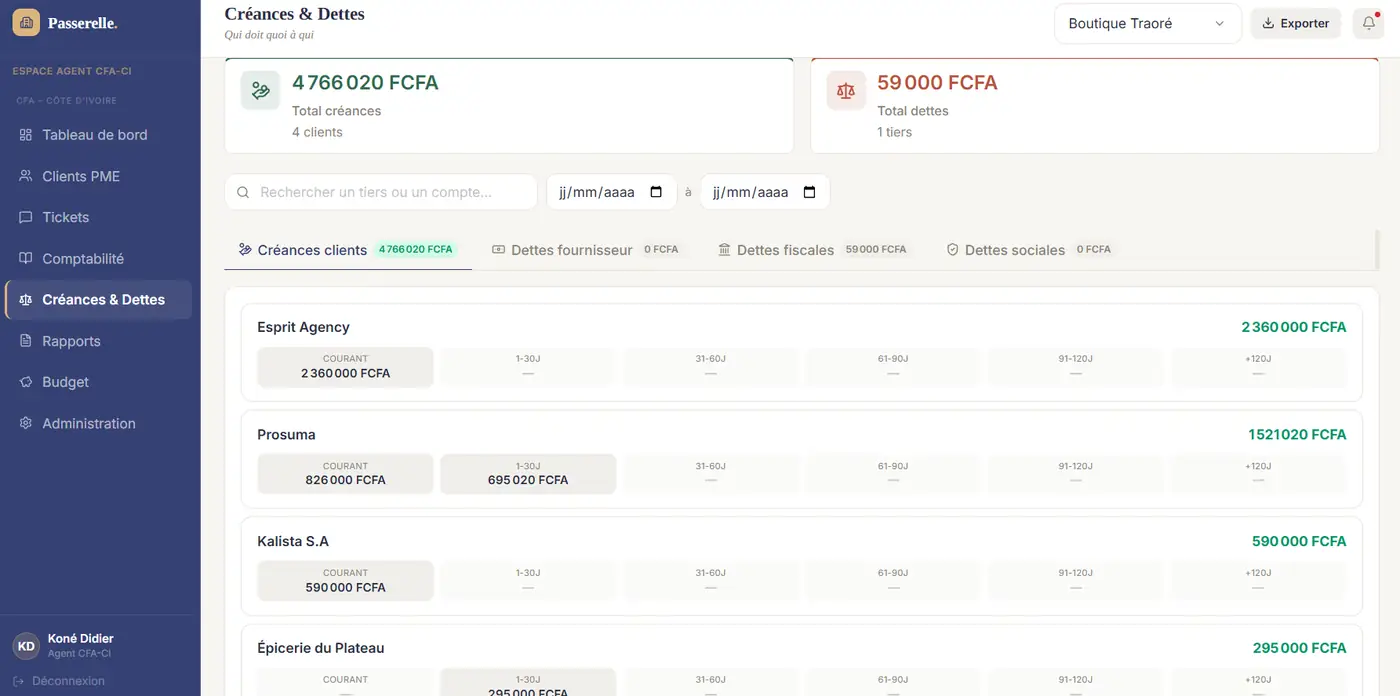
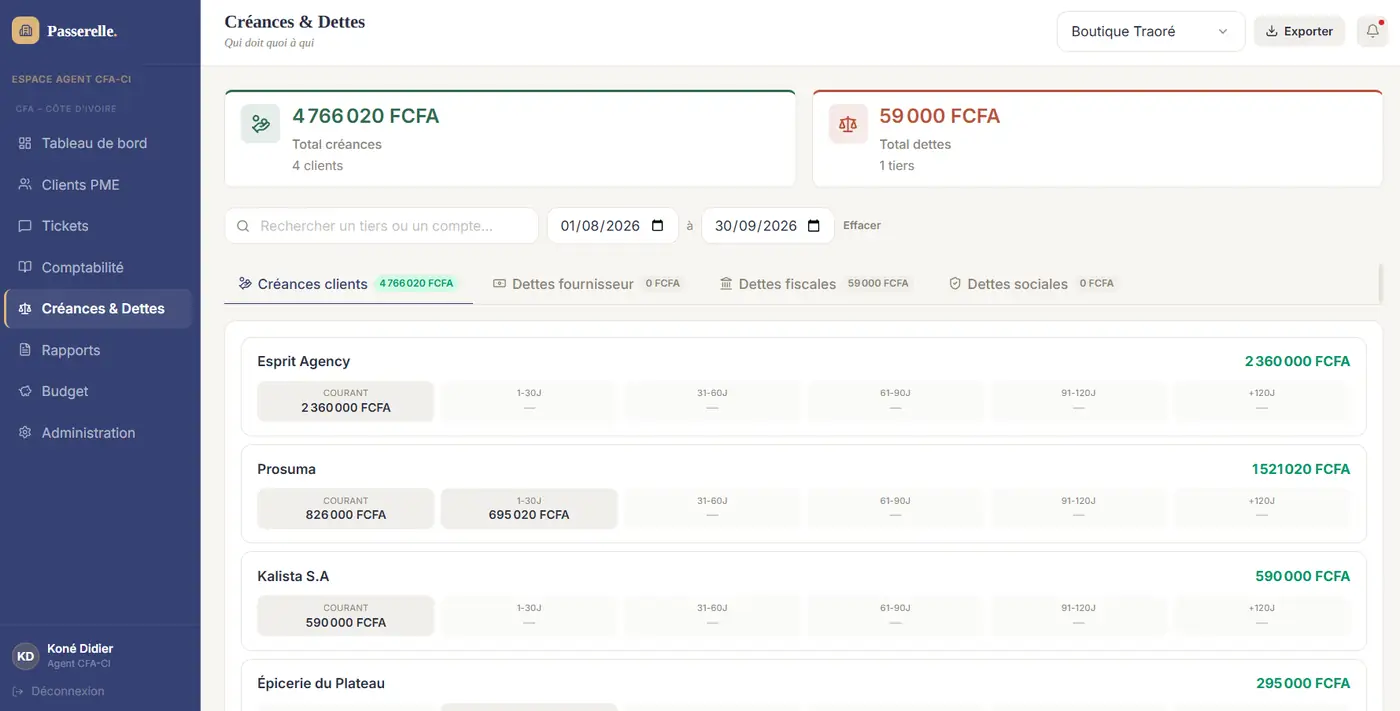
Agent CFA/Créances_liste.pngCréances clients par tiers, réparties par ancienneté. - Changez d'ongletCréances clients, Dettes fournisseur, Dettes fiscales, Dettes sociales.
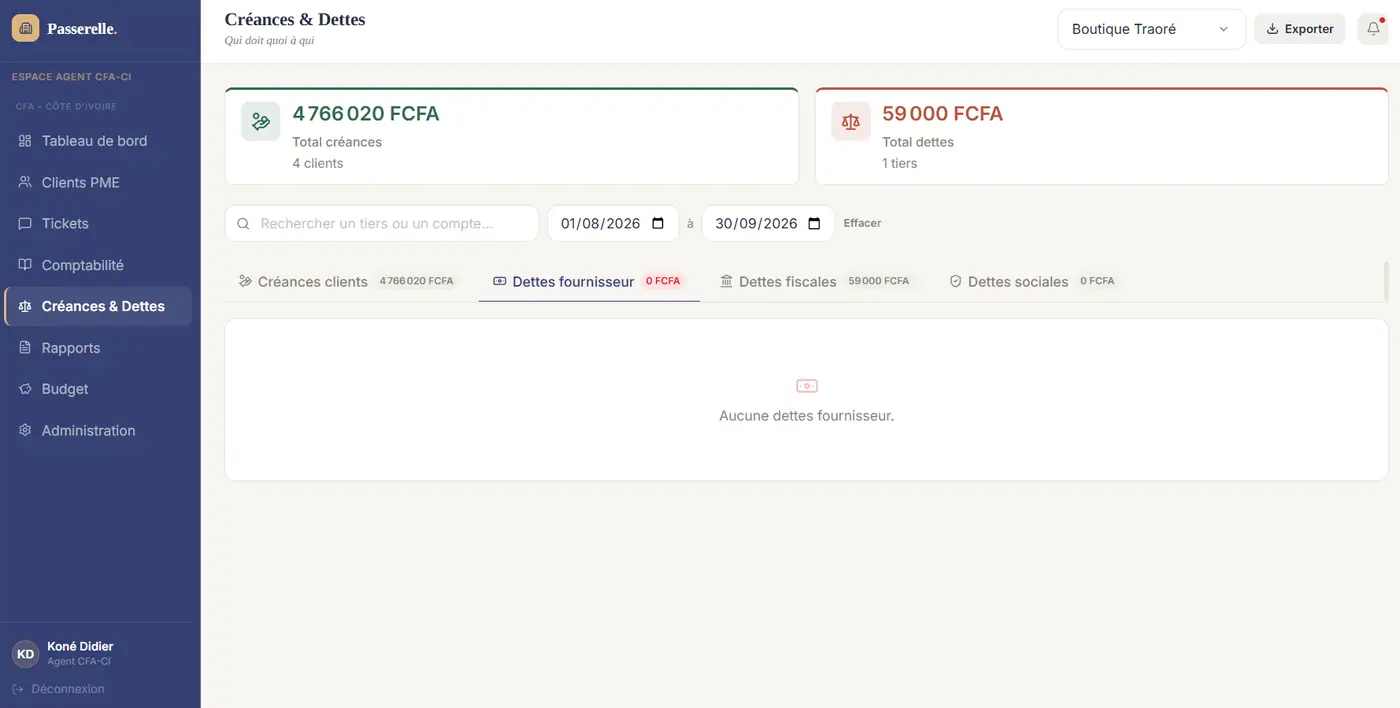
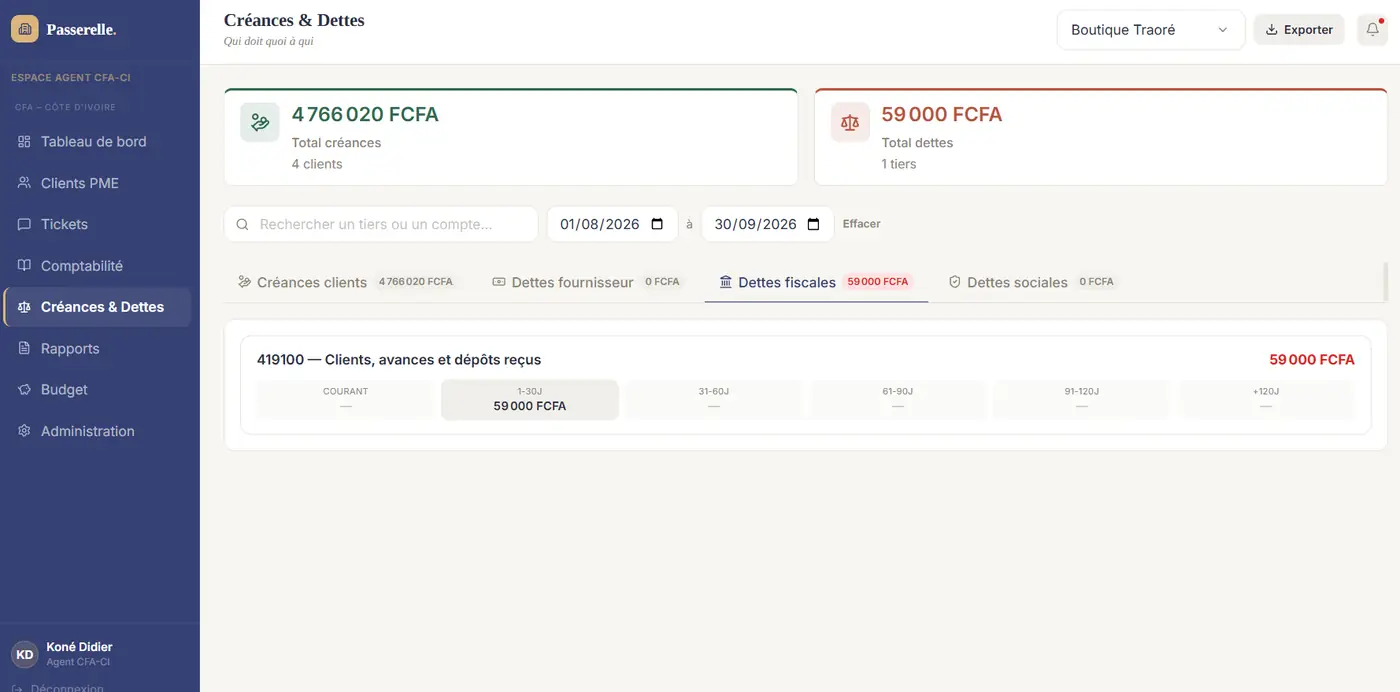
Lire l'ancienneté
Chaque montant est rangé par âge : Courant, 1-30J, 31-60J, 61-90J, 91-120J, +120J. Plus c'est à droite, plus c'est urgent à relancer.
Filtrer, rechercher, exporter
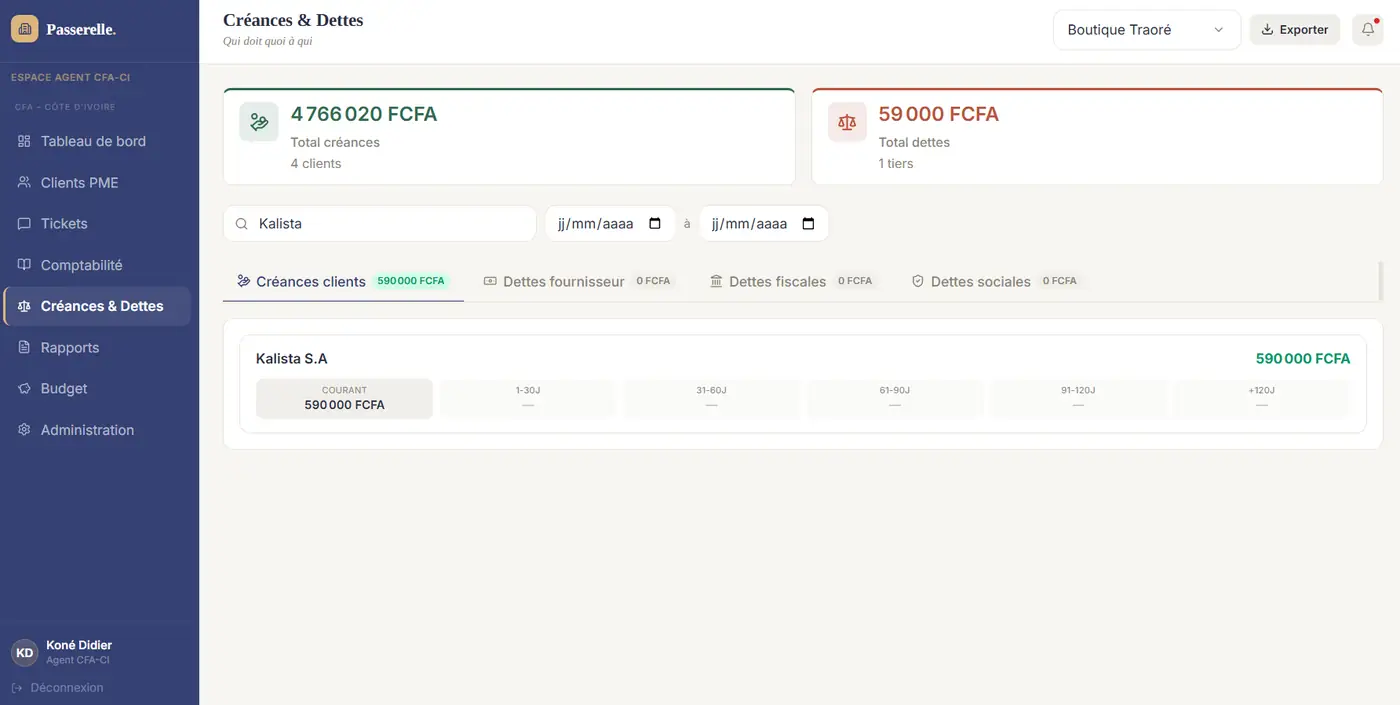
- Recherche — un tiers ou un compte.
- Période — deux dates, Effacer pour revenir.
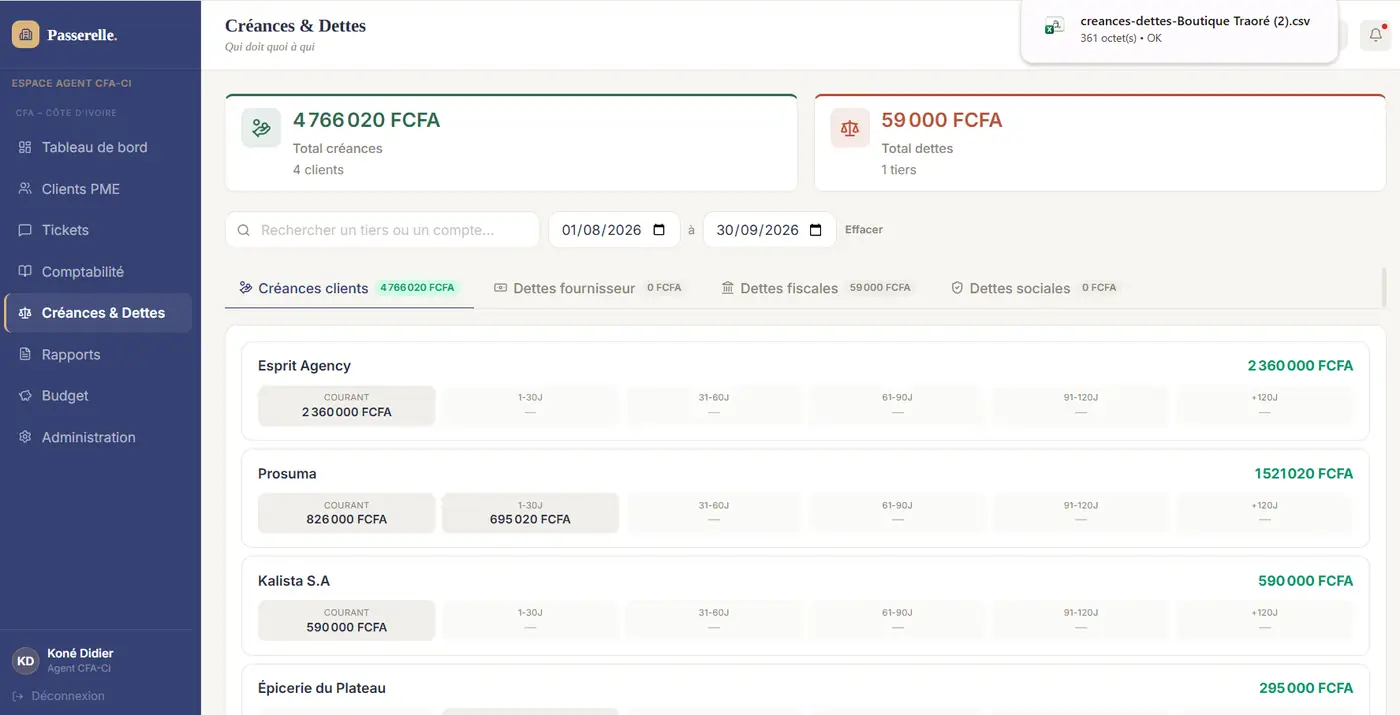
- Export — Exporter produit
creances-dettes-[PME].csv.
Produire les rapports
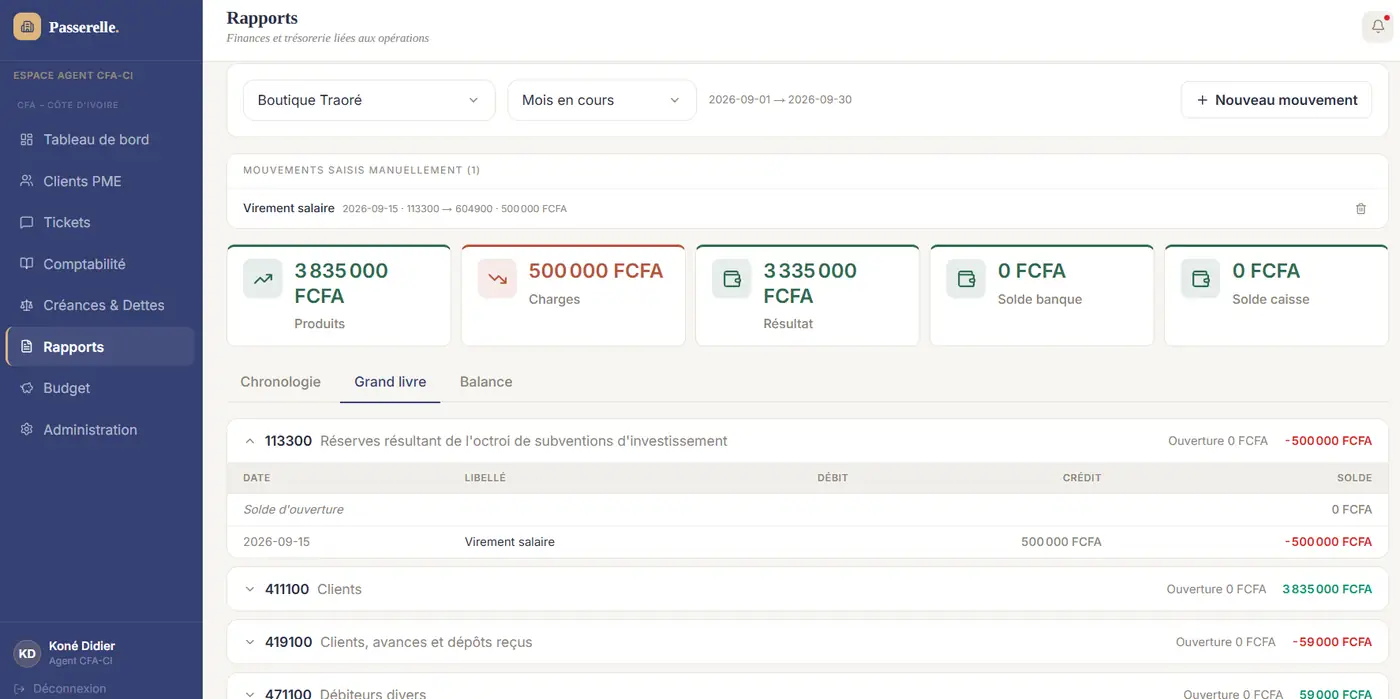
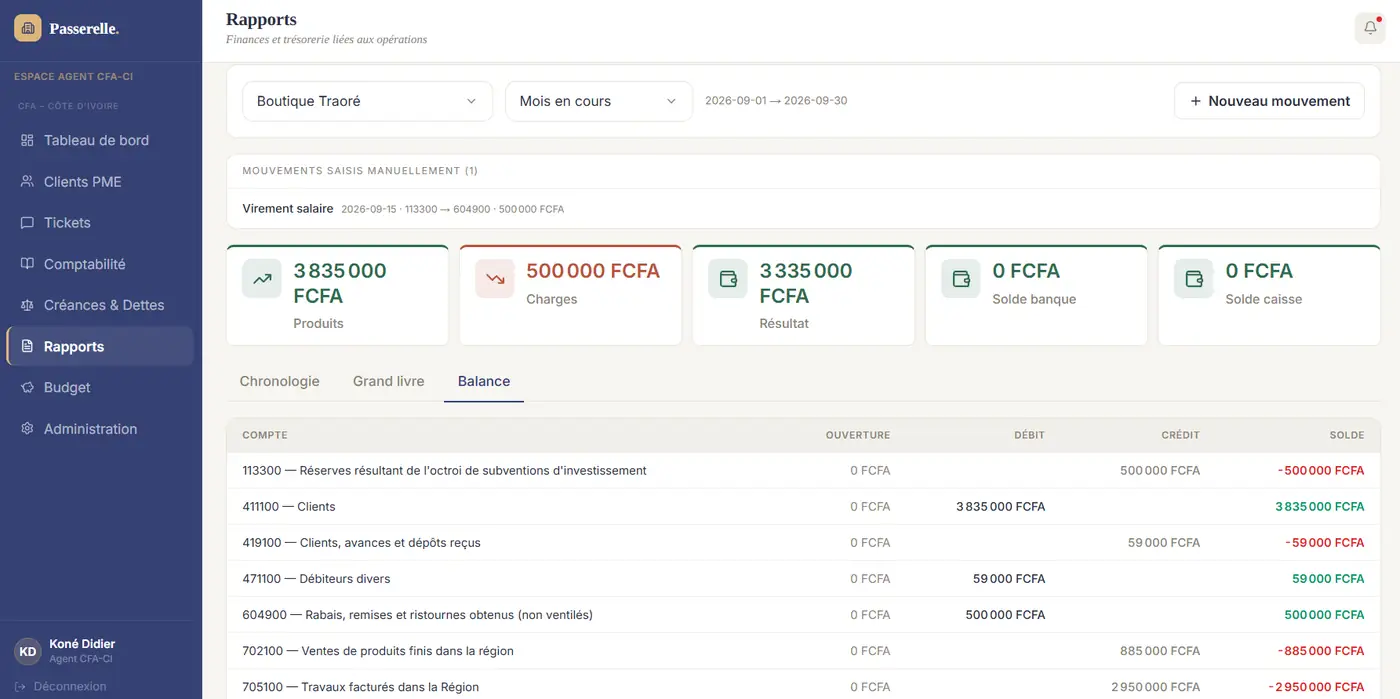
Chronologie, grand livre et balance d'une PME, sur la période choisie.
- Choisissez la PME et la périodeEx. « Mois en cours » : 2026-09-01 → 2026-09-30.
- Lisez les 5 indicateursProduits, Charges, Résultat, Solde banque, Solde caisse.
- Choisissez l'onglet
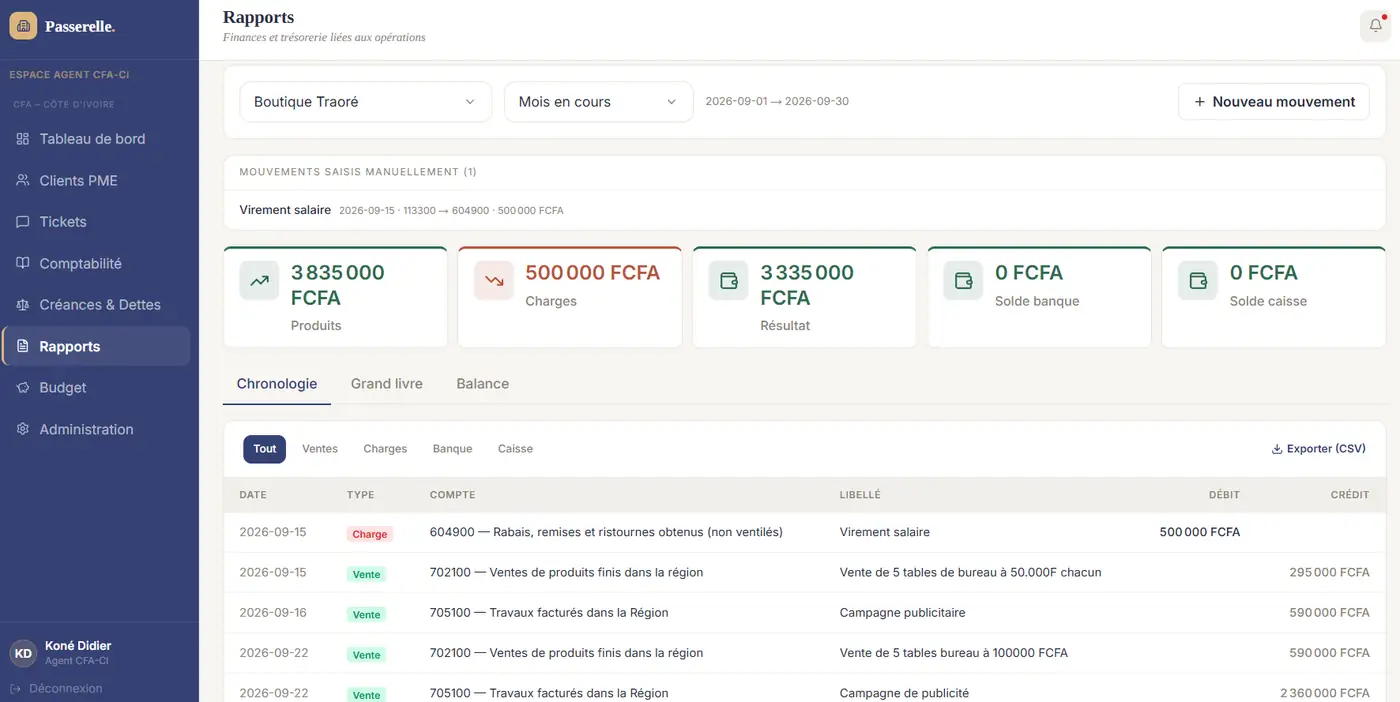
Agent CFA/Rapports_Liste.pngOnglet « Chronologie » — écritures datées, filtrables Tout / Ventes / Charges / Banque / Caisse.
| Onglet | Contenu |
|---|---|
| Chronologie | Toutes les écritures par date. Exporter (CSV). |
| Grand livre | Mouvements détaillés par compte, avec solde d'ouverture. |
| Balance | Par compte : ouverture, débit, crédit, solde. |
Saisir un mouvement de trésorerie
Pour un retrait, un dépôt, un virement caisse ↔ banque ou des frais bancaires. Jamais pour une vente, un achat ou une dépense commerciale.
- Cliquez + Nouveau mouvement
- Renseignez date, libellé, montant, compte source, compte destination
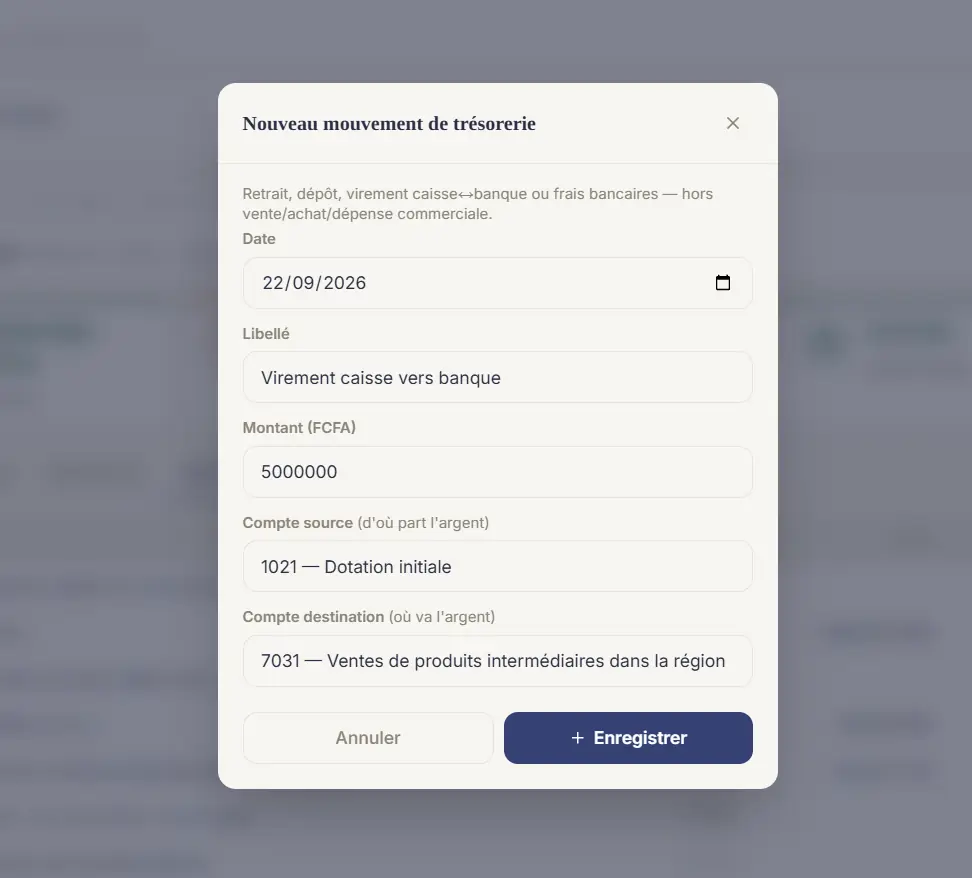
Agent CFA/Rapports_Nouveau_MouvementTresorerie.pngNouveau mouvement de trésorerie — compte source (d'où part l'argent), compte destination (où il va). - Cliquez + EnregistrerLe mouvement s'affiche dans « Mouvements saisis manuellement ». La corbeille le supprime.
Virement caisse vers banque : source = compte de caisse (classe 57), destination = compte bancaire (classe 52). Aucun contrôle bloquant n'est constaté sur le couple de comptes : relisez avant d'enregistrer.
Définir le budget d'une PME
Un budget global par mois. Le réalisé se calcule seul.
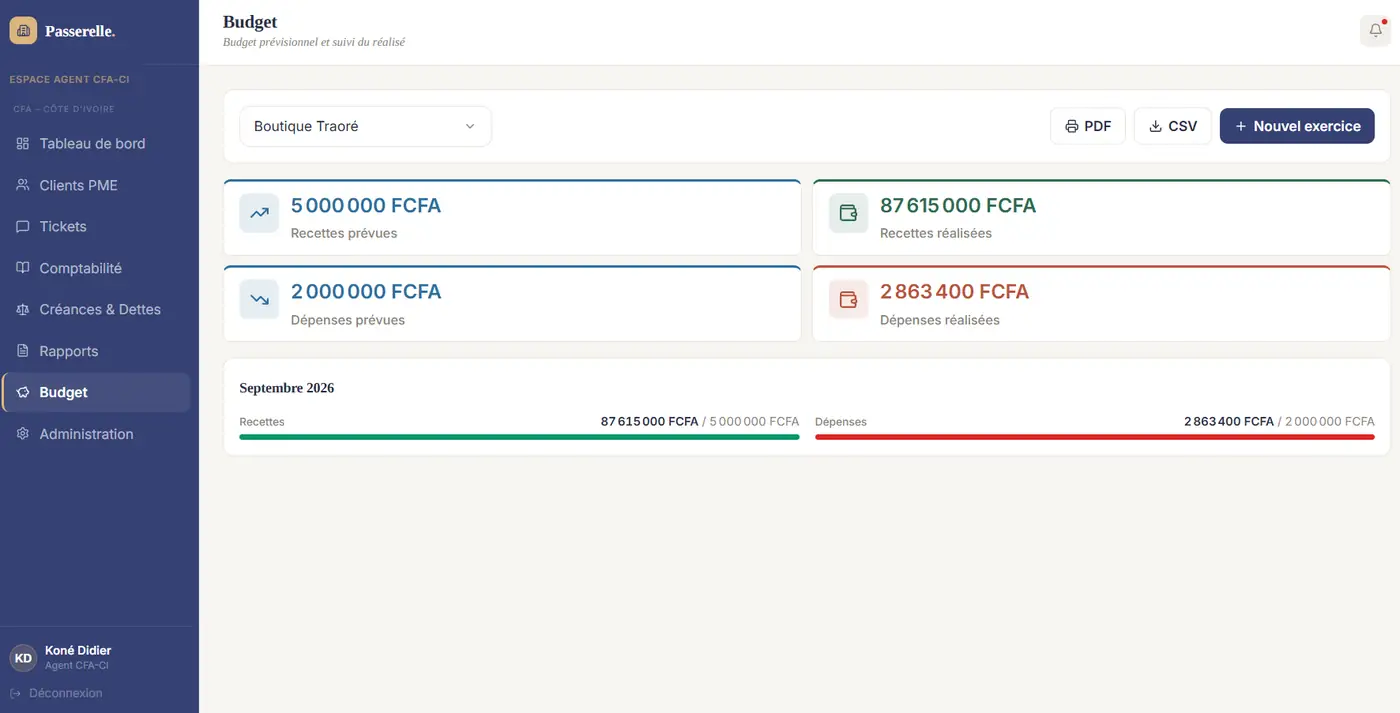
- Choisissez la PME, cliquez + Nouvel exercice
- Saisissez le mois, les recettes et les dépenses prévues
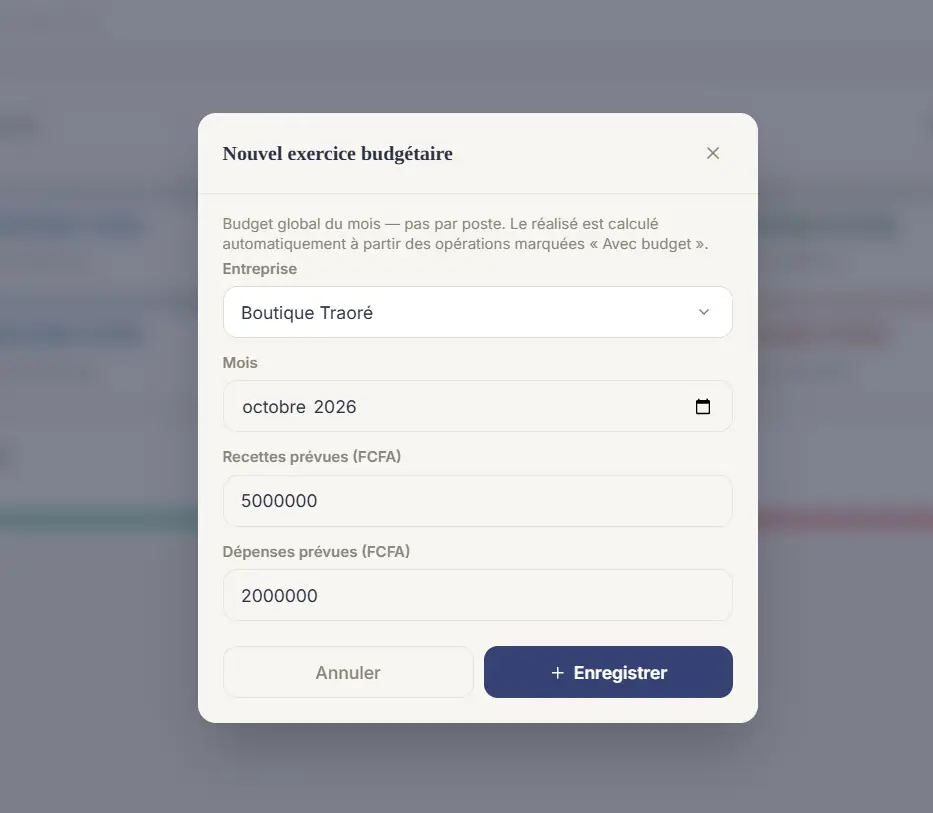
Agent CFA/Budget_NouvelExercie.pngNouvel exercice budgétaire — octobre 2026 : 5 000 000 de recettes, 2 000 000 de dépenses. - Cliquez + EnregistrerLa PME voit ce budget dans son espace.
Budget global du mois, pas par poste. Le réalisé vient des opérations marquées « Avec budget ».
Exporter
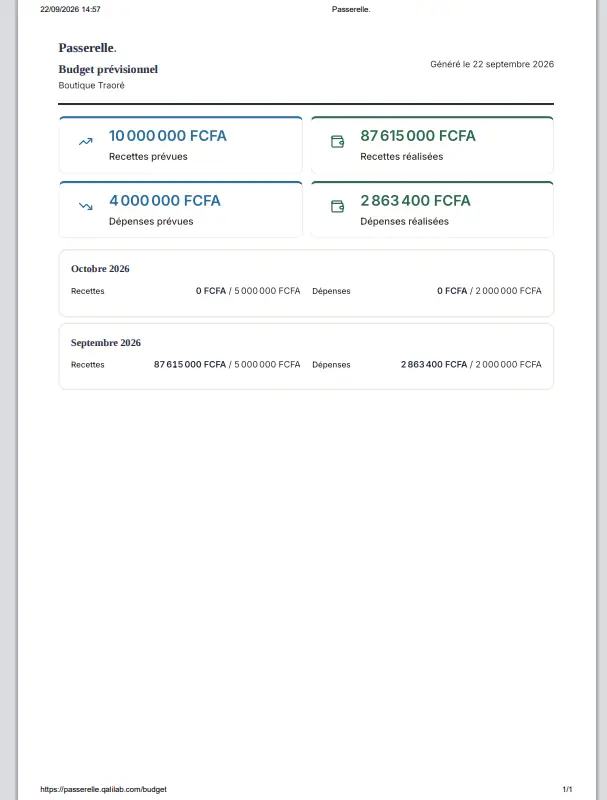
PDF produit un rapport imprimable, CSV un fichier tableur.
Administrer les comptes
Valider les inscriptions, gérer les PME actives et les agents.
Valider une inscription
- Ouvrez Administration, onglet En attenteLe bouton orange « 1 inscription en attente » le signale aussi.
- Cliquez Valider ou Refuser
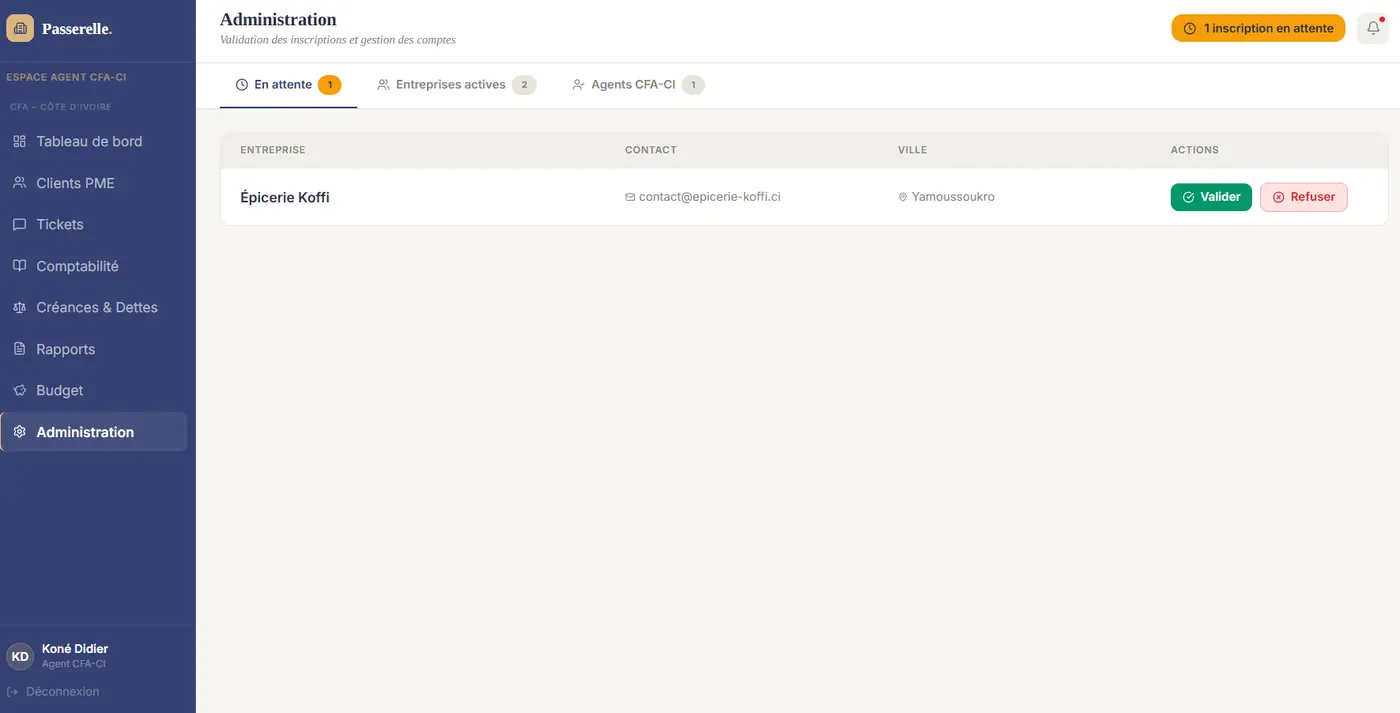
Agent CFA/Administration_EnAttente.pngInscription en attente — Épicerie Koffi, Yamoussoukro.
Vérifiez l'email et la ville du contact. Une PME validée accède immédiatement à son espace.
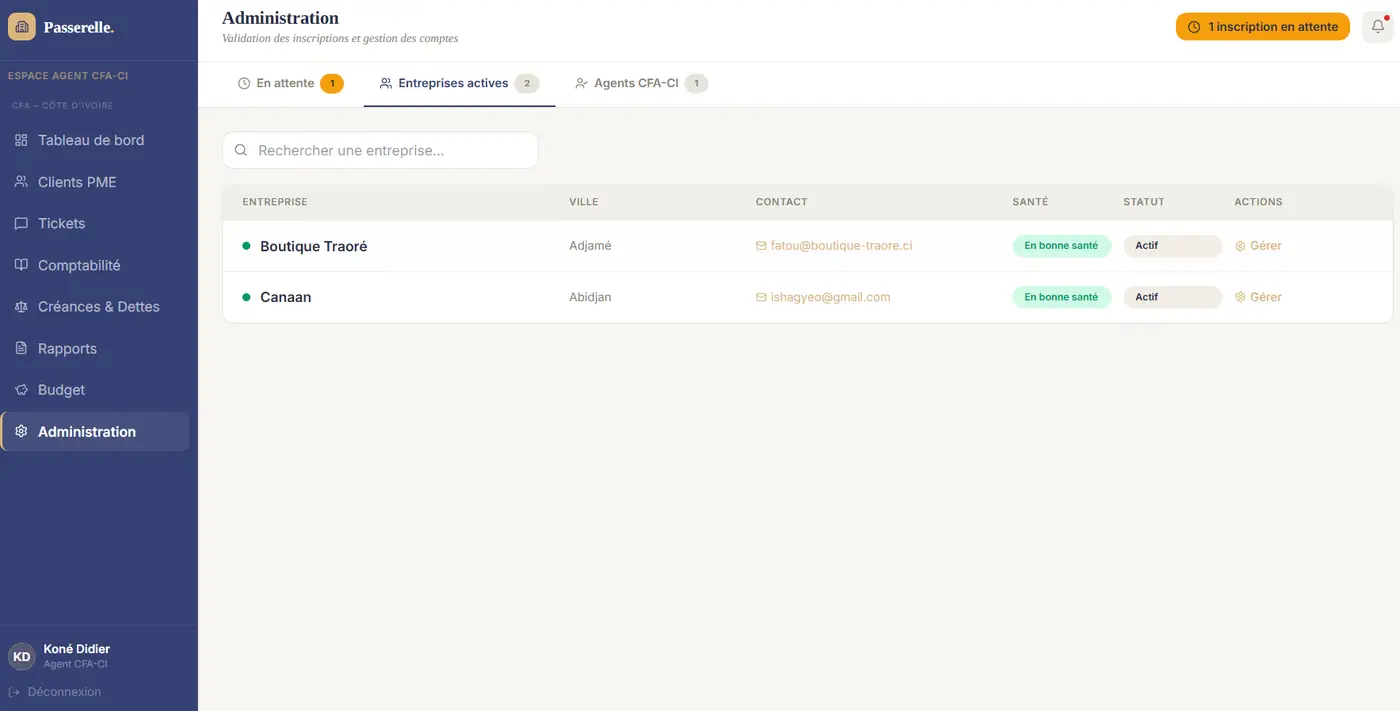
Gérer les entreprises actives
Onglet Entreprises actives : santé, statut, bouton Gérer.
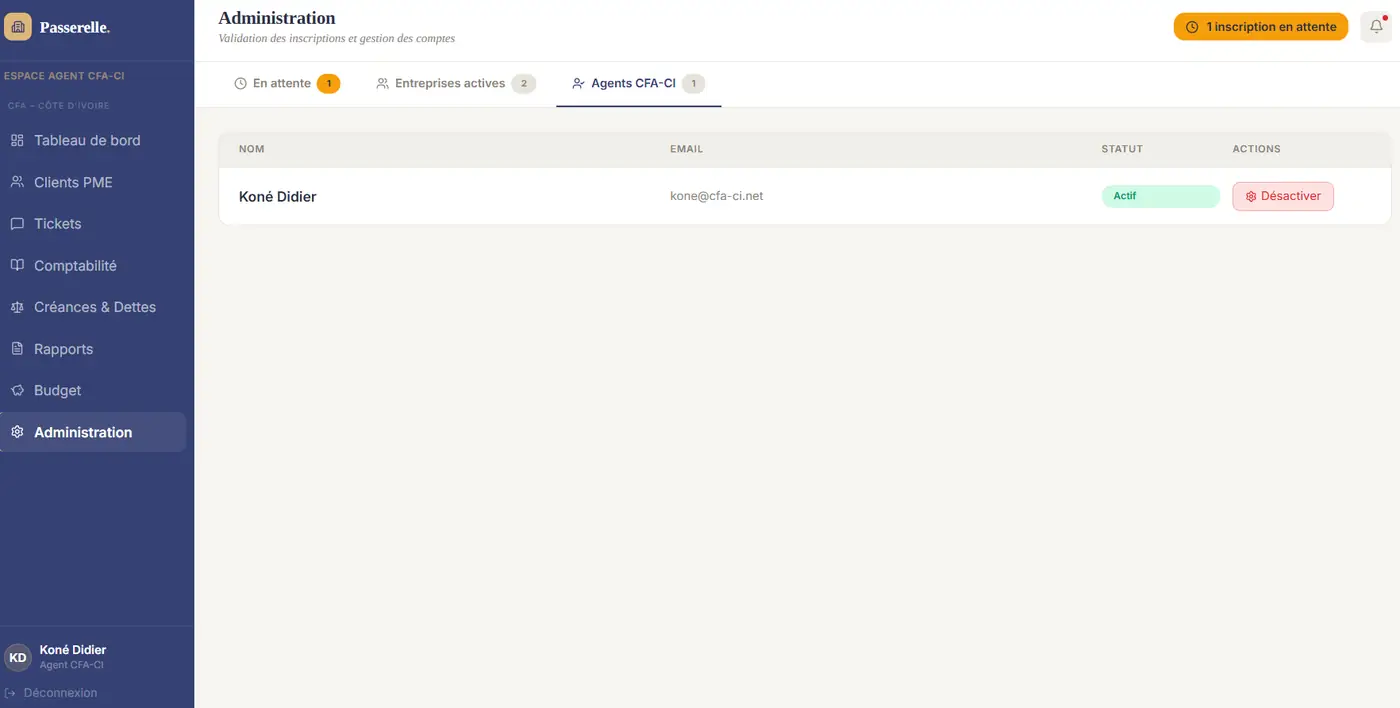
Gérer les agents CFA-CI
Onglet Agents CFA-CI : Désactiver coupe l'accès d'un agent.
Statuts et badges
Chaque badge du portail, ce qu'il signifie, ce qu'on peut faire ensuite.
Pièces
| Pièce | Statut | Actions possibles |
|---|---|---|
| Devis | Brouillon | Modifier · Valider · Supprimer |
| Bon de commande | Brouillon | Modifier · Valider · Supprimer |
| Bon de commande | En attente | Facturer · Annuler |
| Facture | Brouillon | Modifier · Valider · Supprimer |
| Facture | Envoyé | Marquer comme payé · Créer un avoir |
| Facture | Payé | — |
| Facture | Compensée | — (annulée par un avoir) |
| Avoir | Brouillon | Valider · Supprimer |
| Avoir | Appliqué | — |
Opérations
| Statut | Type | Signification |
|---|---|---|
| Créance | Vente | À encaisser |
| Encaissé | Vente | Payée |
| Dette | Achat, dépense | À payer |
| Réglé | Achat, dépense | Payé |
PME et tickets
| Objet | Statuts |
|---|---|
| Santé PME | En bonne santé Attention Alerte Inactifs |
| Compte PME | En attente Actif |
| Ticket | Nouveau En cours Résolu |
| Type de demande | Question · Demande rapport · Signaler un problème · Autre |
Qui fait quoi
Les droits de chaque profil, menu par menu.
| Fonction | Entreprise PME | Agent CFA-CI |
|---|---|---|
| Tableau de bord | Son entreprise | Tout le portefeuille |
| Opérations (saisie IA / manuelle) | Oui | — |
| Tiers et types de tiers | Oui | — |
| Pièces (devis, BC, factures, avoirs) | Oui | — |
| Budget | Lecture | Création · PDF · CSV |
| Messages / Tickets | Envoyer | Traiter · Clore |
| Clients PME | — | Oui |
| Comptabilité (plan, types d'opération) | — | Oui |
| Créances & Dettes | — | Oui |
| Rapports, mouvements de trésorerie | — | Oui |
| Administration | — | Oui |
Dépannage
Les situations courantes et leur solution.
| Symptôme | Cause probable | Solution |
|---|---|---|
| Connexion PME refusée | Inscription pas encore validée | L'agent valide dans Administration › En attente. |
| Bouton « Générer avec l'IA » grisé | Champ de description vide | Écrivez une phrase, le bouton s'active. |
| Impossible de modifier une facture | Facture déjà validée | Créez un avoir, puis une nouvelle facture. |
| Pas de bouton « Facturer » | Pièce encore en brouillon | Valider d'abord : le bon de commande passe En attente. |
| Budget réalisé trop bas | Opérations saisies « Hors budget » | Saisissez en mode Avec budget. |
| Type de tiers absent | Type pas encore créé | Types › Nouveau type. |
| Libellé d'opération absent | Type d'opération pas créé | L'agent l'ajoute dans Comptabilité › Types d'opération. |
| Liste vide après filtre | Filtres trop restrictifs | × Réinitialiser ou Effacer. |
| Pièce jointe refusée | Format ou taille | PDF, image, Word · 5 fichiers · 10 Mo max chacun. |