Par où commencer ?
Choisissez ce que vous avez à faire. Chaque parcours vous mène du début à la fin, sans détour.
Publier la newsletter du dimanche
Le culte vient d'être mis en ligne. Vous voulez la newsletter aujourd'hui.
Rattraper plusieurs cultes en retard
Trois, cinq, dix cultes à traiter. Comment enchaîner sans en perdre un.
Reprendre un culte à réviser
Vous aviez commencé, vous ne savez plus où vous en étiez.
Votre routine hebdomadaire
Les quatre gestes qui suffisent, semaine après semaine.
Vous cherchez une action précise ?
Les pages de référence détaillent chaque geste, capture à l'appui.
Lisez À quoi sert Parole Vie (page 05), puis revenez choisir un parcours.
Publier la newsletter du dimanche
De la vidéo mise en ligne au texte prêt à envoyer. Trois gestes de votre part, le reste tourne seul.
Avant de commencer
Si la vidéo est en « non répertoriée » ou privée, le traitement échouera. Ouvrez-la en navigation privée pour vous en assurer.
1 · Déposer le culte
- Barre latérale → + Nouveau culte.
- Collez l'adresse YouTube.
- Donnez un titre parlant : « Culte dominical — Kodesh, 15 juin ». Vous le retrouverez plus vite dans six mois.
- Cliquez sur Lancer le traitement. Une seule fois.
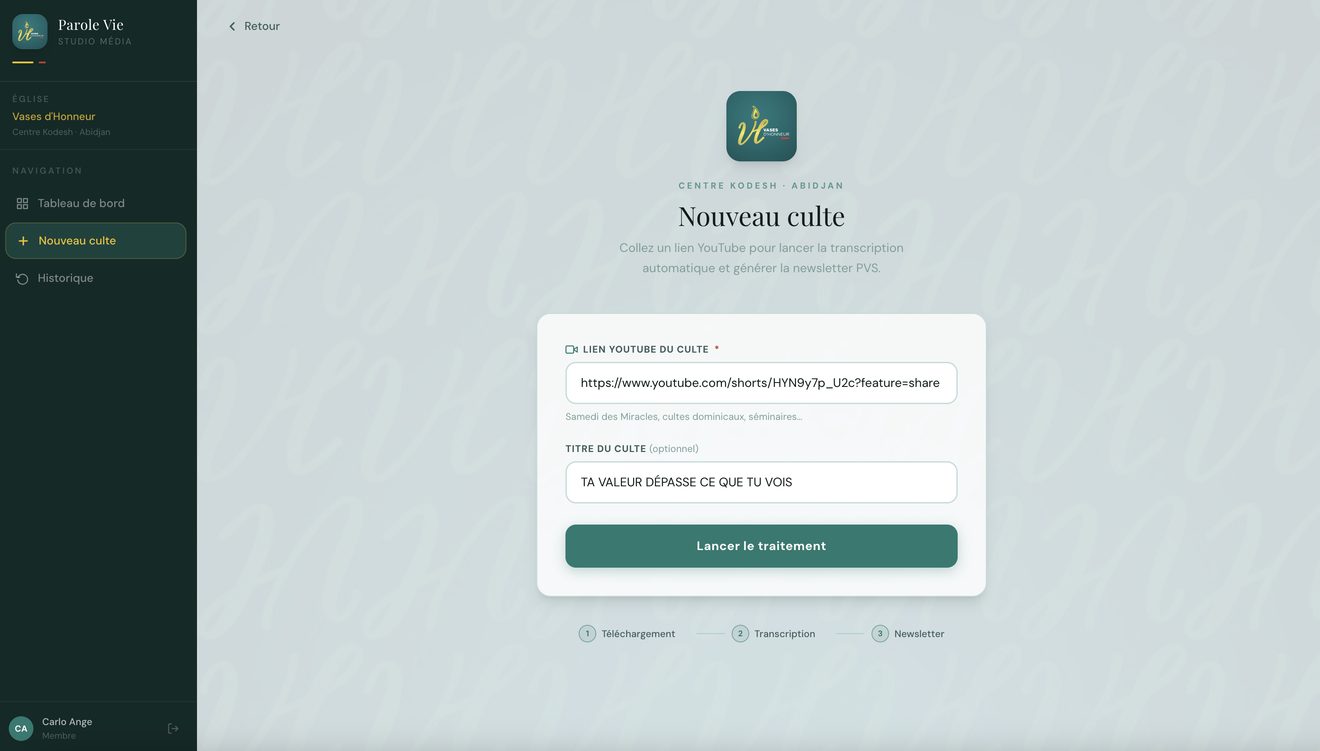
Le lien n'est pas reconnu. Recopiez-le depuis la barre du navigateur, sans texte autour. Détails page 12.
2 · Laisser tourner
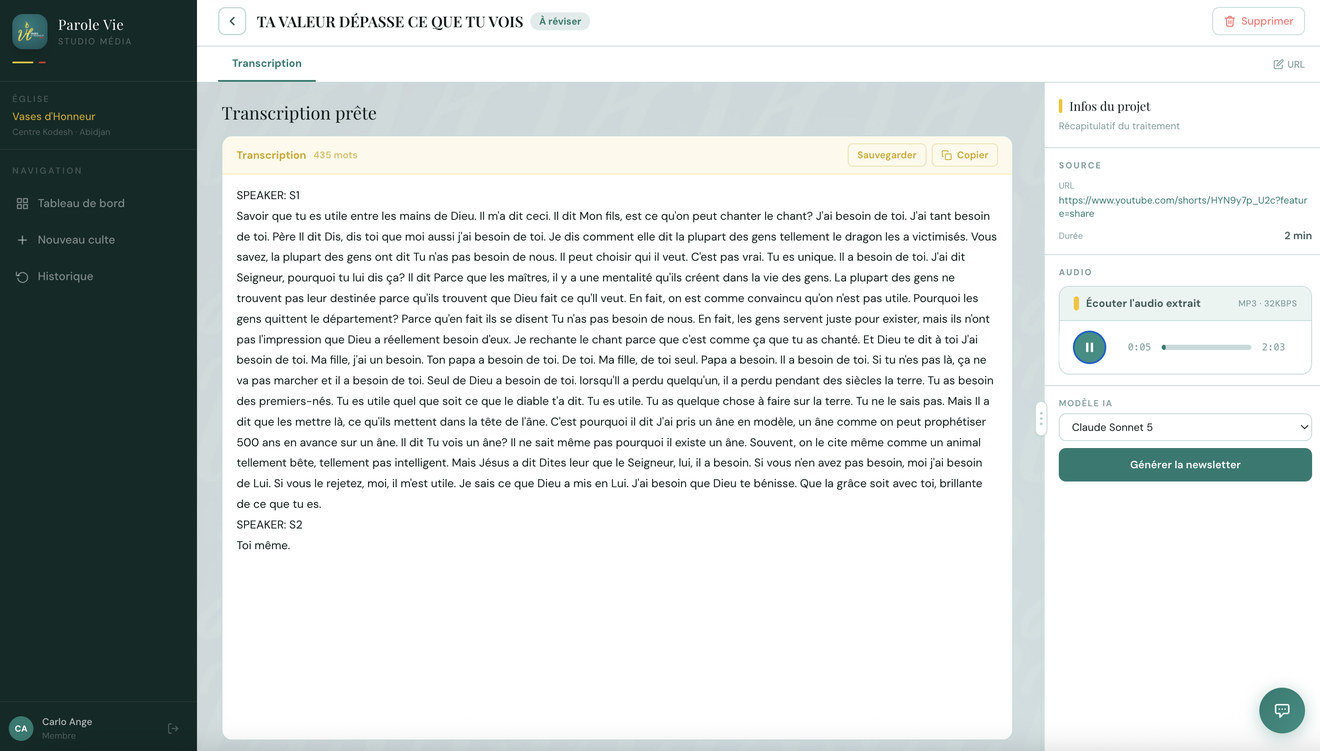
L'écran se met à jour seul. Vous pouvez fermer l'onglet : le traitement continue côté serveur. La durée suit celle de la vidéo — un culte de 90 minutes n'est pas instantané.
Lancez-le dès la mise en ligne de la vidéo, occupez-vous d'autre chose, revenez plus tard. C'est le seul moment d'attente du parcours.
3 · Relire le texte
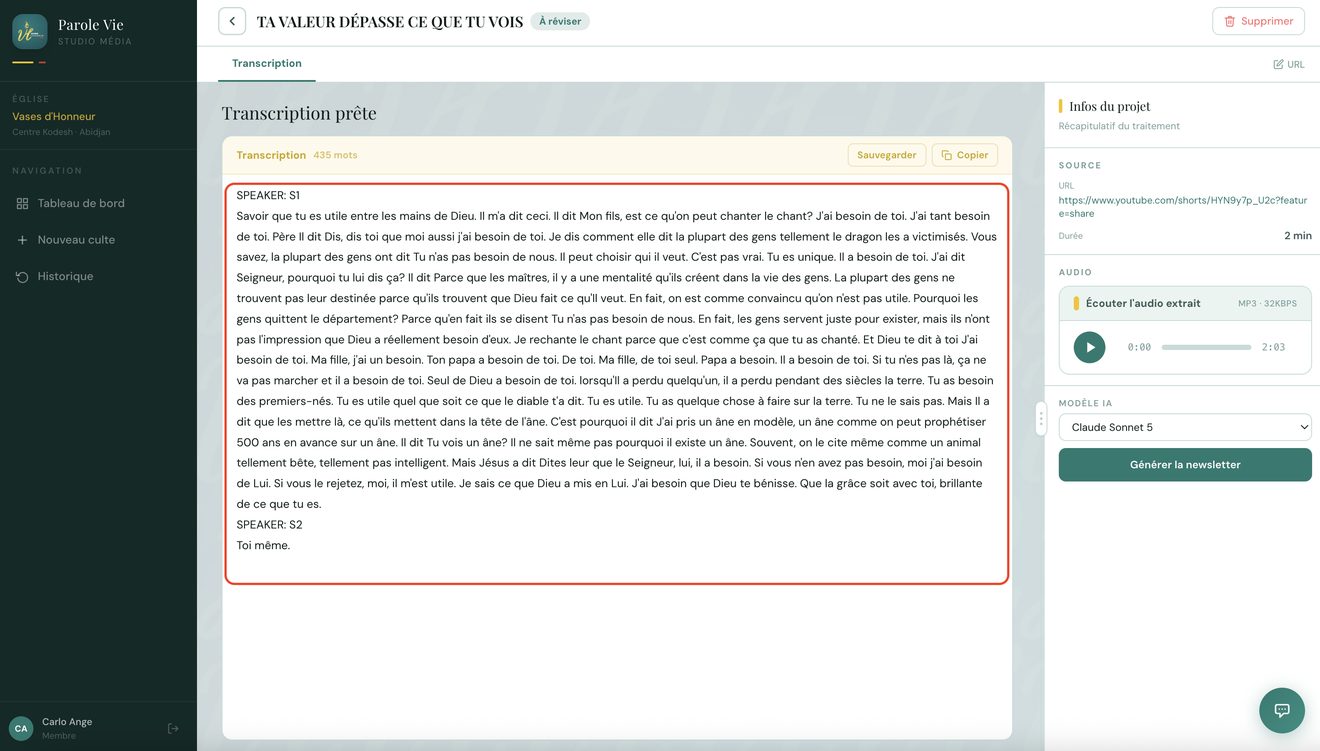
Ne relisez pas tout mot à mot. Corrigez ce que l'IA reprendra tel quel : noms de personnes, villes, références de versets, chiffres, citations.
- Onglet Transcription, cliquez dans le texte et corrigez.
- Un passage douteux ? Lecteur AUDIO à droite, bouton ▶.
- Sauvegarder, puis rechargez la page pour confirmer — aucun message ne s'affiche.
4 · Obtenir et ajuster la newsletter
- Cliquez sur Générer la newsletter. Le projet passe en Terminé.
- Lisez. Le fond est bon mais le ton à ajuster → Éditer. L'angle est à côté → Régénérer.
- Sauvegarder.
- Copier, puis collez dans votre outil d'envoi.
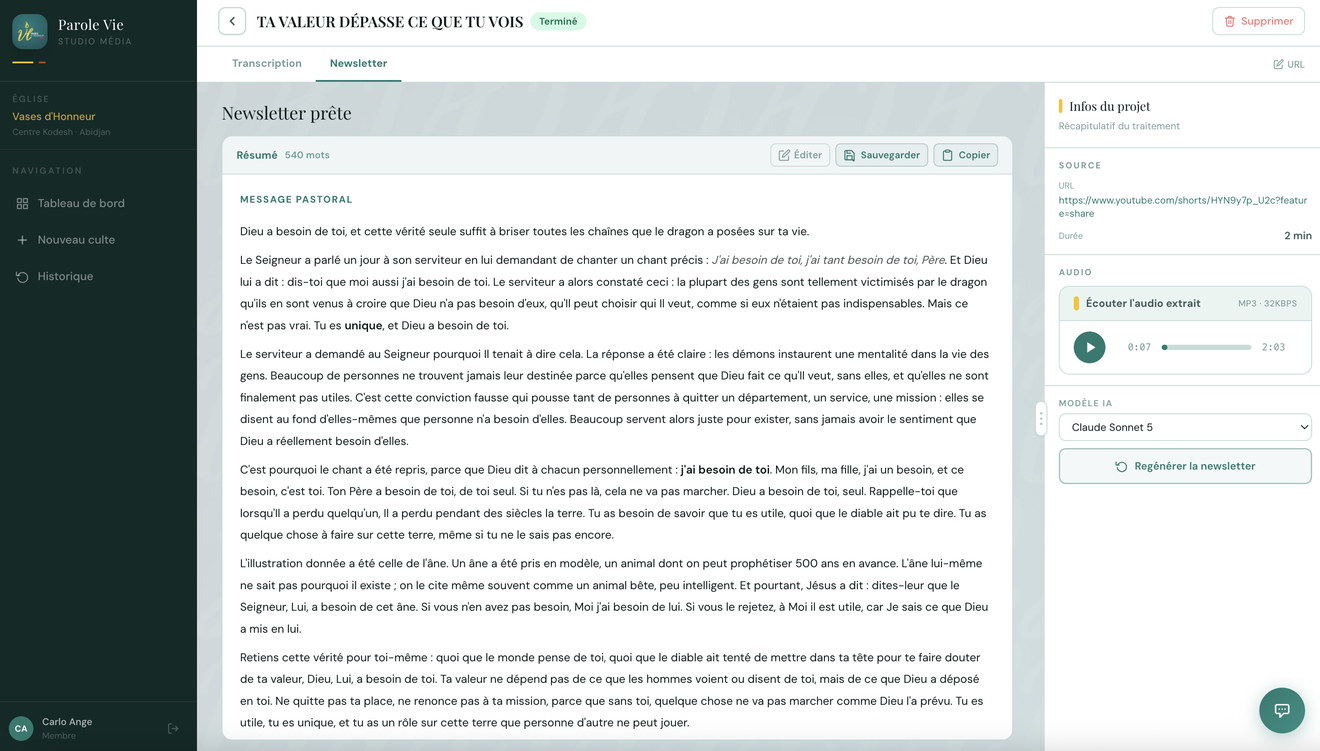
Si vous avez déjà retouché le texte à la main, copiez-le ailleurs : la régénération l'écrase sans prévenir.
C'est terminé
La newsletter est dans votre presse-papiers et le culte est archivé dans l'historique. Besoin d'un résumé en 3 points ou de la liste des versets pour accompagner l'envoi ? Interroger un culte →
Rattraper plusieurs cultes en retard
La bonne méthode : lancer tous les traitements d'abord, réviser ensuite. Pas l'inverse.
Les traitements sont longs mais ne demandent rien. En les lançant tous d'abord, vous transformez plusieurs attentes successives en une seule.
1 · Déposer tous les cultes
- Ouvrez les vidéos concernées dans des onglets YouTube.
- Pour chacune : + Nouveau culte → coller → titre daté → Lancer le traitement.
- Enchaînez sans attendre la fin du précédent.
Avec dix projets dans l'historique, les titres YouTube d'origine se ressemblent tous. Datez-les.
2 · Repérer ceux qui sont prêts
- Barre latérale → Historique.
- Restez sur le filtre Tous.
- Lisez le badge de chaque carte : traitez ceux marqués À réviser.
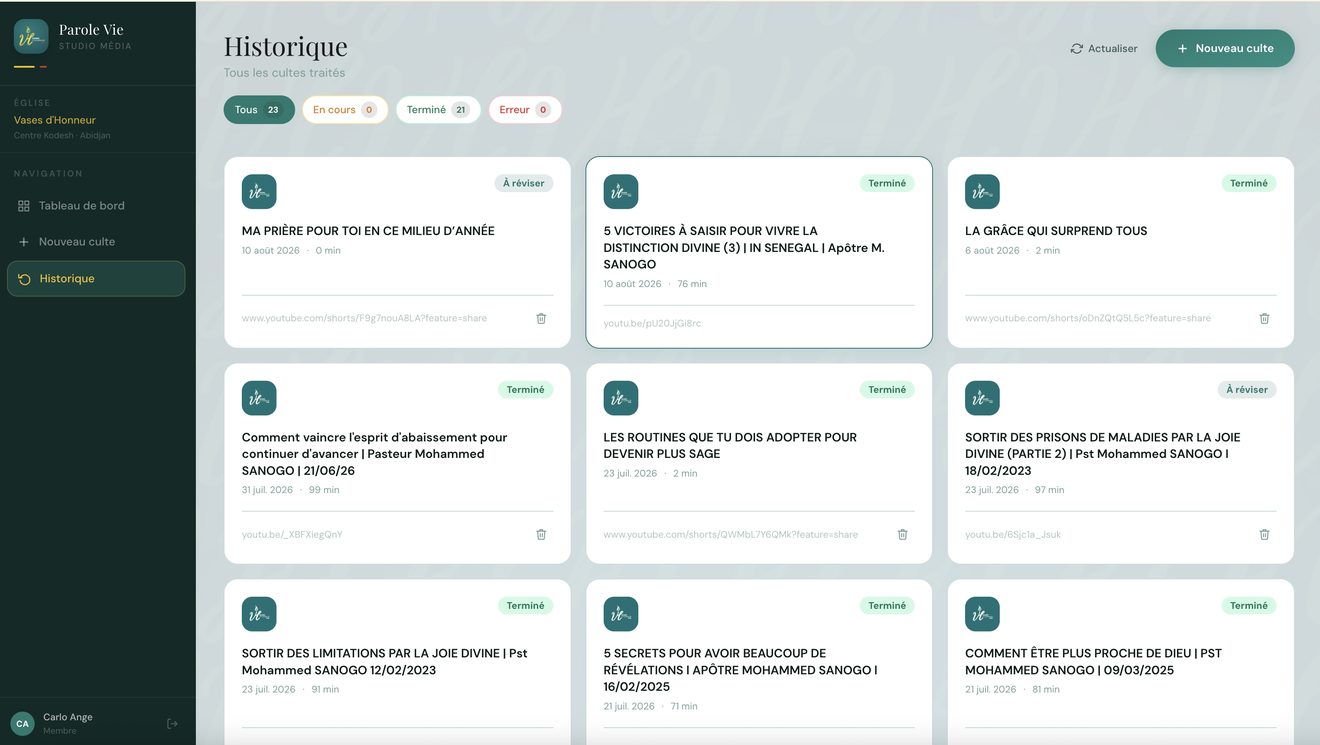
Les filtres En cours, Terminé et Erreur ne montrent pas les projets À réviser. En filtrant, vous croirez qu'ils ont disparu. Restez sur Tous.
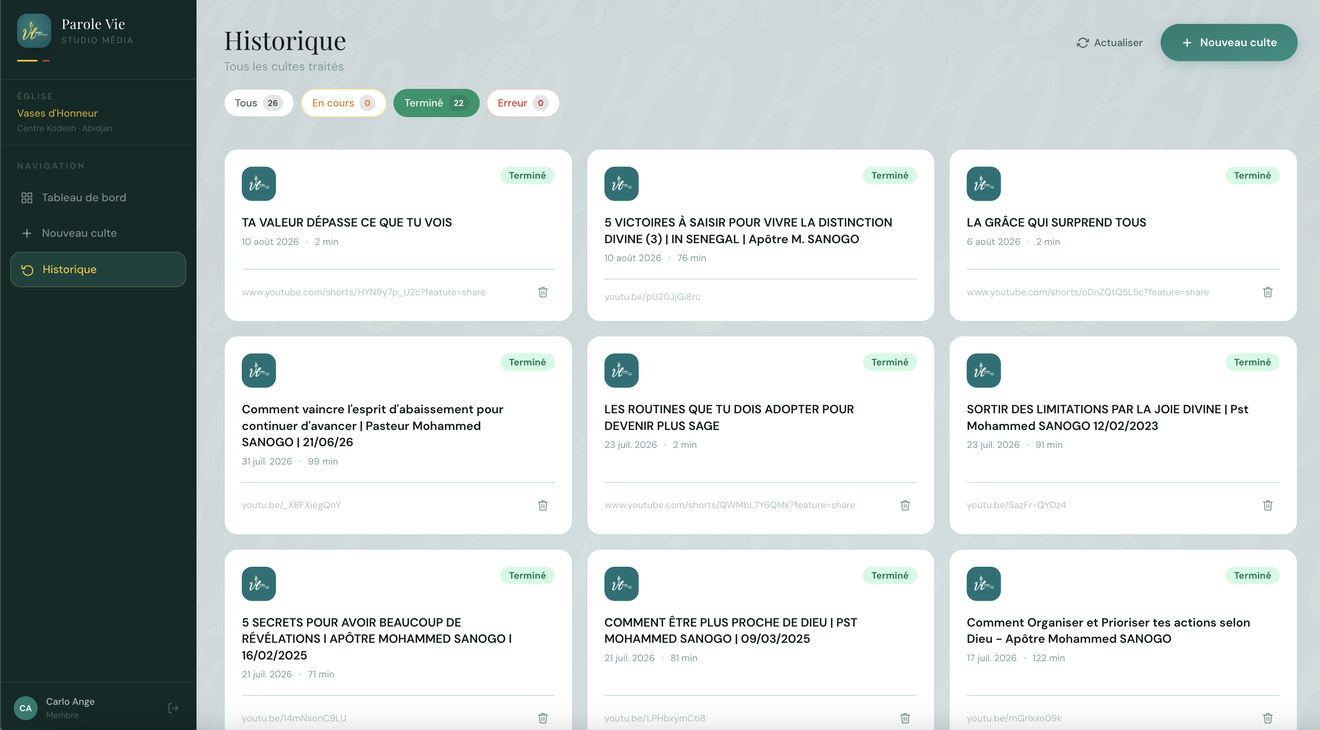
3 · Traiter un projet à la fois
Pour chaque projet en À réviser : relire → sauvegarder → générer → copier. Terminez-en un complètement avant d'ouvrir le suivant.
Le compteur Newsletters du tableau de bord monte à chaque projet bouclé. Quand il rejoint Projets, vous avez tout rattrapé.
Détail de chaque geste : Publier la newsletter du dimanche →
Reprendre un culte à réviser
Vous aviez commencé, vous ne savez plus si vous aviez corrigé. Voici comment repartir sans risque.
1 · Le retrouver
Historique → filtre Tous → repérez le badge À réviser.
Aucun filtre ne cible À réviser. Si vous étiez sur En cours ou Terminé, le projet était simplement masqué. Il n'a pas disparu.
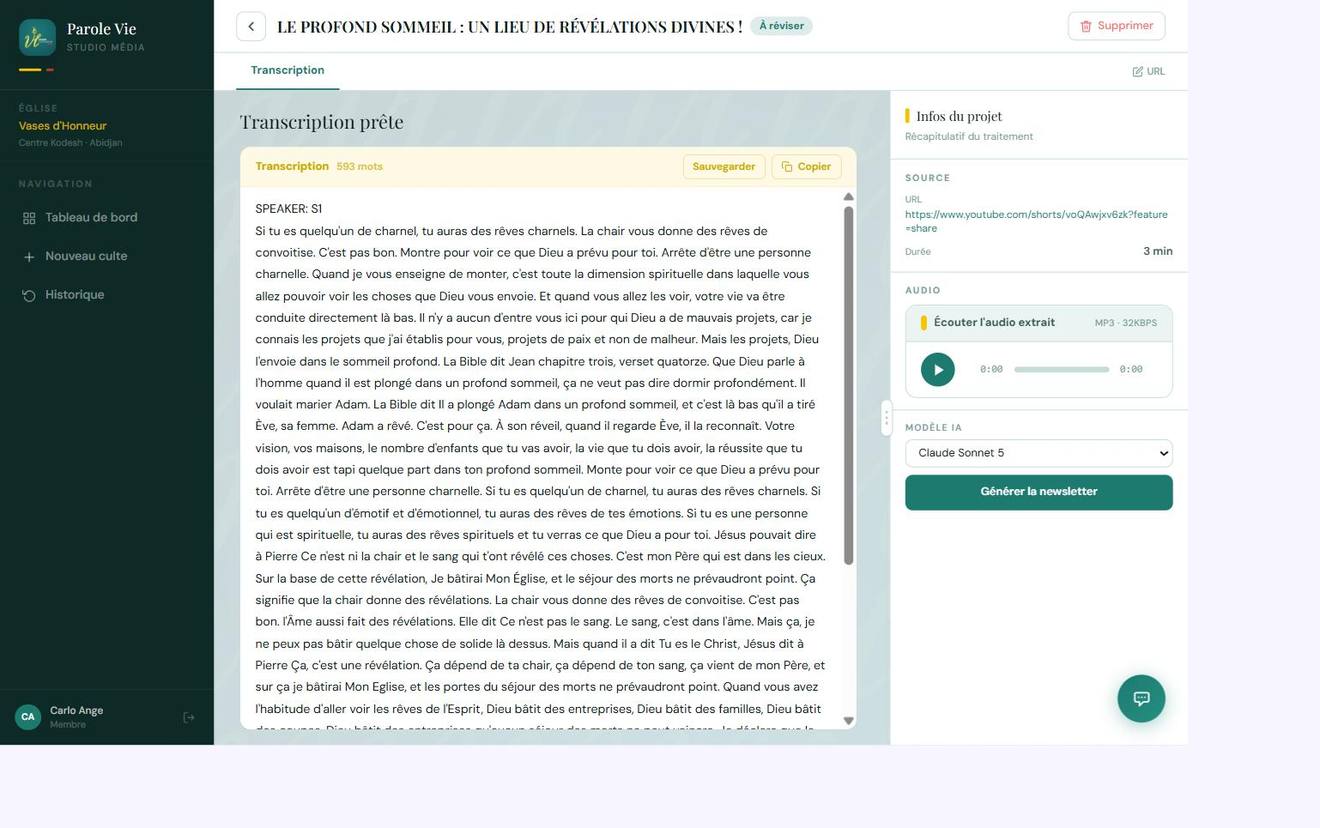
2 · Savoir où vous en étiez
L'outil ne garde pas trace de votre relecture : rien ne distingue un texte corrigé d'un texte brut. Dans le doute, refaites la passe de relecture — elle est rapide si vous ciblez les noms, versets et chiffres.
Le statut À réviser signifie une seule chose de certain : la newsletter n'a jamais été générée.
3 · Terminer
- Sauvegarder la transcription, puis recharger pour vérifier.
- Générer la newsletter → le projet passe en Terminé.
- Ajuster, puis Copier.
Votre routine hebdomadaire
Quatre gestes, toujours les mêmes. Une fois le rythme pris, l'outil se fait oublier.
| Quand | Geste | Durée |
|---|---|---|
| Dès la mise en ligne dimanche après-midi | Déposer le lien et lancer le traitement. | 1 minute |
| Plus tard le même jour | Relire la transcription, sauvegarder, générer. | Selon la longueur du culte |
| Dans la foulée | Ajuster la newsletter, copier, envoyer. | Quelques minutes |
| Début de semaine lundi matin | Historique, filtre Tous : vérifier qu'aucun projet ne traîne en À réviser ou Erreur. | 1 minute |
Le contrôle du lundi
Ouvrez le tableau de bord et comparez deux chiffres : Projets et Newsletters. S'ils sont égaux, tout est sorti. Sinon, l'écart correspond exactement au nombre de cultes qui attendent votre relecture.
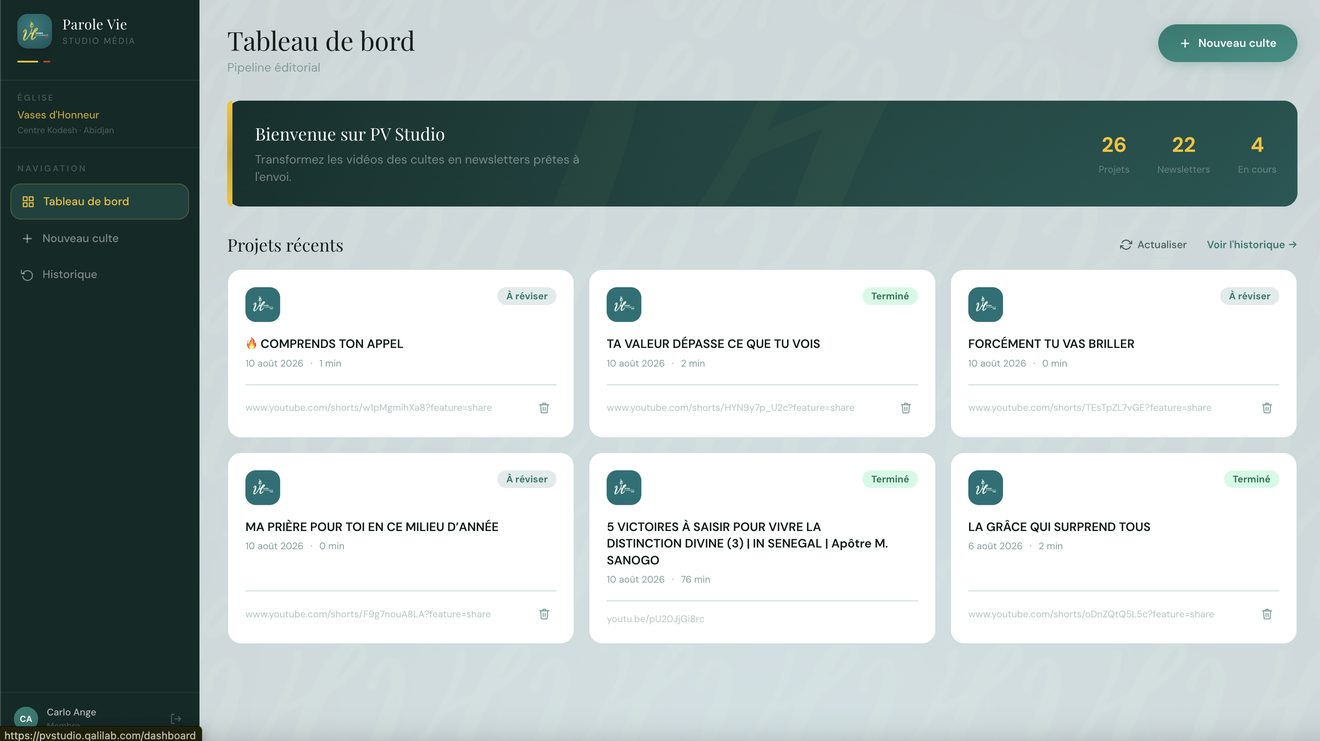
Les trois réflexes à garder
- Titrer avec une date à la création — l'historique devient illisible sinon.
- Recharger après chaque sauvegarde — aucun message ne confirme l'enregistrement.
- Copier avant de régénérer — la régénération écrase votre travail sans prévenir.
À quoi sert Parole Vie
Un culte filmé entre. Une newsletter écrite sort.
| Question | Réponse |
|---|---|
| Pour qui ? | L'équipe média de l'église. Aucune compétence technique requise. |
| Votre rôle ? | Membre — le seul rôle existant. Vous voyez les cultes de votre église, et rien d'autre. |
| Vous apportez | Un lien YouTube. Un titre, si vous voulez. |
| L'outil produit | La transcription intégrale, puis la newsletter rédigée. |
| Vous validez | Deux fois : la transcription, puis la newsletter. |
L'outil ne remplace pas votre relecture. Il supprime la frappe et la rédaction, pas la validation.
Comment se déroule un traitement
Deux étapes tournent seules, trois demandent votre intervention.
Pourquoi deux contrôles humains ? Une transcription automatique se trompe sur les noms propres et les références bibliques. Corriger avant la génération évite de propager l'erreur dans la newsletter.
Se repérer dans l'application
Cinq écrans, pas un de plus.
| Écran | Ce que vous y faites |
|---|---|
| Tableau de bord | Compteurs, projets récents, création rapide. |
| Nouveau culte | Coller le lien, lancer le traitement. |
| Fiche projet | Suivi, transcription, newsletter, actions. |
| Historique | Retrouver, filtrer, supprimer. |
| Assistant pastoral | Interroger le culte affiché. |
Aucun écran de réglages, de profil ou de gestion d'équipe dans cette version.
Savoir où en est un culte
Le statut répond à une seule question : est-ce à vous de jouer ?
| Statut | Signification | Votre action |
|---|---|---|
| En attente | Créé, pas encore démarré. | Attendre. |
| Téléchargement | Audio puis transcription en cours. | Attendre. |
| À réviser | Transcription prête, newsletter absente. | Relire puis générer. |
| Terminé | Les deux sont disponibles. | Ajuster, copier. |
| Erreur | Le traitement a échoué. | Corriger le lien, relancer. |
Les filtres En cours, Terminé et Erreur ne couvrent pas À réviser. Restez sur Tous pour ne rien manquer.
Se repérer sur la fiche d'un culte
L'écran où vous passerez l'essentiel de votre temps. Quatre zones.
Entrer et sortir de l'application
- Ouvrez
pvstudio.qalilab.com/login. - Saisissez votre email et votre mot de passe.
- Cliquez sur Se connecter →.
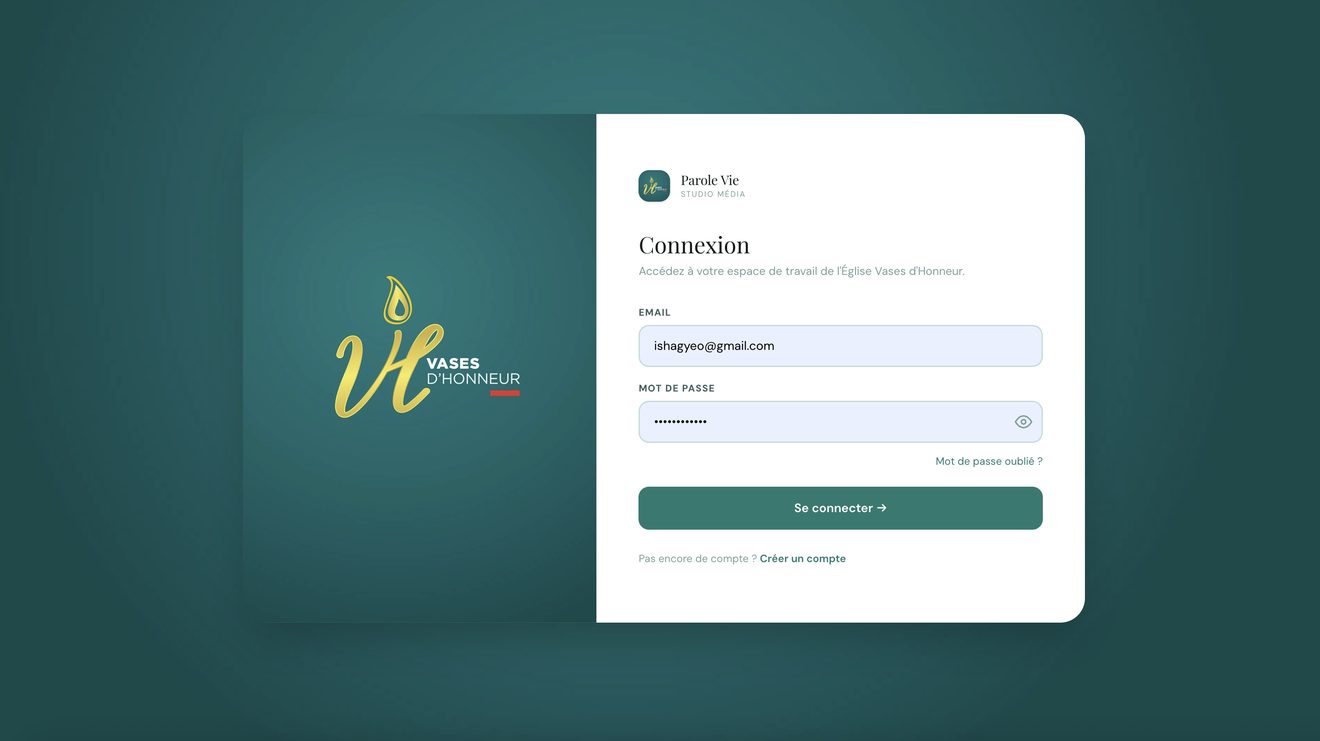
Champ vide = rien ne se passe, aucun message. Vérifiez vous-même. Identifiants faux = « Email ou mot de passe incorrect », sans préciser lequel, par sécurité.
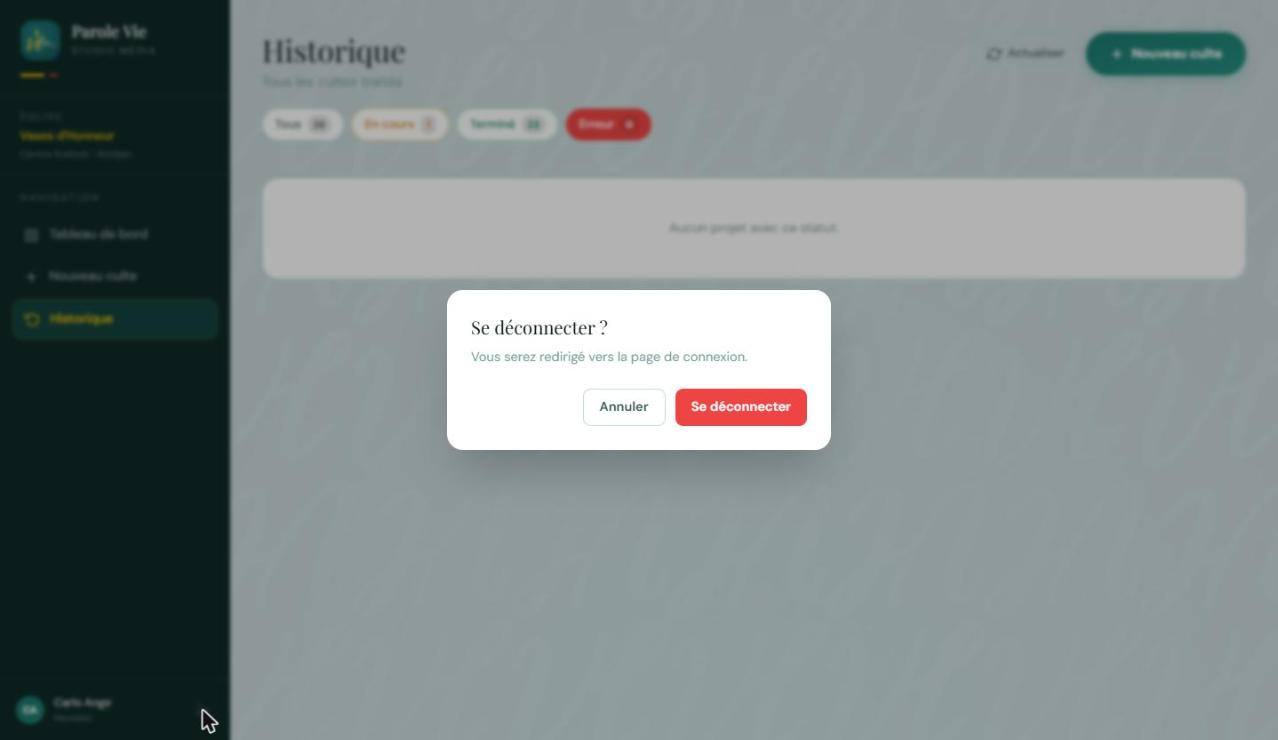
Se déconnecter
- Icône de sortie, à droite de votre nom en bas de la barre latérale.
- Confirmez.
Suivre son activité d'un coup d'œil
Trois compteurs et vos projets récents.
| Compteur | Ce qu'il compte | Ce qu'il vous dit |
|---|---|---|
| Projets | Tous les cultes créés. | Le volume traité. |
| Newsletters | Ceux dont la newsletter existe. | Ce qui est réellement sorti. |
| En cours | Les traitements non terminés. | Ce qui tourne maintenant. |
Un écart durable entre Projets et Newsletters signale des relectures en attente de votre part.
Déposer un culte à traiter
- Barre latérale → + Nouveau culte.
- Collez l'adresse dans Lien YouTube du culte. Champ obligatoire.
- Titre du culte : laissez vide pour un remplissage automatique, ou saisissez le vôtre.
- Cliquez sur Lancer le traitement.
Le bouton reste grisé
Le lien n'est pas reconnu comme une URL YouTube valide. Recopiez l'adresse depuis la barre du navigateur, sans texte autour.
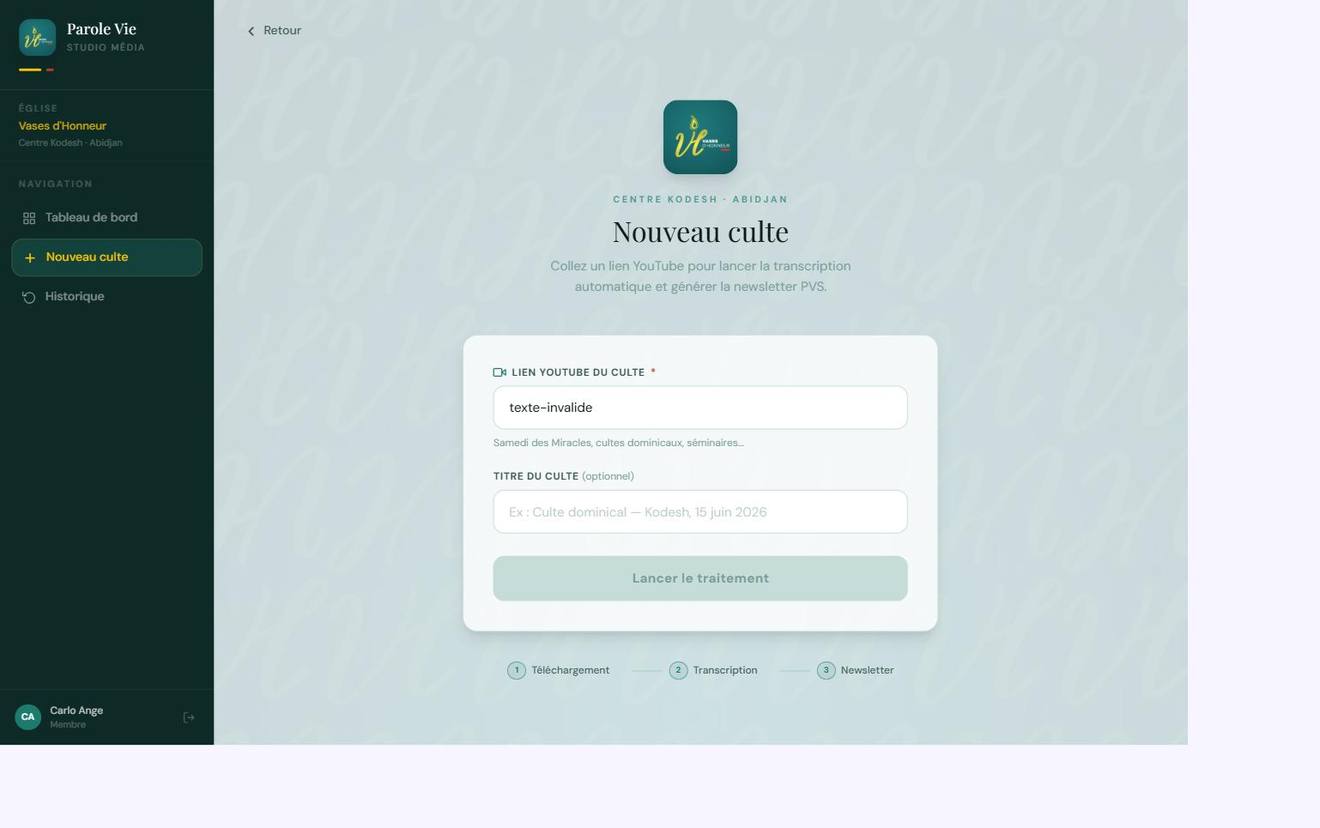
Un seul clic sur Lancer le traitement : un double-clic rapide peut créer deux projets identiques.
Suivre un traitement en cours
Rien à faire. L'écran se met à jour seul, inutile de rafraîchir.
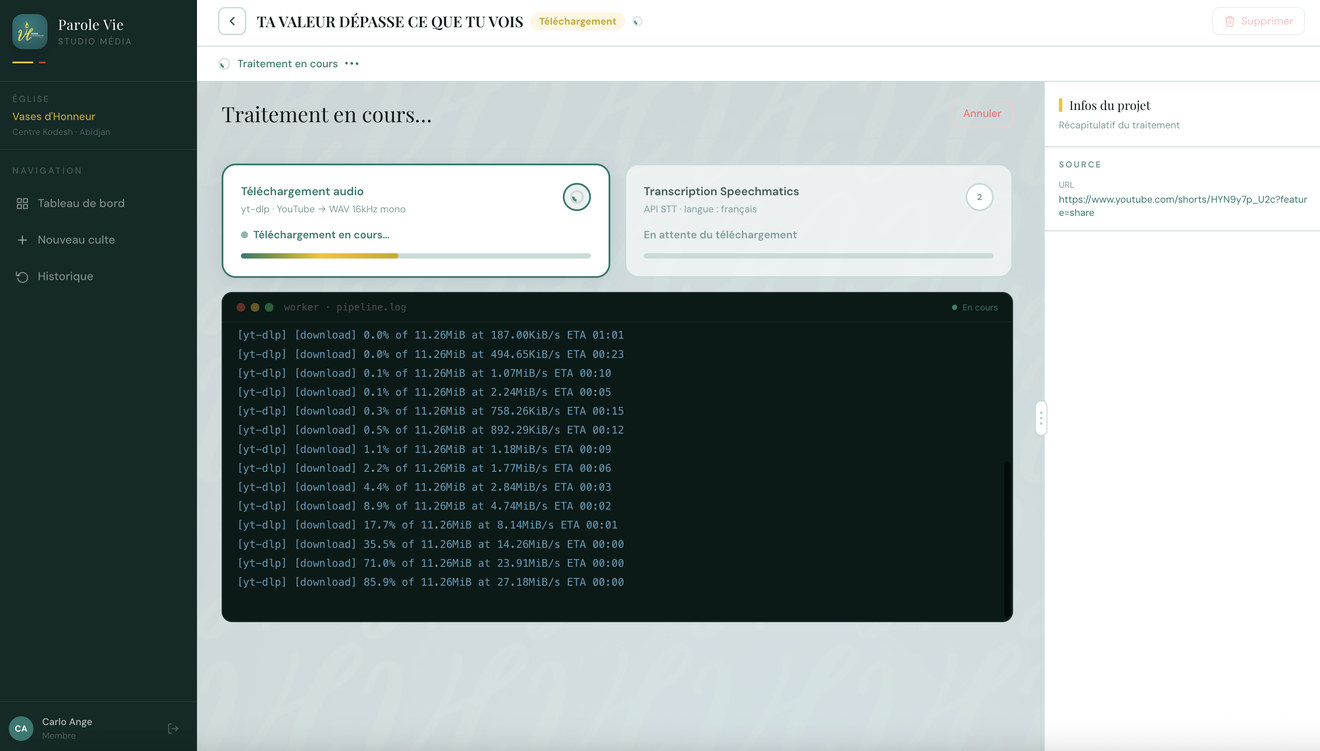
pipeline.log défile en direct.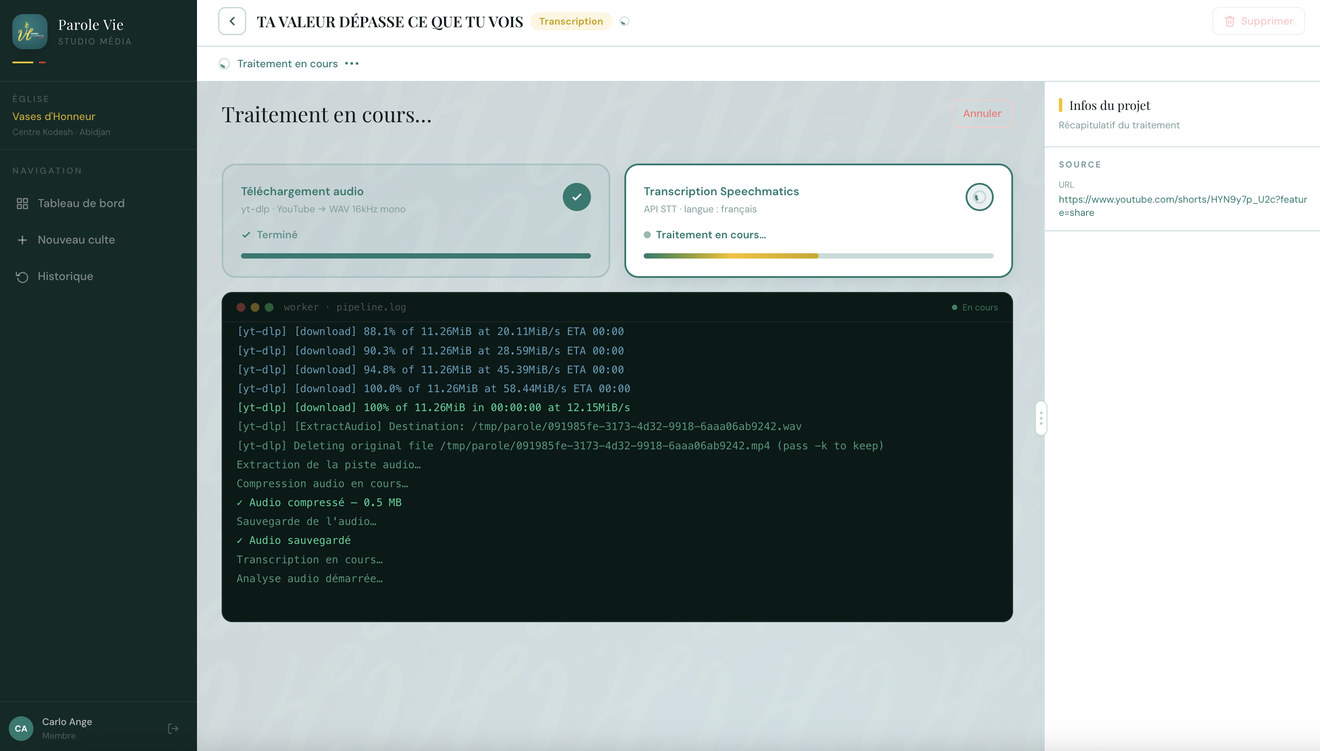
Proportionnelle à la vidéo. Vous pouvez quitter la page : le traitement continue côté serveur.
Corriger un lien erroné
Mauvaise vidéo, ou vidéo devenue privée : inutile de recréer un projet.
- Ouvrez la fiche du projet.
- Cliquez sur URL en haut à droite.
- Remplacez le lien dans le champ pré-rempli.
- Cliquez sur Relancer le traitement.
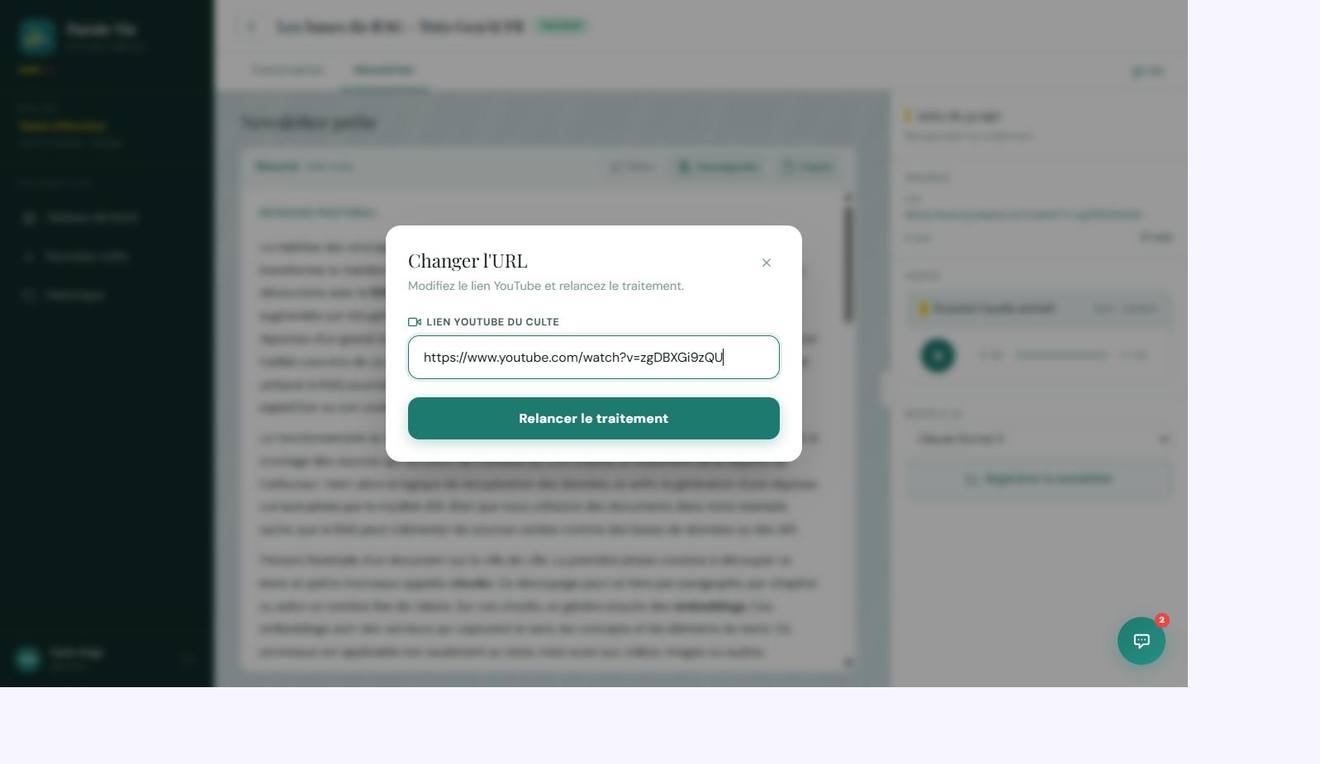
Le pipeline repart du téléchargement. Transcription corrigée et newsletter éditée sont écrasées. Fermer la fenêtre sans valider ne change rien.
Corriger le texte transcrit
Une référence mal transcrite se retrouvera telle quelle dans la newsletter.
- Ouvrez le projet, onglet Transcription.
- Cliquez dans le texte pour le modifier directement.
- Cliquez sur Sauvegarder.
Aucun message de confirmation après sauvegarde. Rechargez la page : le texte corrigé doit réapparaître.
Noms, chiffres, versets, citations. Le reste sera de toute façon reformulé par l'IA.
Vérifier un passage à l'oreille
Panneau AUDIO à droite → bouton ▶. Le marquage SPEAKER: S1 identifie l'intervenant dans le texte.
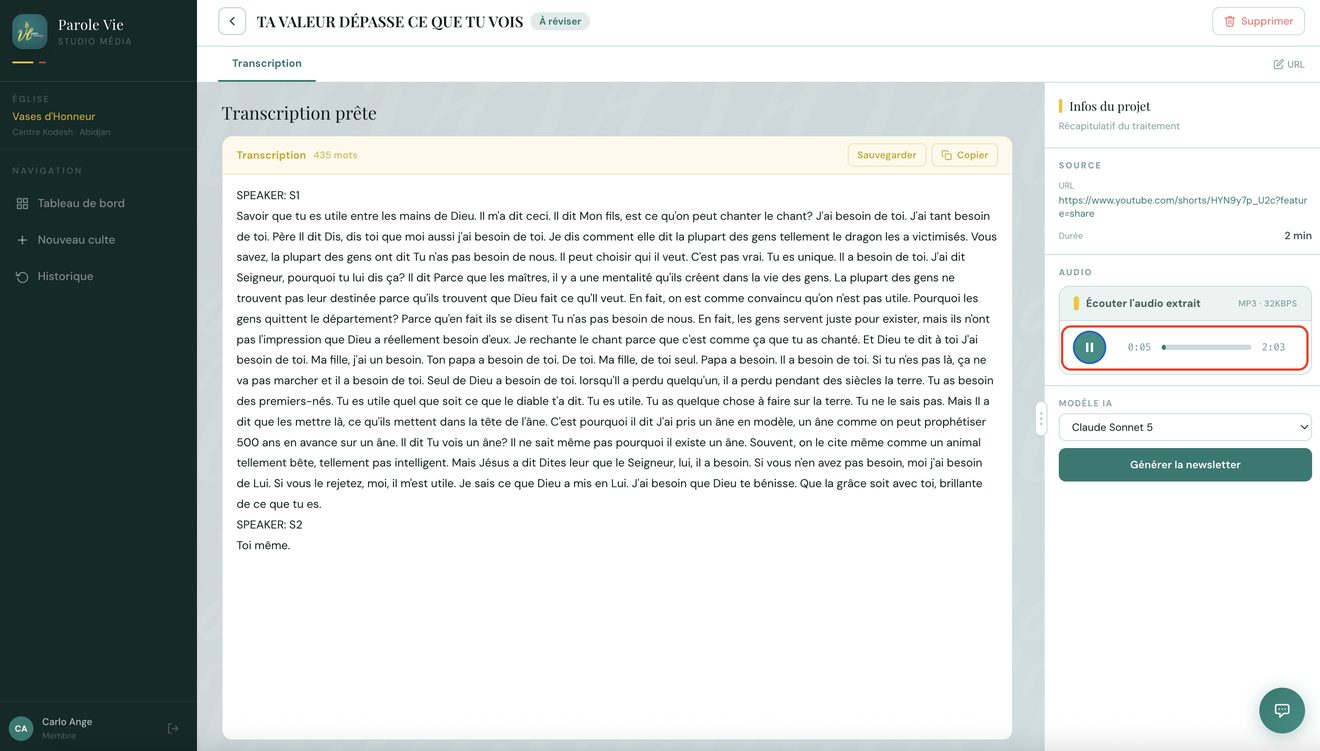
Extrait encodé en MP3 32 kbps : audio de vérification, pas de diffusion.
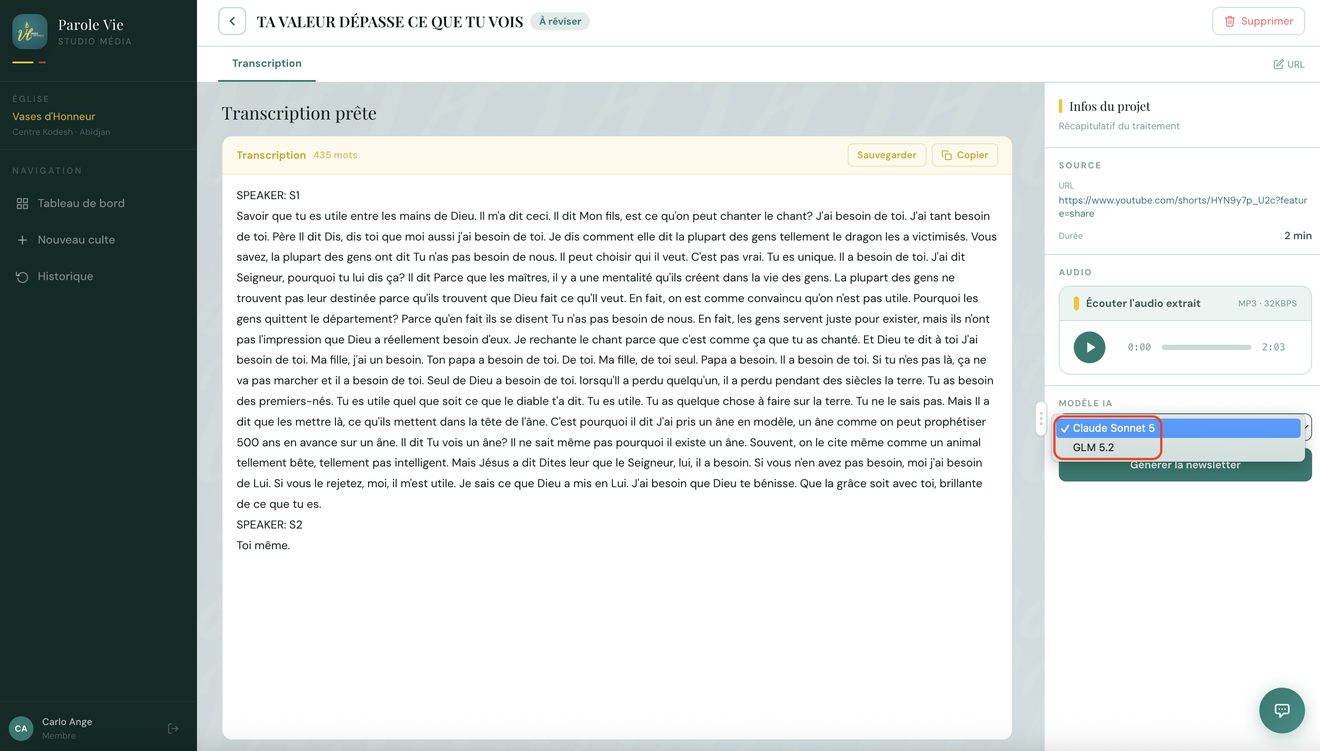
Changer le modèle d'IA
Option avancée. Sans besoin particulier, gardez le modèle par défaut.
Panneau MODÈLE IA → liste déroulante. Le choix s'applique à la prochaine génération, pas aux précédentes.
Obtenir la newsletter
- Vérifiez le MODÈLE IA dans le panneau de droite.
- Cliquez sur Générer la newsletter.
- L'onglet Newsletter s'ouvre, le projet passe en Terminé.
Sauvegardez vos corrections avant de générer : l'IA lit la transcription enregistrée, pas ce qui est affiché.
Retoucher la newsletter
L'IA produit une base solide, rarement le texte final.
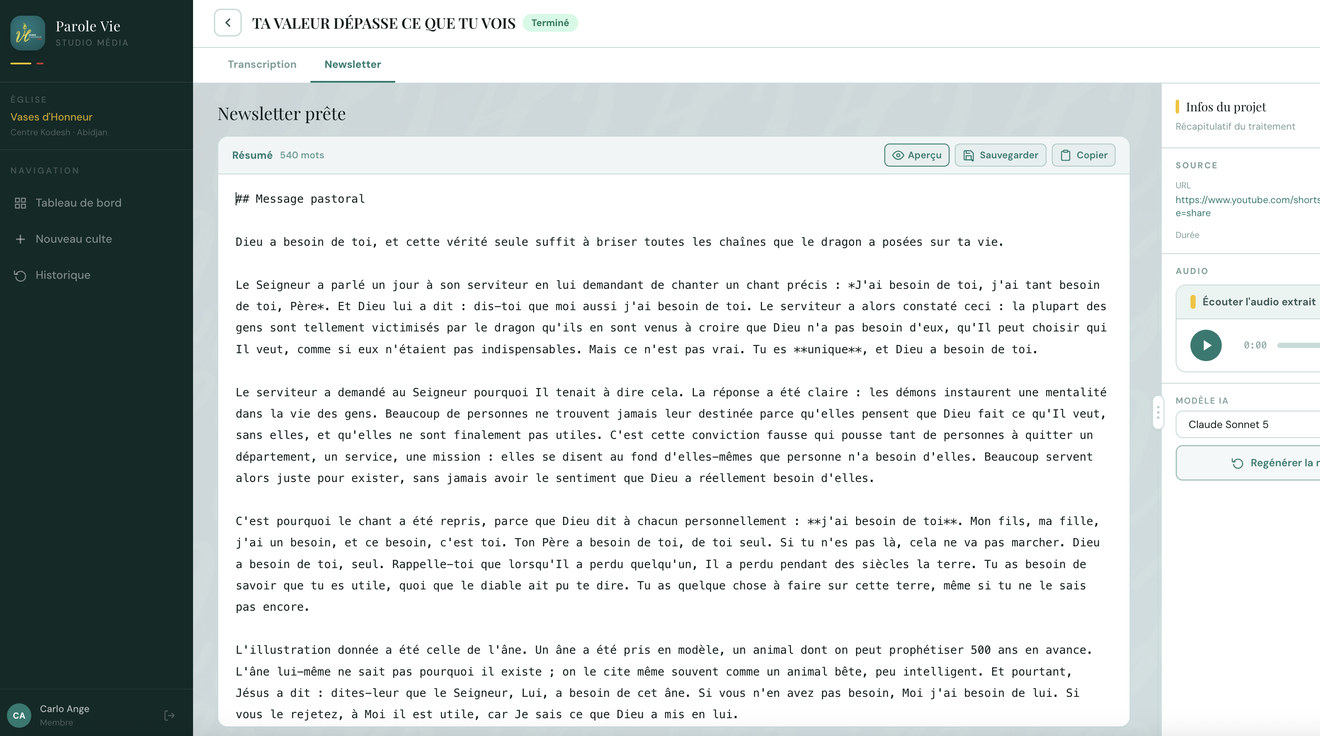
- Éditer : le texte bascule en Markdown brut.
- Modifiez :
## Titrepour un intertitre,**gras**pour l'emphase. - Aperçu pour revoir le rendu, puis Sauvegarder.
Recommencer la newsletter
Panneau de droite → Régénérer la newsletter. Une nouvelle version est produite à partir de la même transcription.
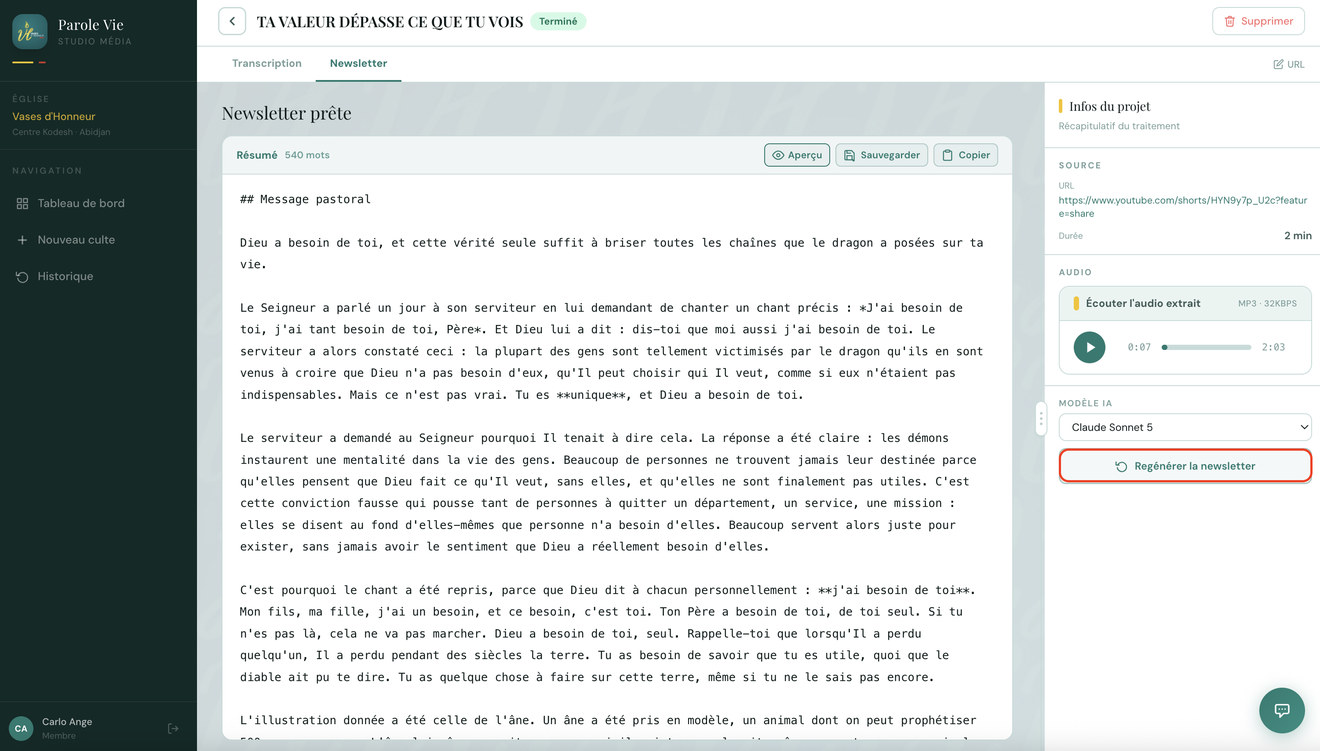
La régénération remplace le contenu sans avertissement. Copiez votre version éditée avant.
Ton à ajuster → retouchez. Structure ou angle à côté → recommencez, éventuellement avec un autre modèle.
Sortir la newsletter de l'outil
- Onglet Newsletter → Copier.
- Collez dans votre outil d'envoi : email, plateforme de newsletter, réseaux sociaux, WhatsApp.
Pas d'envoi ni d'export depuis Parole Vie. Le copier-coller est aujourd'hui le seul moyen de faire sortir le contenu.
Interroger un culte
Un chat limité au culte affiché. Il ne connaît pas vos autres projets.
- Cliquez sur la bulle verte en bas à droite de la fiche projet.
- Cliquez sur une suggestion, ou tapez votre question.
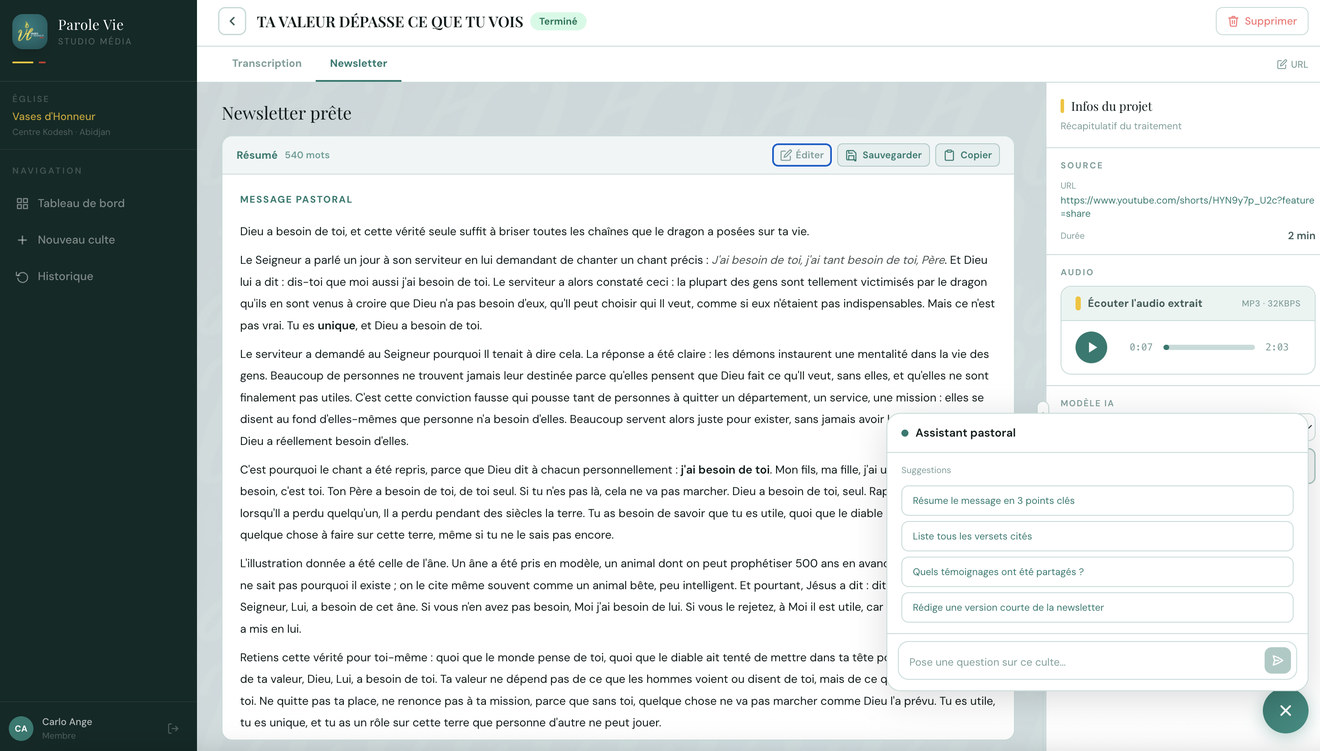
| Suggestion | Usage concret |
|---|---|
| Résume en 3 points clés | Accroche de newsletter, post réseaux. |
| Liste tous les versets cités | Encart « références du message ». |
| Quels témoignages partagés ? | Repérer les moments forts. |
| Rédige une version courte | SMS, WhatsApp, story. |
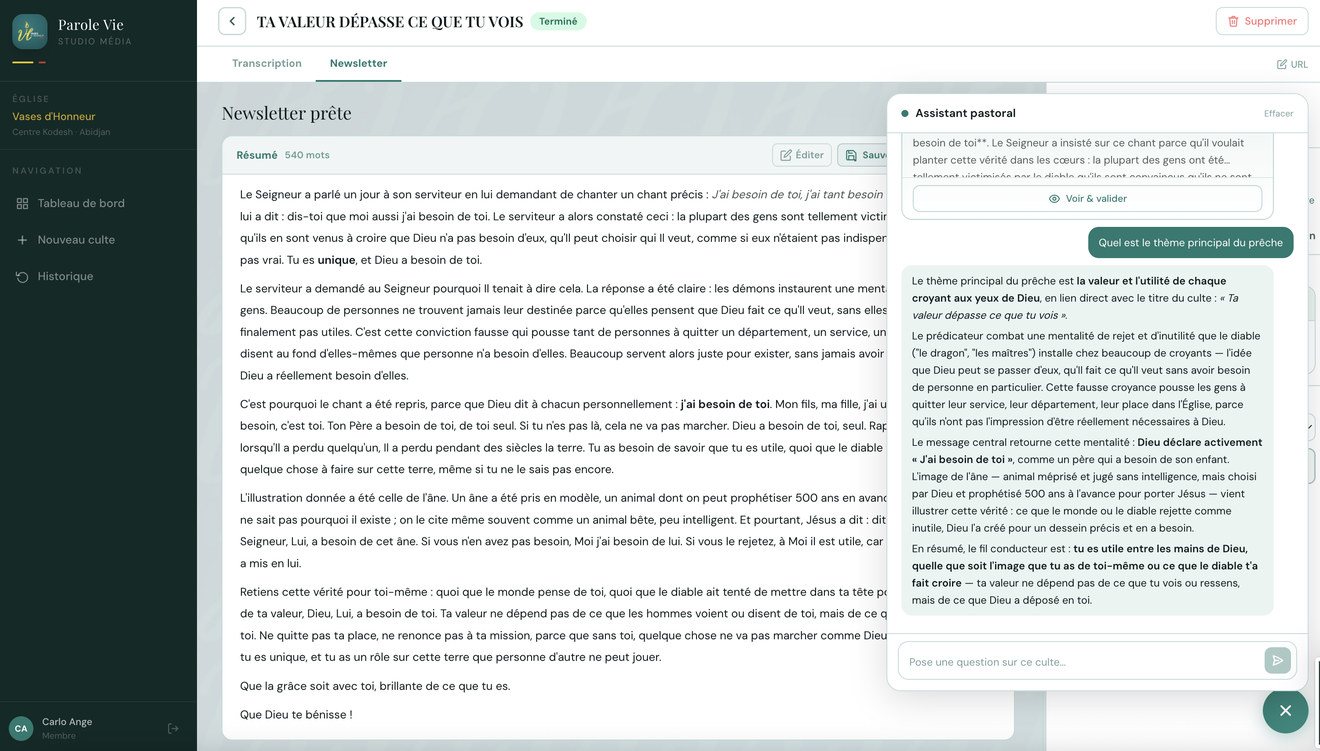
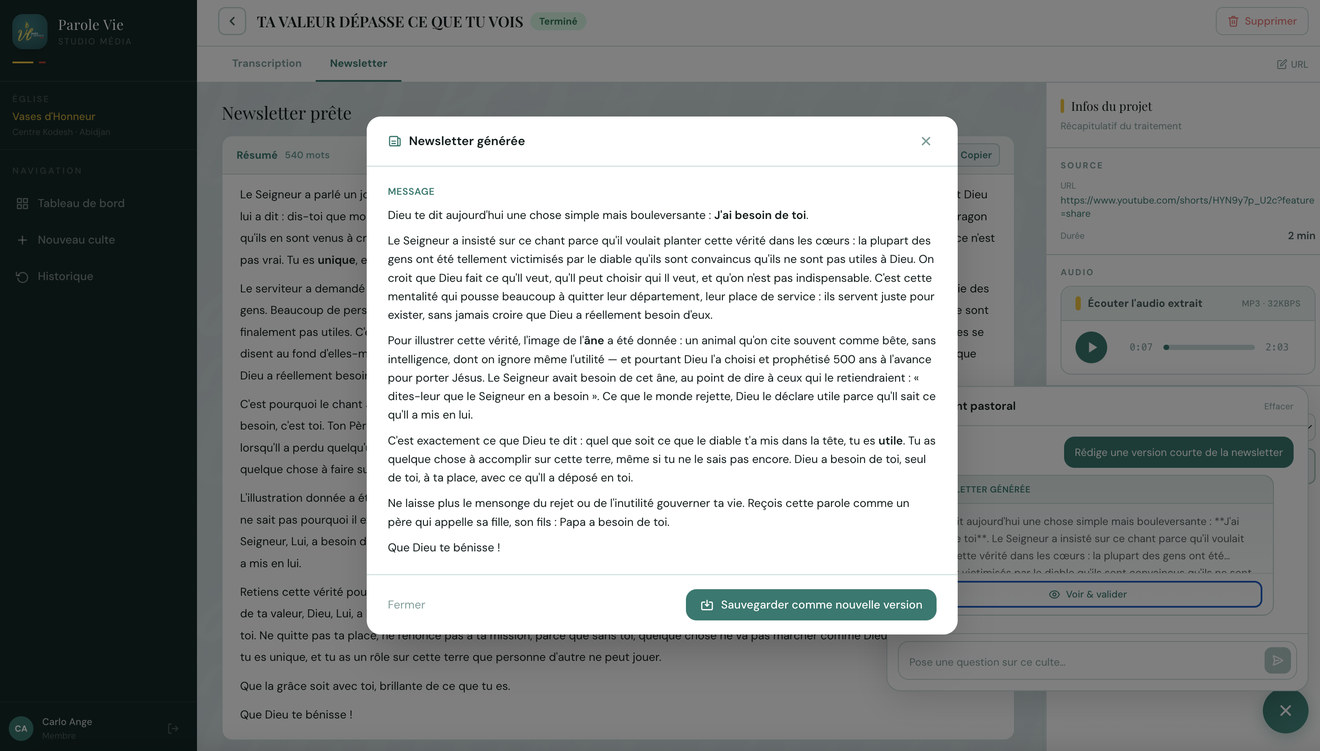
Sauvegarder une version proposée
Bloc NEWSLETTER GÉNÉRÉE → Voir & valider → Sauvegarder comme nouvelle version.
Retrouver un culte passé
Tous les cultes traités par votre église, pas seulement les vôtres.
Barre latérale → Historique. Chaque carte affiche titre, date, durée, lien source et statut.
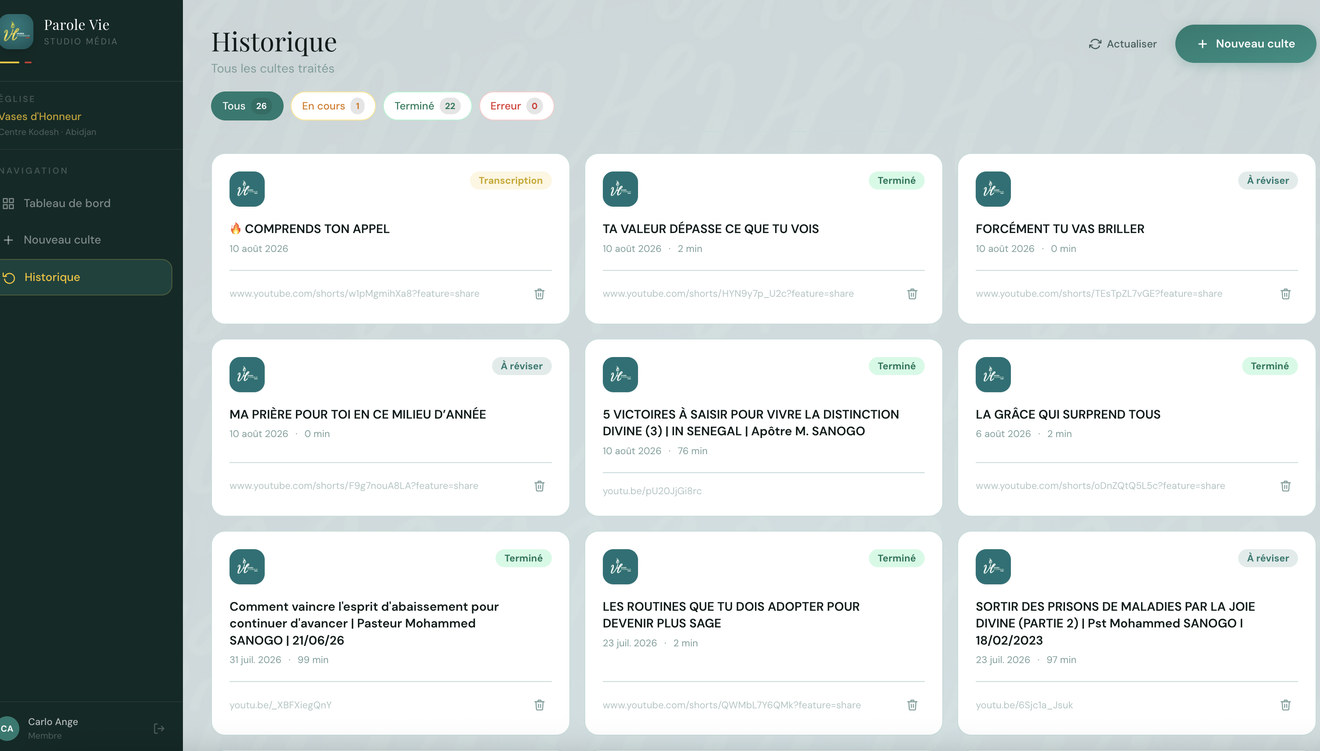
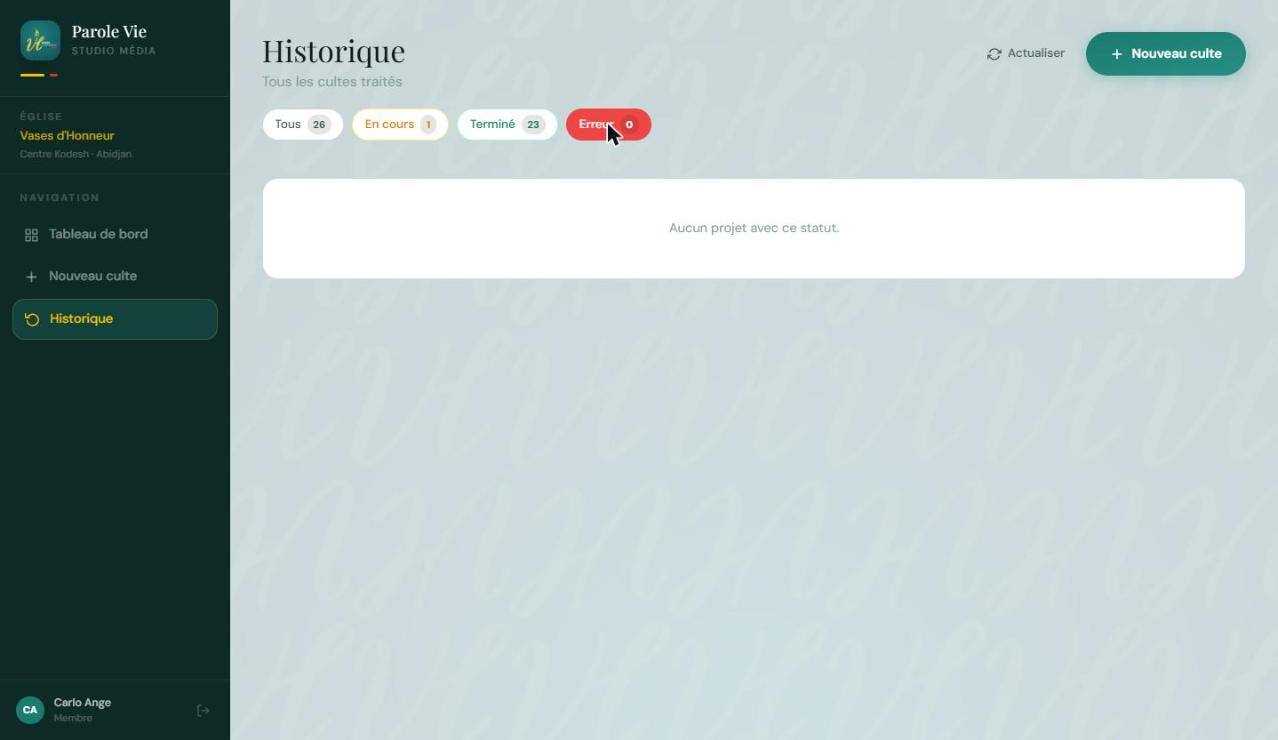
C'est le seul filtre qui affiche les projets en À réviser.
Faire le ménage
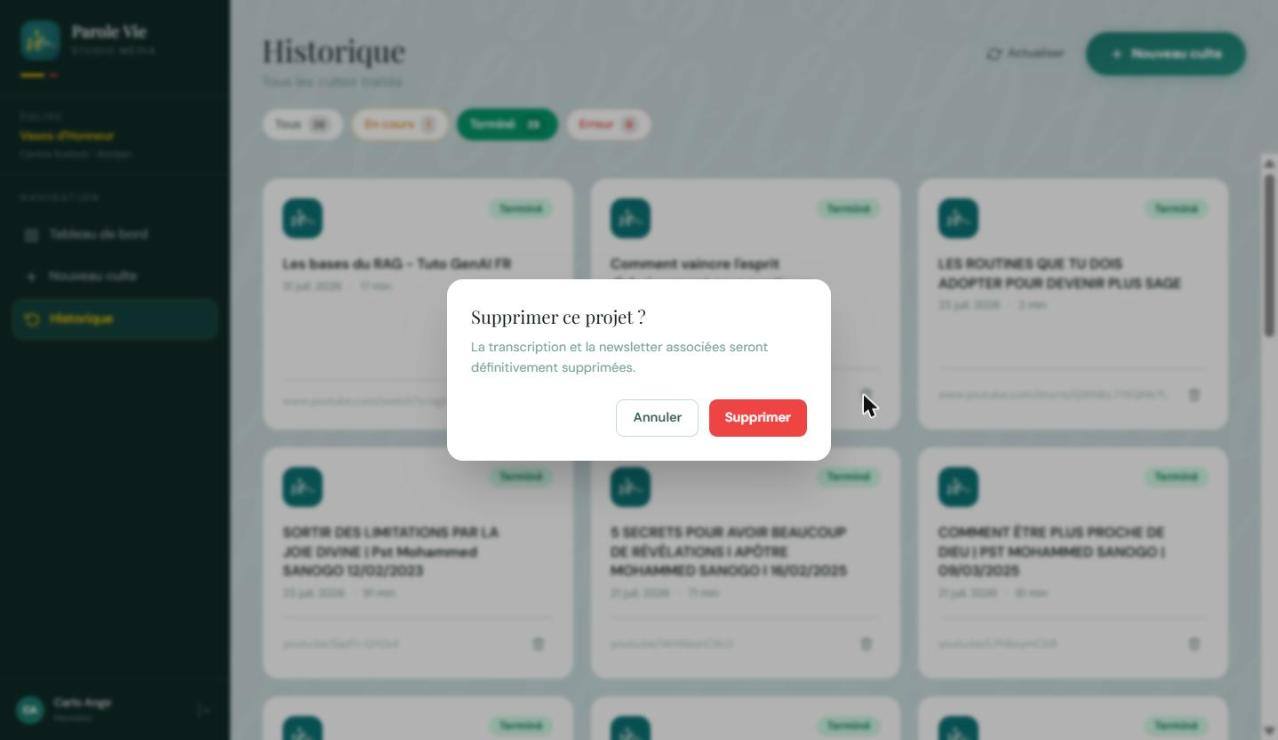
Projet, transcription et newsletter sont effacés. Pas de corbeille. Copiez la newsletter avant, si elle a de la valeur.
- Icône corbeille sur la carte, ou Supprimer depuis la fiche projet.
- Lisez la fenêtre de confirmation.
- Supprimer pour valider, Annuler pour revenir en arrière.
Ce que l'outil ne fait pas
Annoncé ici pour vous éviter de chercher une fonction qui n'existe pas.
- Pas d'envoi de newsletter — ni email, ni réseaux sociaux.
- Pas d'export PDF, Word ou HTML. Copier-coller uniquement.
- Pas de gestion d'équipe ni de rôles. Un seul rôle : Membre.
- Pas de réglages ni de profil.
- Français uniquement pour la transcription.
- Une seule église par compte.
- YouTube uniquement — pas d'import de fichier audio ou vidéo.
Quand ça ne marche pas
| Symptôme | Solution |
|---|---|
| Le bouton « Lancer le traitement » reste grisé | URL non reconnue. Recopiez l'adresse depuis la barre du navigateur, sans texte autour. |
| Rien ne se passe à la connexion | Un champ est vide. L'application ne le signale pas. |
| Aucune confirmation après sauvegarde | Normal dans cette version. Rechargez la page pour vérifier. |
| Projet bloqué en traitement | Vidéo privée, supprimée ou muette. Changez l'URL et relancez. |
| Newsletter infidèle au message | Corrigez la transcription, sauvegardez, régénérez. |
| Édition perdue après régénération | La régénération écrase le contenu. Copiez avant. |
| Assistant lent | ~10 s pour la première réponse. Ne recliquez pas. |
| Retour à l'écran de connexion | Session expirée. Reconnectez-vous, rien n'est perdu. |
| Un projet « a disparu » | Il est en À réviser. Filtre Tous dans l'historique. |