Parole Vie — Studio Média
Transformez une vidéo de culte YouTube en newsletter pastorale prête à diffuser. Vous collez un lien, l'application télécharge l'audio, le transcrit, puis rédige la newsletter.
Ce dont vous avez besoin
- Un compte Membre rattaché à votre église.
- Une vidéo YouTube publique — formats
watch,shortsouyoutube. - Un navigateur. Rien à installer.
Le parcours en 5 étapes
Quel est votre besoin aujourd'hui ?
Le tableau de bord
C'est votre point d'entrée : les compteurs globaux et vos projets récents.
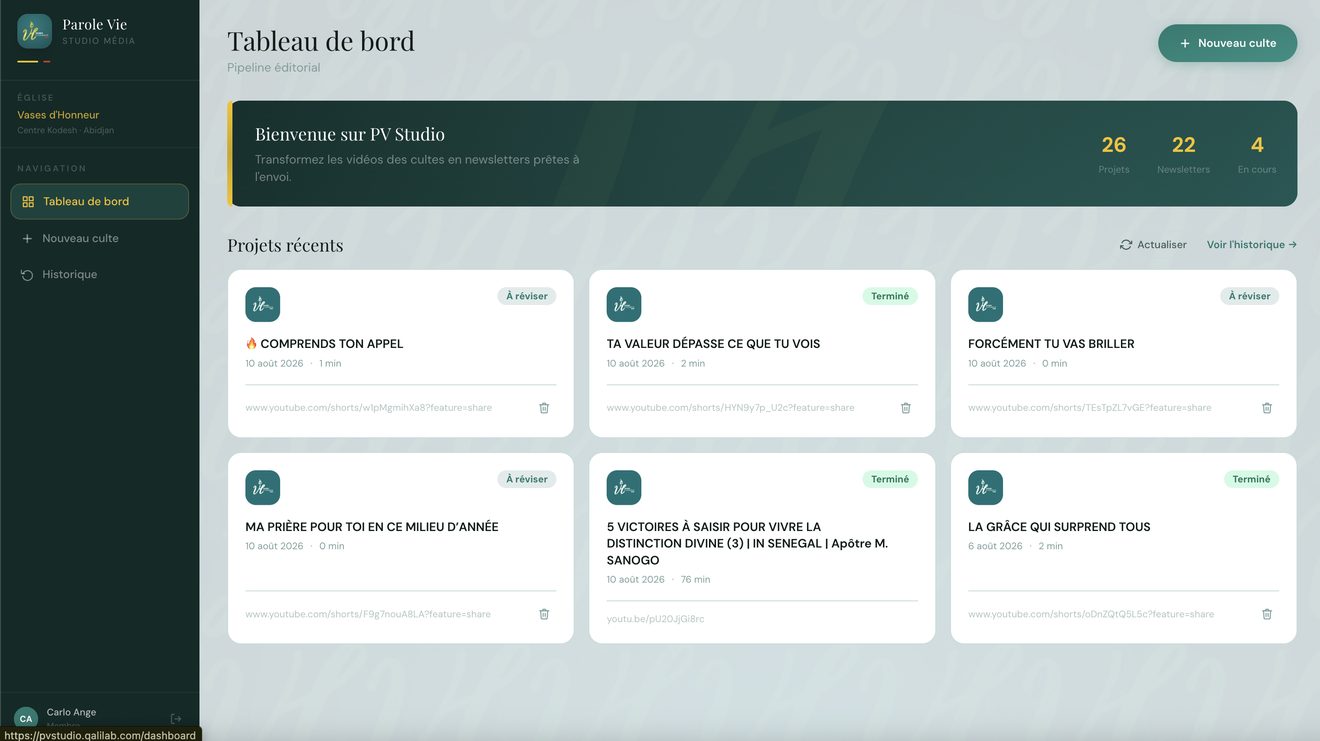
- Bandeau du haut : les trois compteurs — Projets, Newsletters, En cours.
- Projets récents : cliquez sur une carte pour ouvrir directement la fiche du culte.
- Voir l'historique → : accède à la liste complète.
Démarrer en 5 minutes
Votre premier culte, du lien à la newsletter.
Avant de commencer
- Ayez le lien YouTube du culte sous la main.
- Vérifiez que la vidéo est publique — une vidéo privée ou supprimée fera échouer le traitement.
- Comptez plus longtemps pour une vidéo longue : un culte de 97 min ne se traite pas comme un short de 2 min.
Les 5 gestes
- Connectez-vous avec votre email et votre mot de passe. → Se connecter
- Cliquez sur + Nouveau culte dans la barre latérale, collez le lien, lancez le traitement. → Créer un culte
- Laissez tourner. Le téléchargement puis la transcription s'enchaînent seuls. → Suivre le traitement
- Relisez la transcription et corrigez ce qui a été mal entendu. → Réviser
- Générez la newsletter, ajustez-la, copiez-la. → Générer
Toutes les pages
Se connecter
Concerne tous les membres. C'est le point d'entrée obligatoire de l'application.
Se connecter
- Ouvrez
pvstudio.qalilab.com/login. - Saisissez votre Email et votre Mot de passe.
- Cliquez sur Se connecter →. Vous arrivez sur le tableau de bord de votre église.
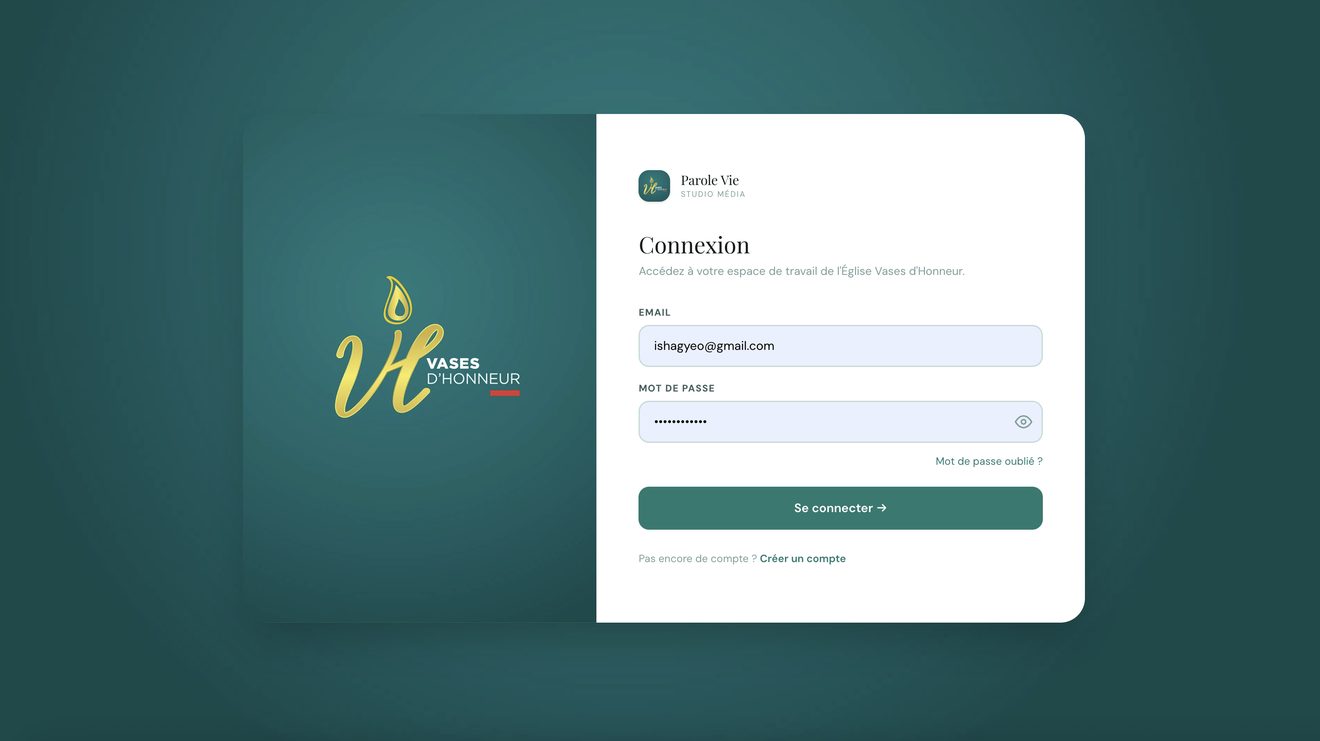
- Champ Email : votre adresse de membre.
- Champ Mot de passe : les deux champs sont obligatoires.
- Bouton Se connecter → : vous arrivez sur le tableau de bord de votre église.
- Le nom de votre église est affiché sous le titre — vérifiez que c'est le bon.
Si la connexion échoue
Le message « Email ou mot de passe incorrect. » s'affiche sous les champs. Il ne précise pas lequel des deux est en cause — c'est volontaire, pour des raisons de sécurité.
Un lien Mot de passe oublié ? et un lien Créer un compte sont disponibles sous le formulaire.
Se déconnecter
Cliquez sur l'icône de sortie à droite de votre nom, en bas de la barre latérale. Une confirmation s'affiche.
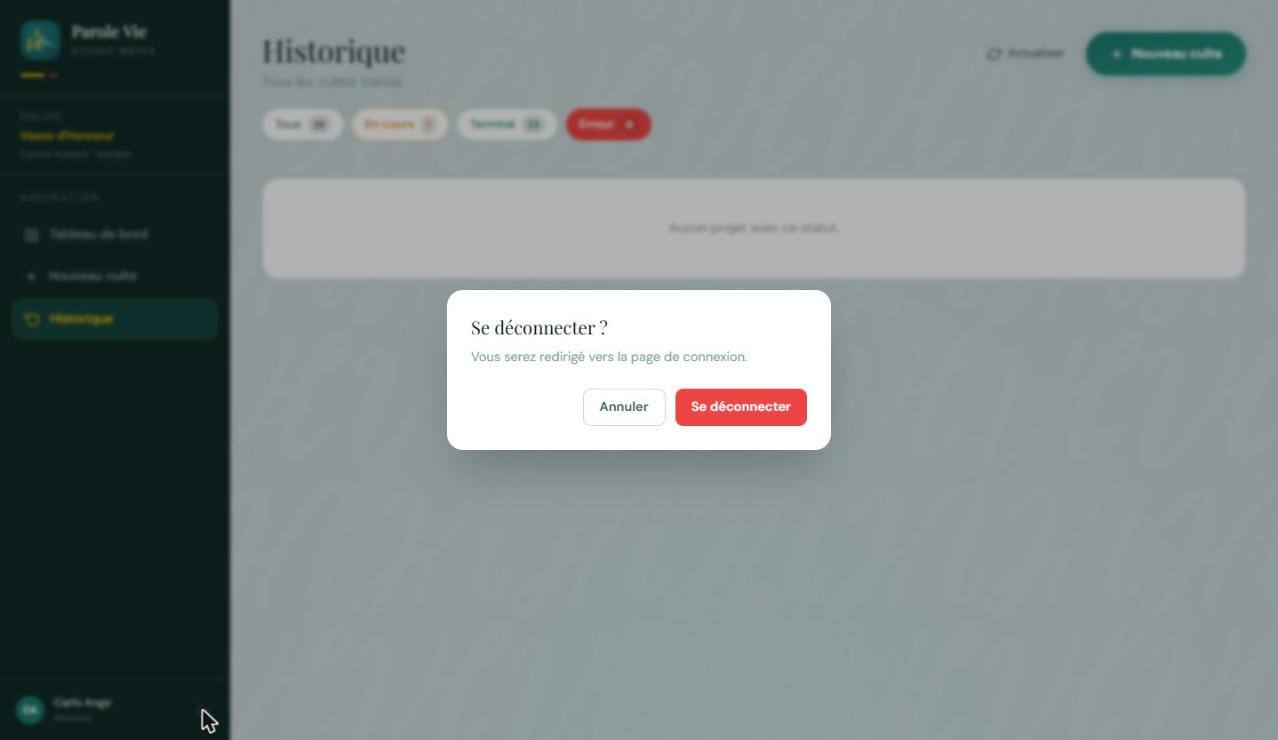
- Cliquez sur l'icône de sortie, à droite de votre nom en bas de la barre latérale.
- Bouton Se déconnecter : ferme la session et renvoie vers l'écran de connexion.
- Bouton Annuler : vous restez connecté, rien n'est perdu.
Publier la newsletter du dimanche
Objectif — partir de la vidéo du culte et repartir avec un texte prêt à coller dans votre outil d'envoi.
Quand faire ça
- Une fois la vidéo publiée et publique sur la chaîne YouTube de l'église.
- Prévoyez deux passages : lancer le traitement, puis revenir relire. Un culte long ne se transcrit pas en une minute.
La recette, du lien au texte
- Copiez le lien depuis la barre d'adresse de YouTube.
- Créez le projet — + Nouveau culte, collez le lien, donnez un titre parlant du type « Culte dominical — 9 août 2026 ». → Détail
- Lancez et laissez tourner. Vous pouvez fermer l'onglet. → Détail
- Revenez quand le badge affiche À réviser.
- Relisez la transcription — noms propres, références bibliques, prénoms des témoins. Sauvegardez, puis rechargez pour vérifier. → Détail
- Générez la newsletter, relisez-la, retouchez au besoin. → Détail
- Copiez et collez dans votre outil d'envoi.
Avant d'envoyer, vérifiez
| Point de contrôle | Pourquoi |
|---|---|
| Les versets cités sont exacts | La transcription peut avoir mal entendu une référence. Demandez la liste à l'assistant pour comparer. → Explorer un culte |
| Les prénoms et noms sont bien orthographiés | Erreur de transcription la plus fréquente, et la plus visible pour vos lecteurs. |
| Le titre du culte est celui que vous voulez publier | Le titre auto-rempli vient de YouTube, pas toujours adapté à une newsletter. |
| Vous avez copié votre version finale | Il n'y a pas d'export ni d'envoi depuis l'application. |
Ce qui fait perdre du temps
Rattraper plusieurs cultes en retard
Objectif — traiter un lot de cultes accumulés sans passer la journée à attendre devant l'écran.
Le principe
Les traitements tournent côté serveur. Vous n'avez pas à rester sur la page. Lancez donc toutes les créations d'abord, puis revenez réviser en série.
Méthode
- Rassemblez tous les liens YouTube dans un document, dans l'ordre chronologique.
- Créez et lancez chaque projet à la suite. Donnez à chacun un titre daté pour les distinguer dans la liste.
- Attendez. Occupez-vous d'autre chose : les cultes longs prennent du temps.
- Ouvrez l'historique, filtre Tous, et repérez les projets passés en À réviser.
- Révisez puis générez, un projet après l'autre. → Reprendre un culte à réviser
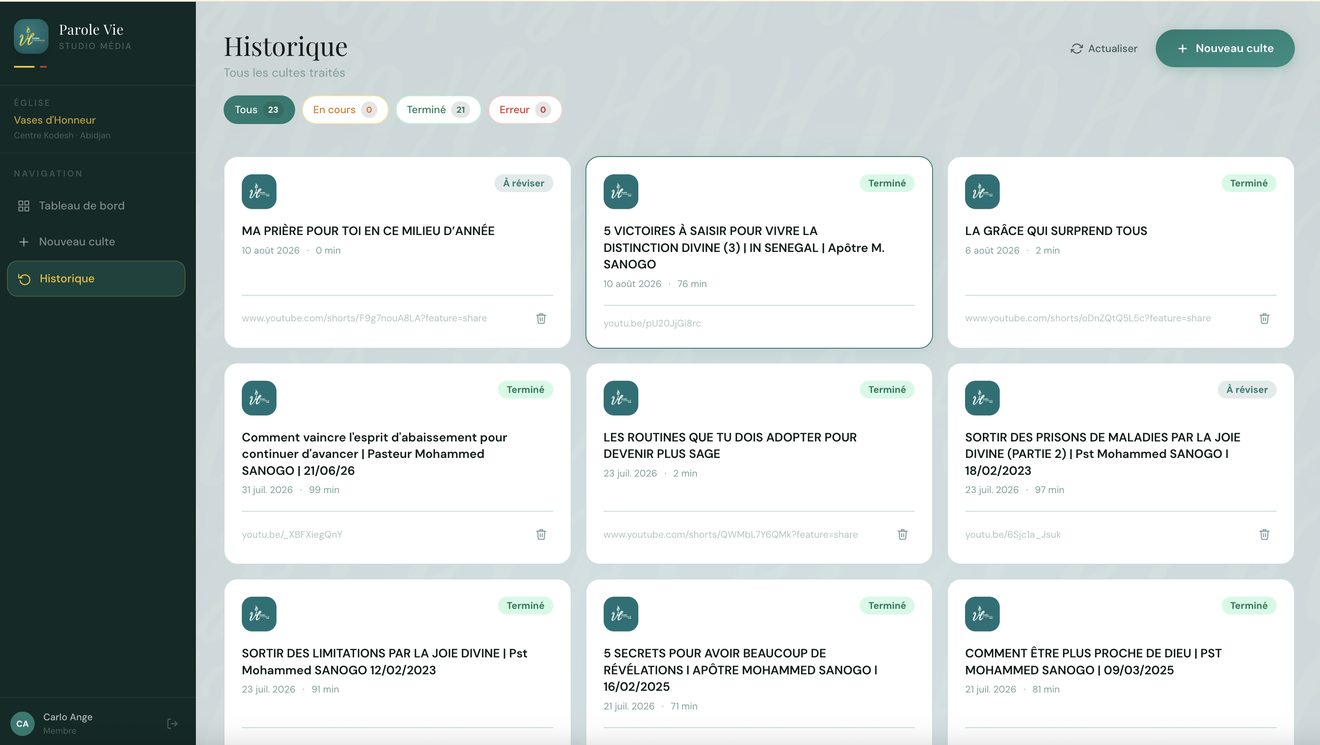
- Restez sur le filtre Tous : c'est le seul qui affiche l'ensemble des projets.
- Lisez le badge de chaque carte pour savoir lesquels sont prêts à être révisés.
- Bouton Actualiser : rafraîchit les statuts sans recharger la page.
Reprendre un culte à réviser
Objectif — finir un projet dont la transcription est prête mais dont la newsletter n'a jamais été générée.
Le retrouver
Un projet À réviser est facile à perdre de vue : aucun filtre de statut ne l'affiche.
- Barre latérale → Historique.
- Restez sur le filtre Tous.
- Repérez les cartes portant le badge À réviser.
Le terminer
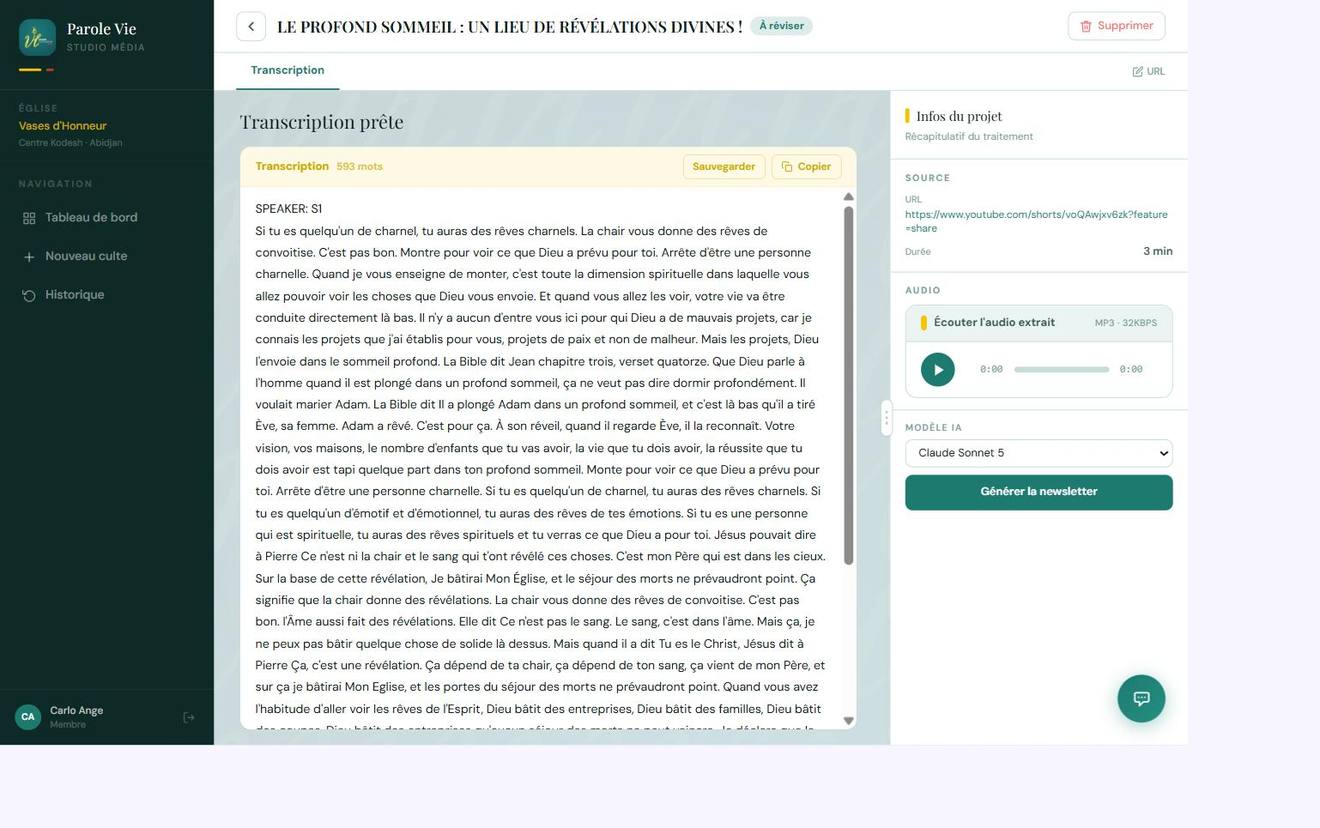
- Badge À réviser : la transcription existe, la newsletter non.
- Relisez le texte — vous ne savez plus si vous l'aviez corrigé, faites-le maintenant.
- Bouton Sauvegarder, puis rechargez la page pour confirmer.
- Panneau de droite → Générer la newsletter.
Le projet passe alors en Terminé. → Générer la newsletter
Si le culte n'a plus d'intérêt
Supprimez-le pour garder un historique lisible — l'action est définitive. → Supprimer un projet
Créer un culte
Un projet = une vidéo. C'est le point de départ de tout le reste.
Prérequis
- Le lien YouTube doit pointer vers une vidéo publique.
- Formats acceptés :
youtube.com/watch?v=…,youtube.com/shorts/…,youtu.be/…
Étapes
- Cliquez sur + Nouveau culte dans la barre latérale — ou sur le raccourci du tableau de bord.
- Collez le lien dans LIEN YOUTUBE DU CULTE. Le champ est obligatoire.
- Optionnel — saisissez un TITRE DU CULTE. Laissé vide, il est rempli automatiquement à partir de la vidéo.
- Cliquez sur Lancer le traitement. Vous êtes redirigé vers la fiche du projet.
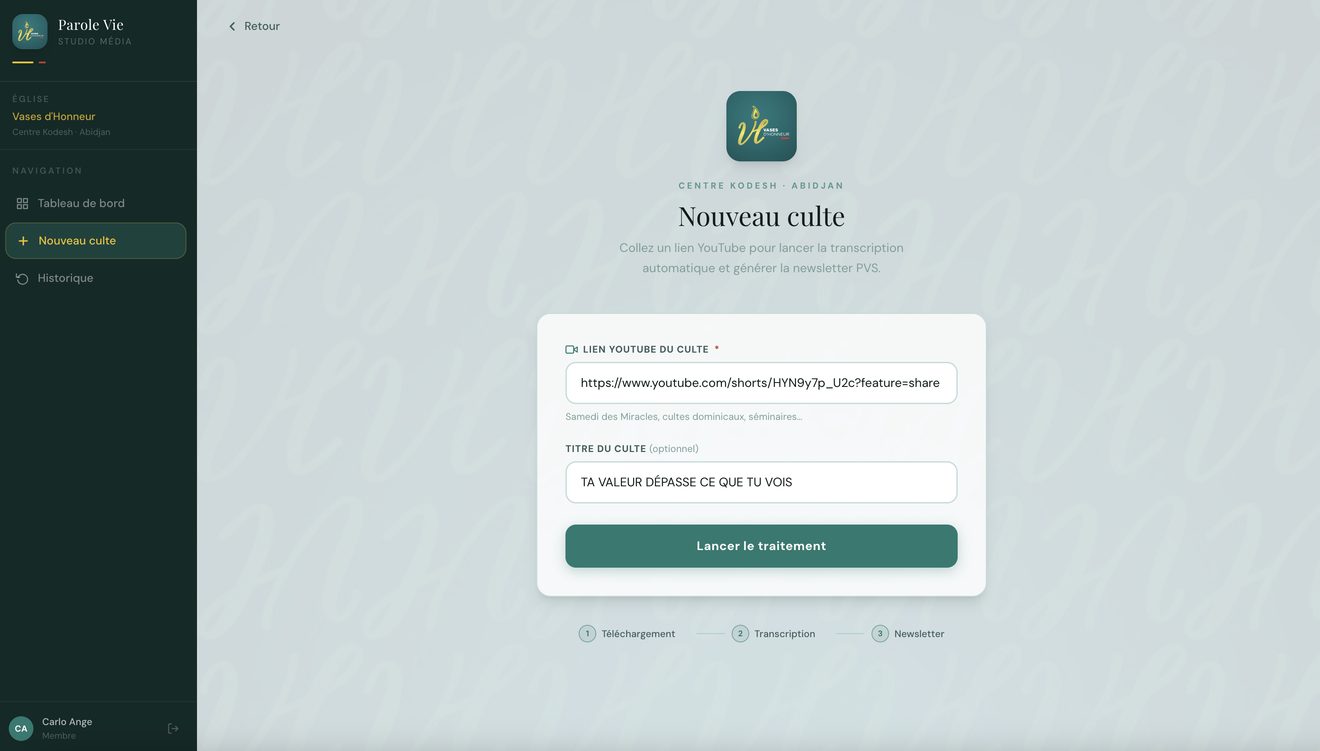
- Barre latérale → + Nouveau culte.
- Champ LIEN YOUTUBE DU CULTE : collez l'adresse. Obligatoire.
- Champ TITRE DU CULTE : laissez vide pour un remplissage automatique.
- Bouton Lancer le traitement : reste gris tant qu'aucun lien valide n'est saisi.
- En bas, le repère 1 Téléchargement → 2 Transcription → 3 Newsletter indique les étapes à venir.
Le bouton reste grisé
C'est que le lien n'est pas reconnu comme une URL YouTube valide.
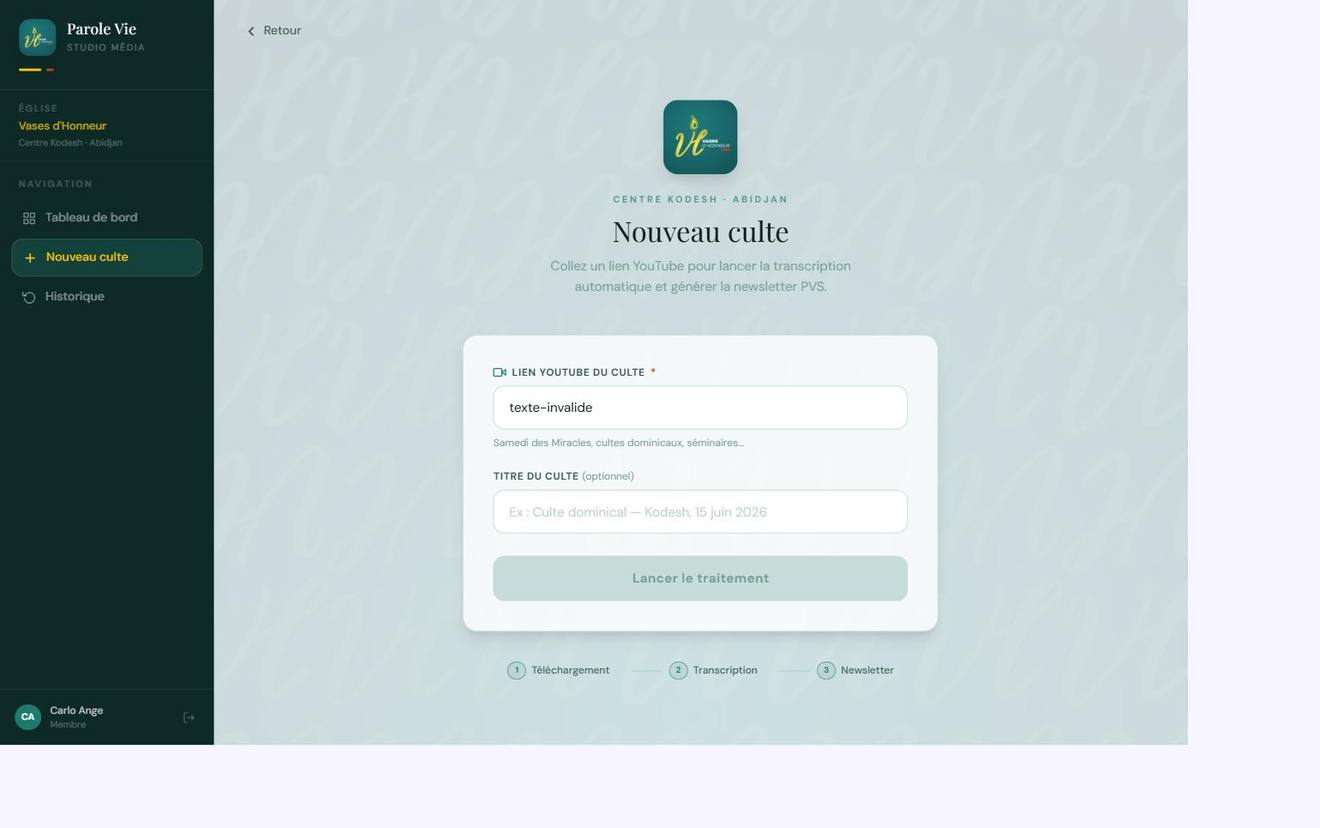
- Ici, la saisie texte-invalide n'est pas une URL YouTube.
- Le bouton Lancer le traitement reste inactif — et aucun message ne l'explique.
- Corrigez en recopiant le lien depuis la barre d'adresse de YouTube, sans texte avant ni après.
Suivre le traitement
Deux étapes automatiques s'enchaînent. Vous n'avez rien à faire — mais vous pouvez tout voir.
Ce qui se passe
| Étape | Ce que fait l'application | Vous voyez |
|---|---|---|
| 1. Téléchargement audio | Extrait la piste sonore de la vidéo YouTube (yt-dlp → WAV 16 kHz mono). | Un journal technique qui défile en direct. |
| 2. Transcription | Convertit l'audio en texte via Speechmatics, en français. | La barre de progression, puis le passage en À réviser. |
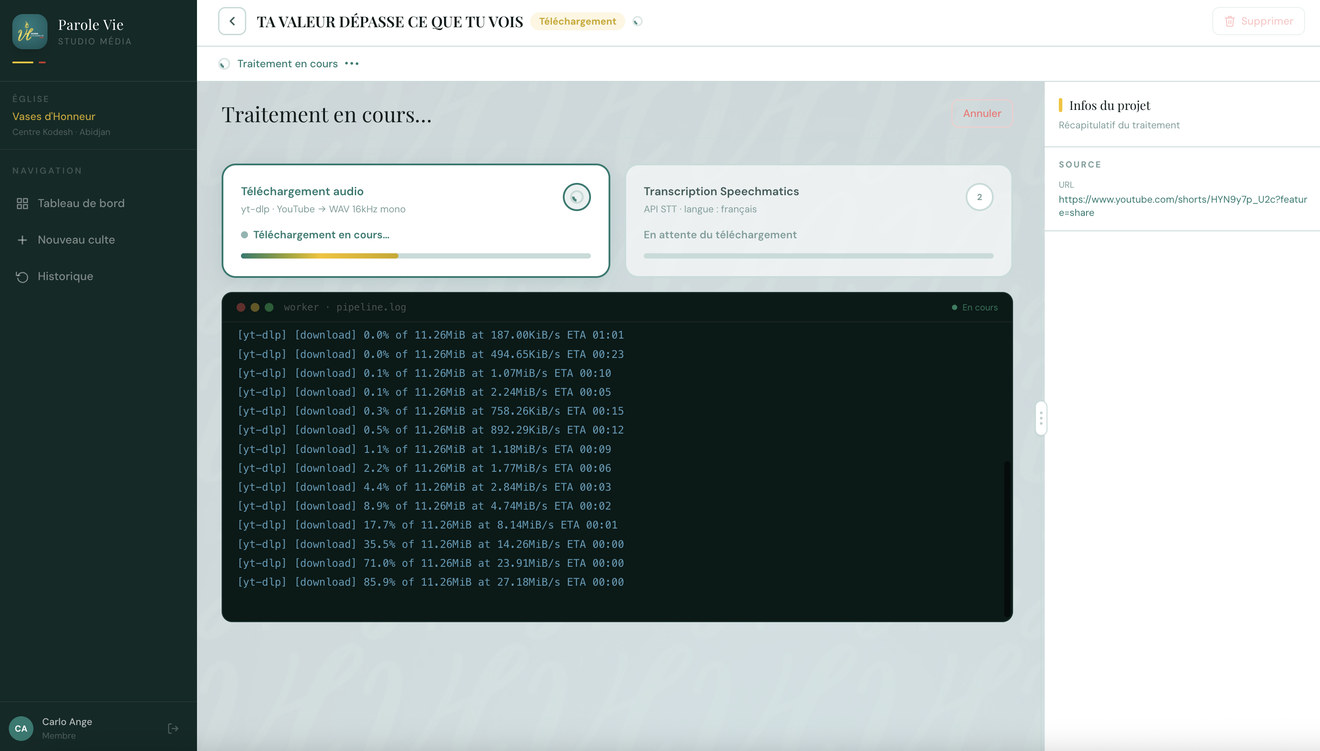
- Badge en haut : Téléchargement. La carte Téléchargement audio est active, la carte 2 Transcription Speechmatics reste En attente du téléchargement.
- Sous-titre technique : yt-dlp · YouTube → WAV 16 kHz mono.
- Le journal worker · pipeline.log défile en direct : pourcentage, débit et ETA de
yt-dlp. - Bouton Annuler en haut à droite : arrête le traitement.
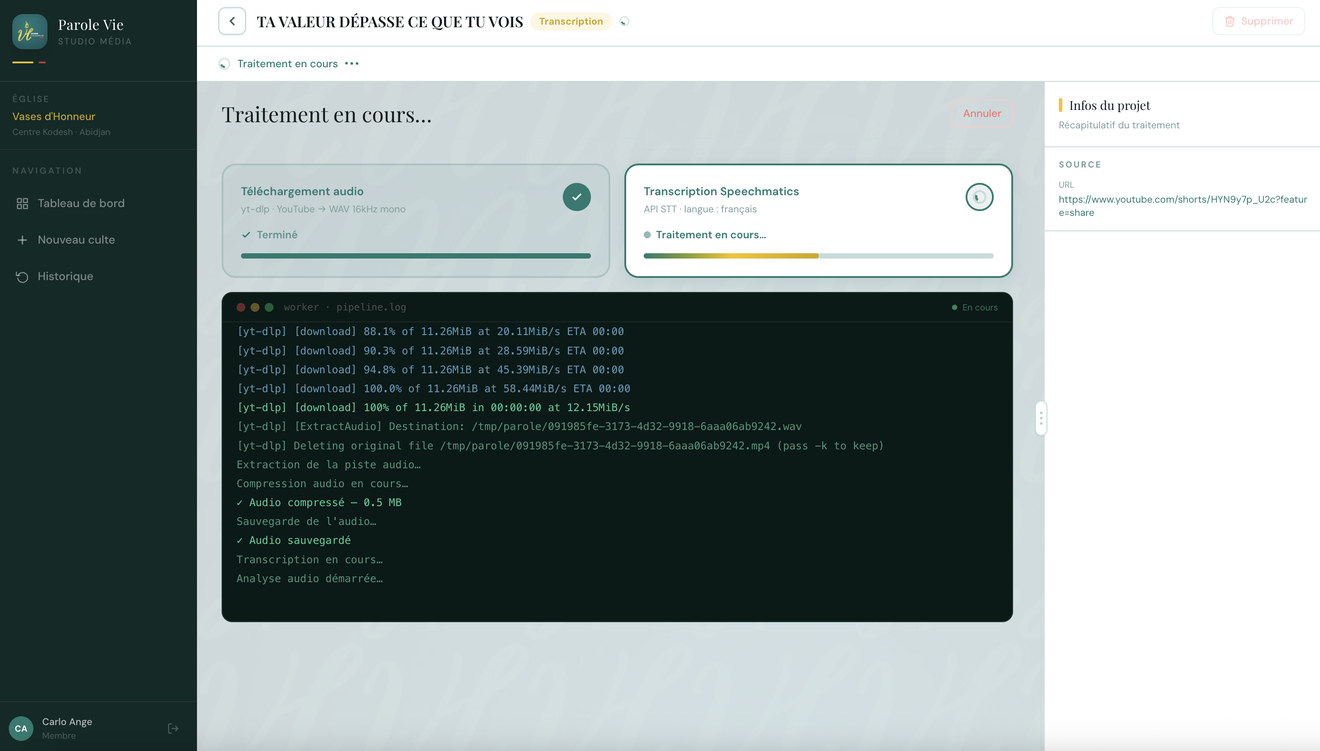
- Badge en haut : Transcription. La carte Téléchargement audio affiche ✓ Terminé, la carte Transcription Speechmatics passe en Traitement en cours….
- Le journal enchaîne : extraction de la piste, compression, sauvegarde, puis Analyse audio démarrée….
- Vous pouvez quitter la page : le traitement continue côté serveur.
Combien de temps
La durée dépend de la longueur de la vidéo. Un short de 2 minutes se traite très vite ; un culte de 97 minutes demande nettement plus. Vous pouvez quitter la page : le traitement continue côté serveur.
Arrêter un traitement
Cliquez sur Annuler dans l'en-tête de la fiche projet. Utile si vous avez lancé le mauvais lien.
Quand c'est fini
Le projet passe en À réviser et l'onglet Transcription devient accessible.
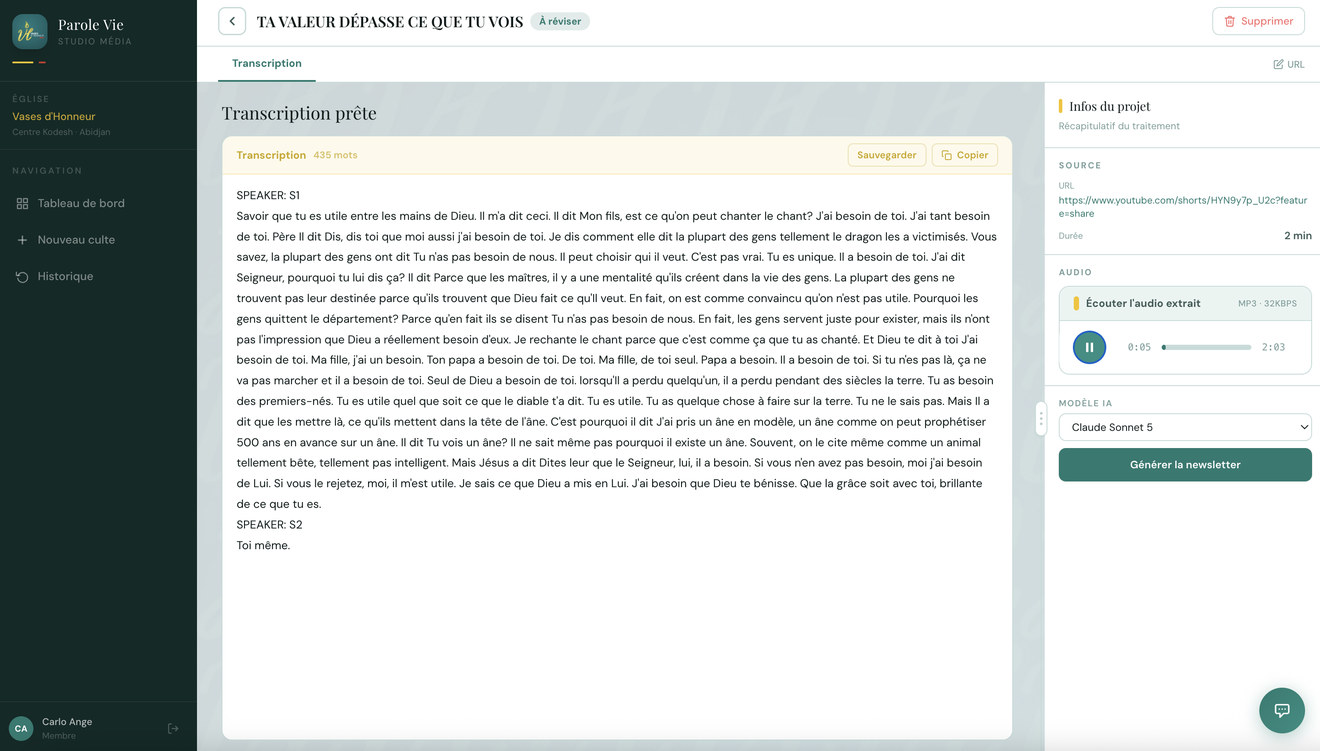
- Badge À réviser : le traitement automatique est terminé.
- L'onglet Transcription s'ouvre avec le texte et le nombre de mots.
- Panneau de droite : la Durée, le lecteur AUDIO et le MODÈLE IA.
- Bouton Générer la newsletter : à ne cliquer qu'après relecture. → Réviser la transcription
Réviser la transcription
C'est l'étape qui détermine la qualité de la newsletter. Ne la sautez pas.
Relire et corriger
- Ouvrez le projet, onglet Transcription.
- Lisez le texte. Le nombre de mots est affiché en tête.
- Cliquez dans le texte pour le modifier directement.
- Cliquez sur Sauvegarder.
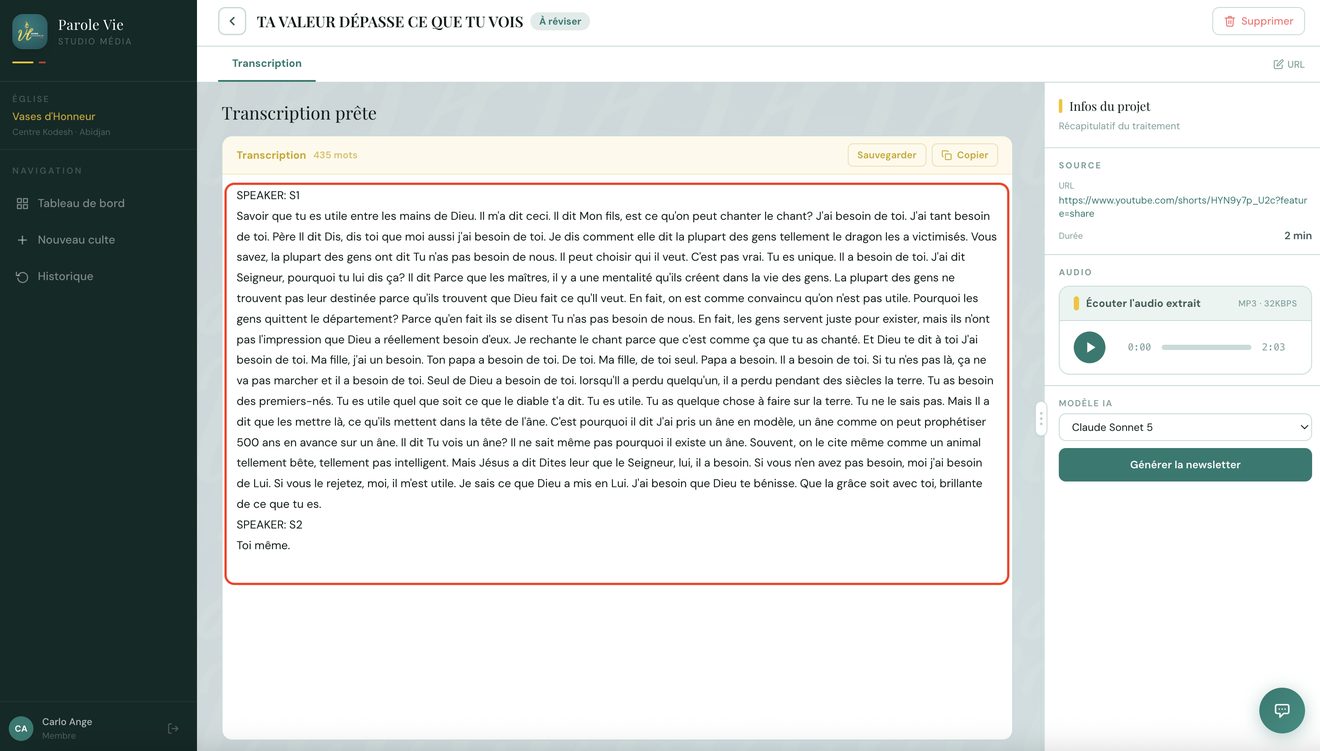
- Badge À réviser : la transcription est prête, la newsletter n'existe pas encore.
- En-tête du bloc : le nombre de mots (ici 593). Cliquez dans le texte pour le modifier.
- Bouton Sauvegarder : enregistre vos corrections. Aucun message ne le confirme.
- Panneau de droite → Générer la newsletter : à ne cliquer qu'une fois la relecture finie.
Écouter l'audio
Le panneau AUDIO à droite contient un lecteur. Cliquez sur ▶ pour réécouter l'extrait pendant que vous relisez.
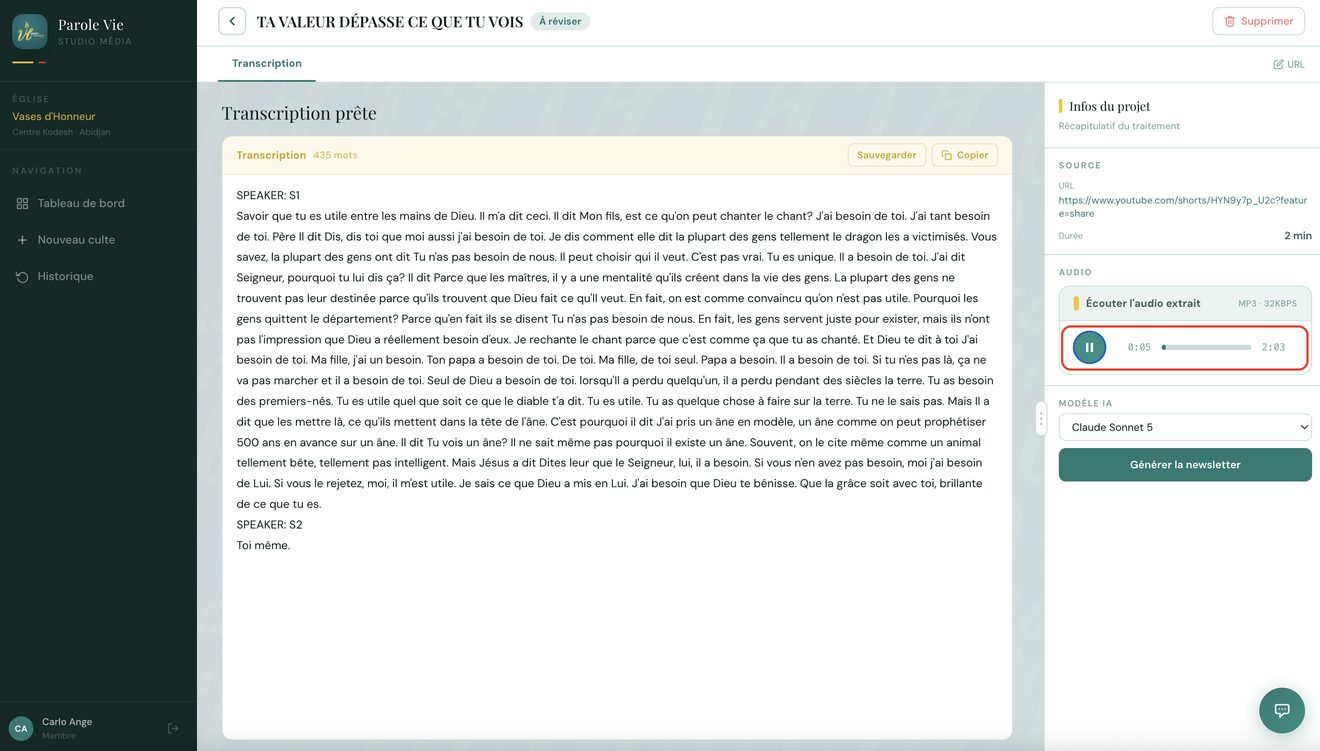
- Bloc AUDIO à droite → bouton ▶ pour réécouter l'extrait du culte.
- Le marquage SPEAKER: S1 identifie l'intervenant dans le texte.
- Bouton Copier : place toute la transcription dans le presse-papiers.
Choisir le modèle d'IA
Dans le panneau MODÈLE IA, sélectionnez le modèle avant de générer. Le choix s'applique à la prochaine génération, pas aux précédentes.
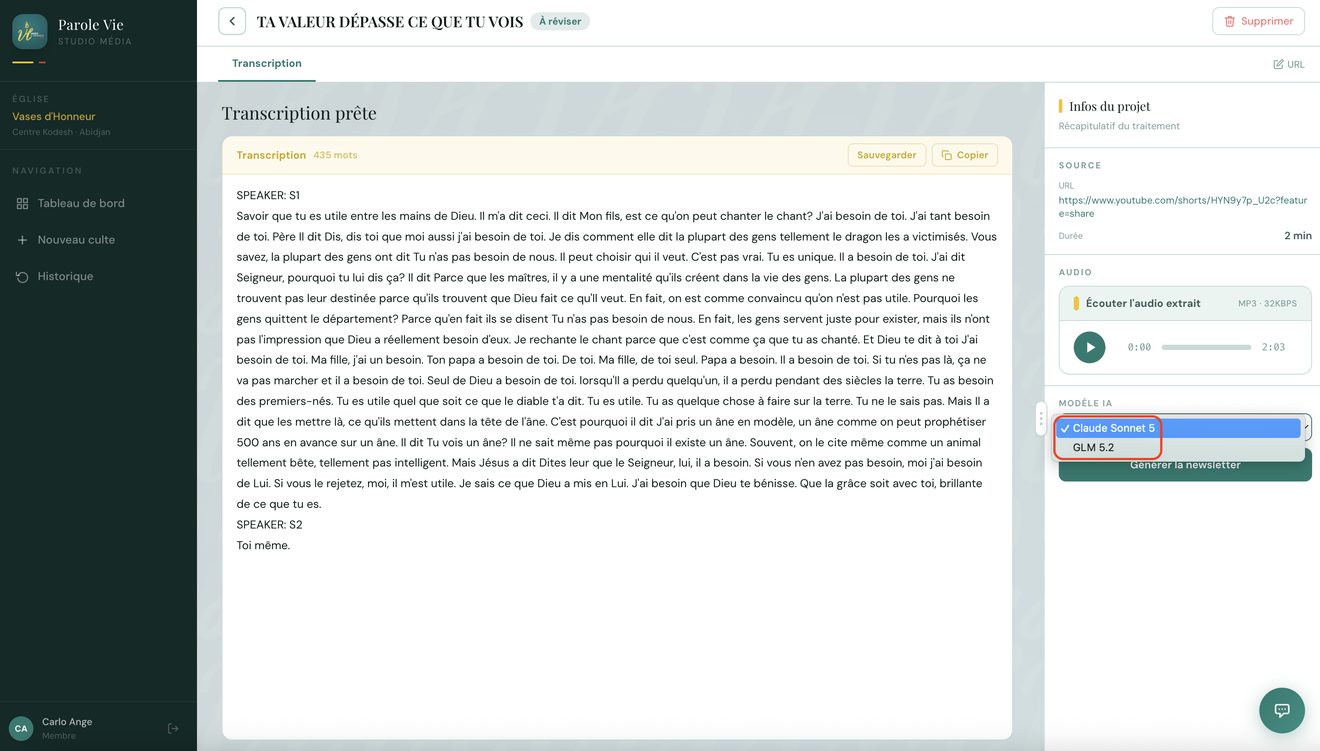
- Panneau de droite → bloc MODÈLE IA : ouvrez la liste déroulante.
- Claude Sonnet 5 : le modèle sélectionné par défaut.
- GLM 5.2 : modèle alternatif, à essayer si le rendu ne convient pas.
- Le choix s'applique à la prochaine génération uniquement.
Copier le texte
Copier place l'intégralité de la transcription dans le presse-papiers.
Générer la newsletter
L'IA transforme la transcription en message pastoral structuré.
Prérequis
- Le projet est au statut À réviser — la transcription existe.
- Vous avez relu et sauvegardé vos corrections.
Étapes
- Dans le panneau de droite, vérifiez le MODÈLE IA.
- Cliquez sur Générer la newsletter.
- Patientez. L'onglet Newsletter s'ouvre avec le résultat et le projet passe en Terminé.
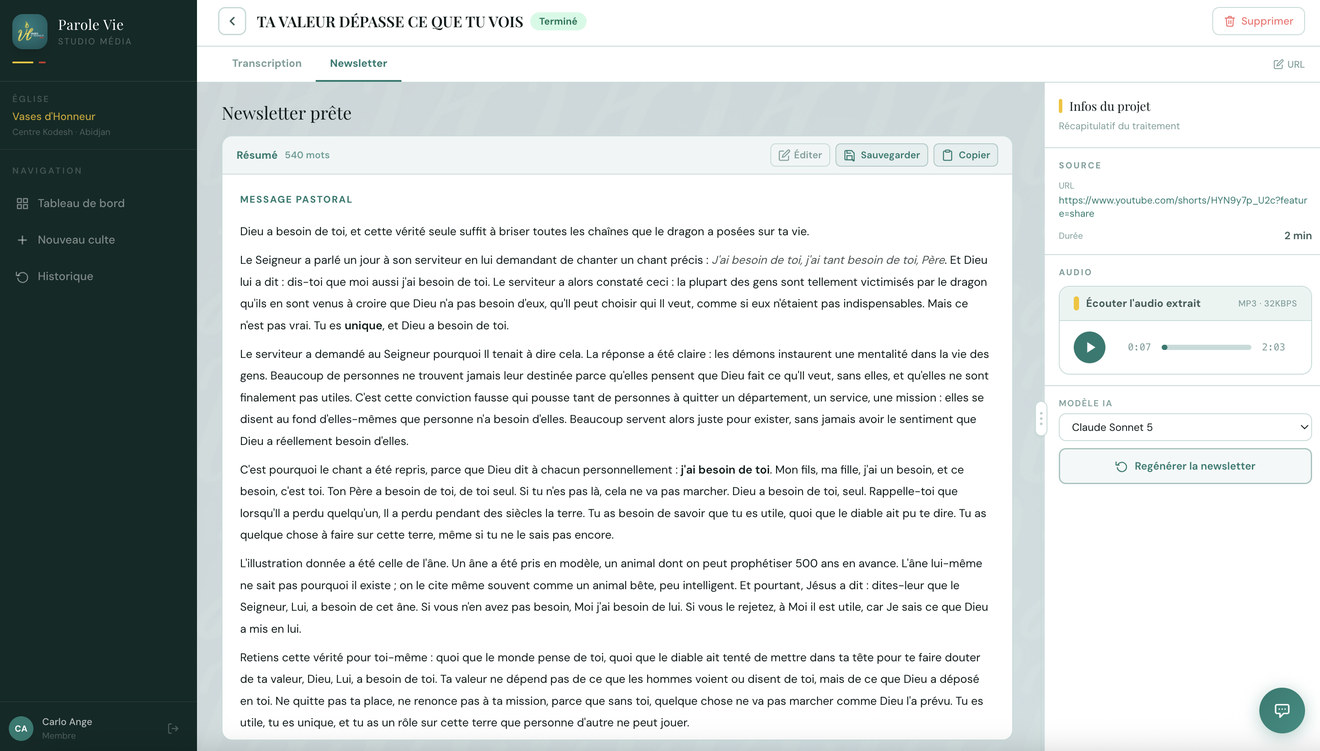
- Badge Terminé : transcription et newsletter sont toutes deux disponibles.
- Onglets Transcription / Newsletter : basculez de l'un à l'autre à tout moment.
- Actions : Éditer pour retoucher, Sauvegarder, Copier pour sortir le texte.
- Panneau de droite : le modèle utilisé et le bouton Régénérer la newsletter.
Éditer et régénérer la newsletter
Deux façons d'améliorer une newsletter : la retoucher vous-même, ou tout relancer.
Retoucher le texte — recommandé
- Cliquez sur Éditer. Le texte bascule en Markdown brut.
- Modifiez ce qui doit l'être :
## Titrepour un intertitre,**gras**pour l'emphase. - Cliquez sur Aperçu pour revoir le rendu mis en forme.
- Cliquez sur Sauvegarder.
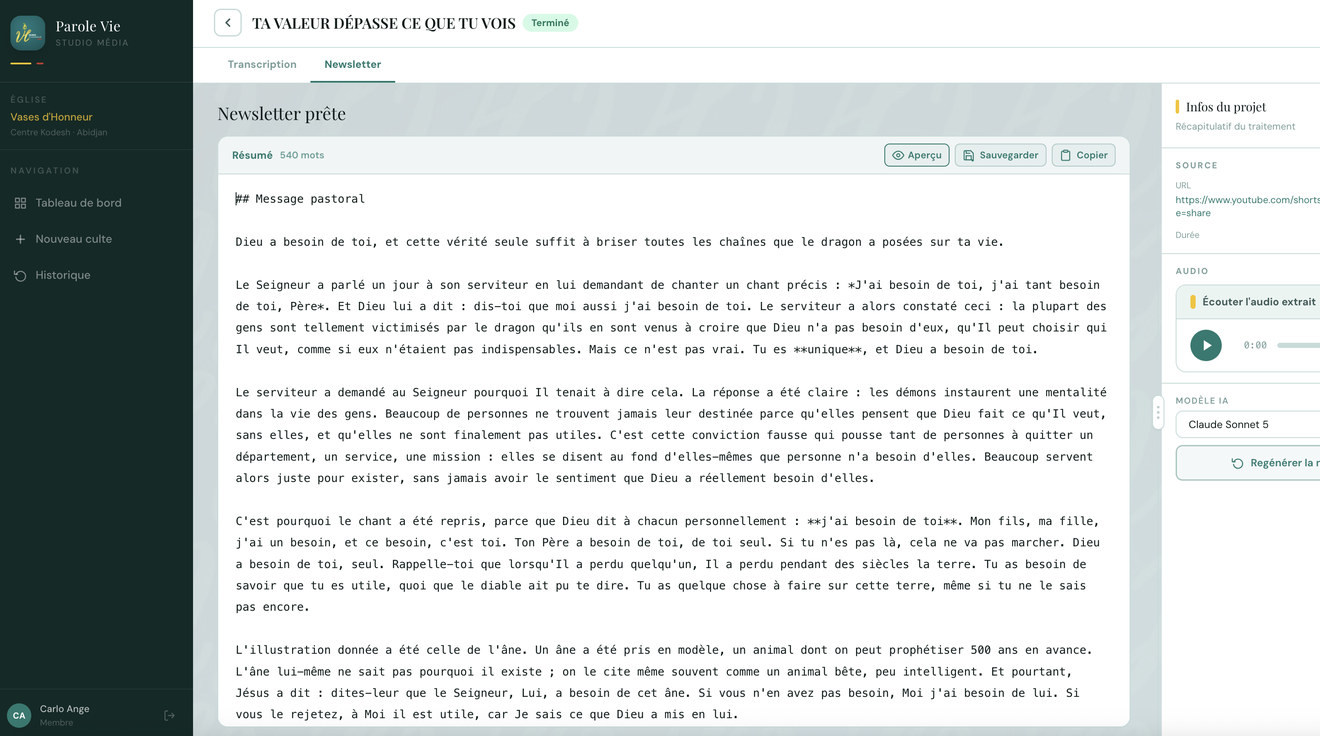
- Bouton Éditer : le texte bascule en Markdown brut.
- ## Titre crée un intertitre, **gras** met en valeur.
- Le bouton Éditer devient Aperçu : cliquez pour revoir le rendu mis en forme.
- Terminez toujours par Sauvegarder.
Tout régénérer
Si le résultat ne vous convient pas dans son ensemble, cliquez sur Régénérer la newsletter dans le panneau de droite. Une nouvelle version est produite à partir de la même transcription.
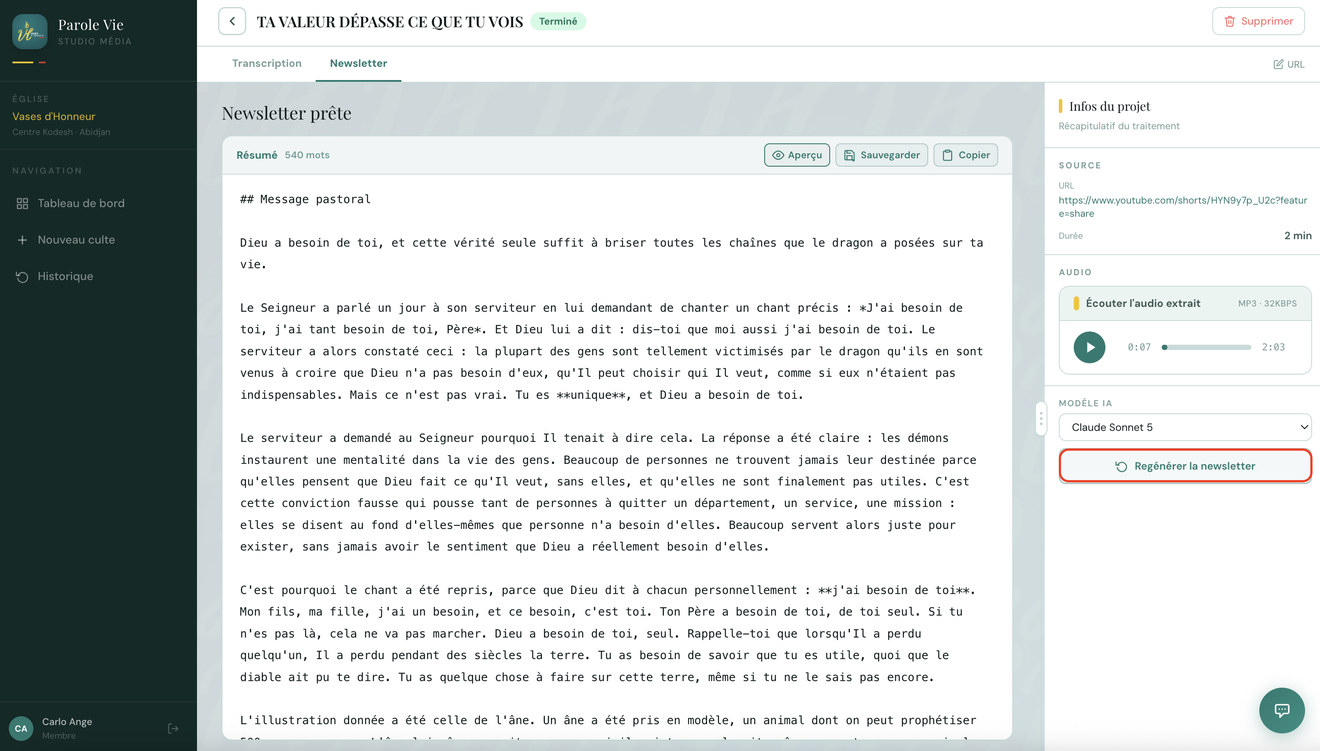
- Panneau de droite → bouton Regénérer la newsletter.
- Une nouvelle version est produite à partir de la même transcription.
- Vérifiez le MODÈLE IA juste au-dessus avant de cliquer.
- La version affichée est remplacée sans avertissement.
Sortir la newsletter de l'application
Cliquez sur Copier : le texte complet part dans le presse-papiers, prêt à coller dans votre outil d'envoi.
Explorer le contenu d'un culte
Objectif — retrouver un verset, un témoignage ou une idée dans un culte sans relire toute la transcription. L'outil s'appelle Assistant pastoral.
Ouvrir l'assistant
Cliquez sur la bulle verte en bas à droite de n'importe quelle fiche projet.
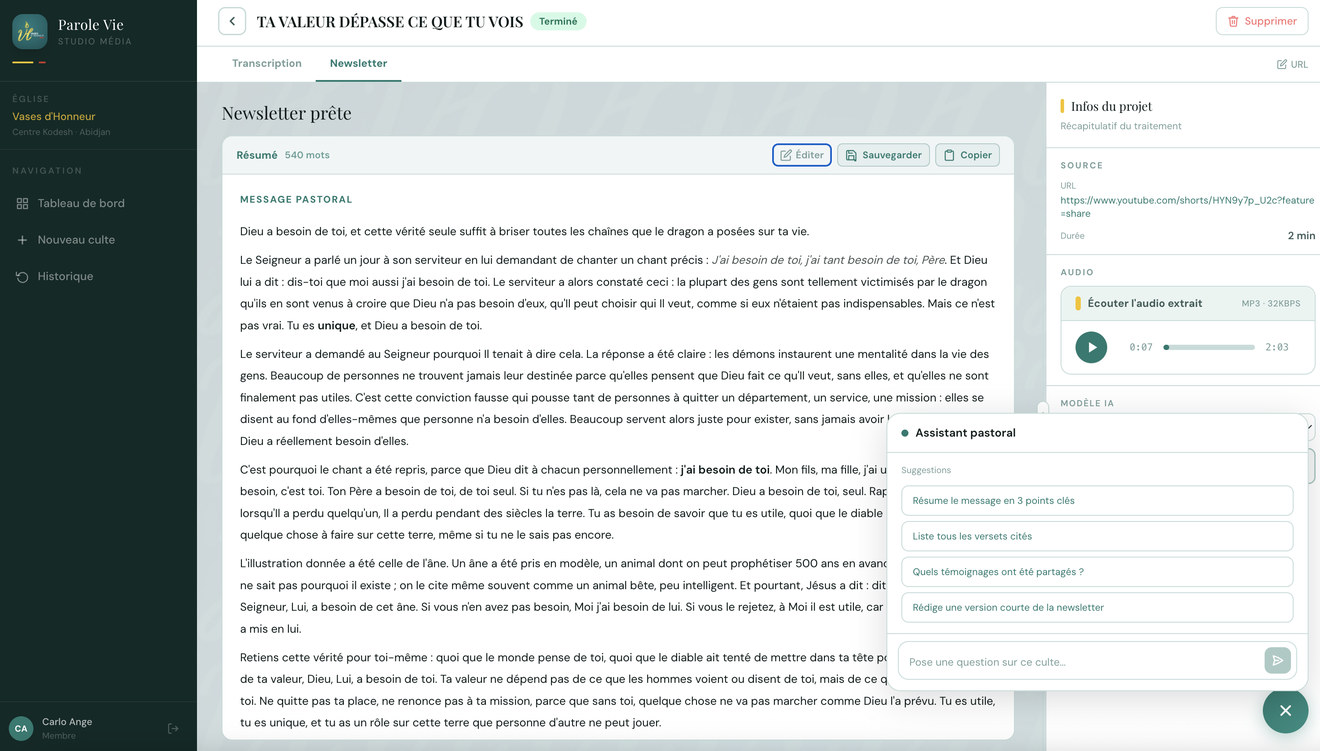
- Cliquez sur la bulle verte en bas à droite de la fiche projet.
- Quatre suggestions sont proposées : cliquez sur l'une d'elles pour une réponse immédiate.
- Ou tapez votre question dans Pose une question sur ce culte…
Les quatre raccourcis
- Résume le message en 3 points clés
- Liste tous les versets cités
- Quels témoignages ont été partagés ?
- Rédige une version courte de la newsletter
Ou tapez votre propre question dans Pose une question sur ce culte…
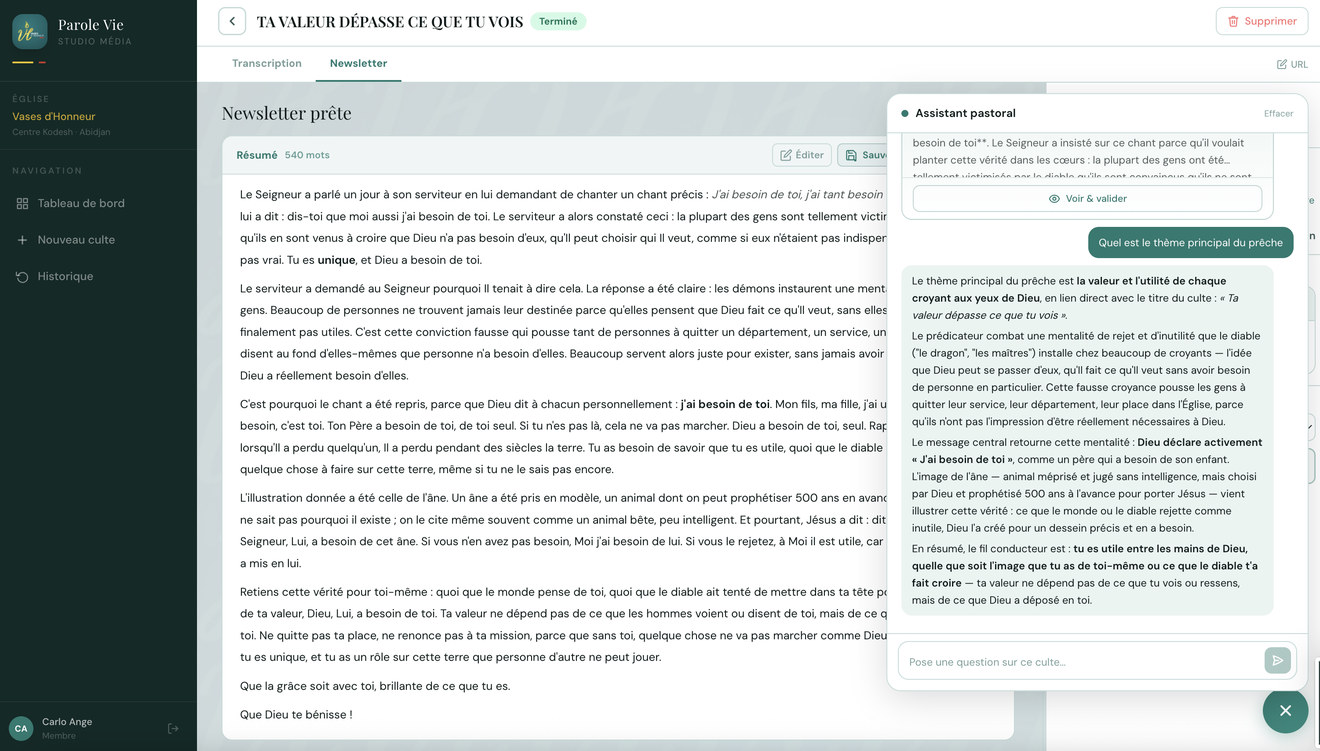
- La réponse s'appuie uniquement sur la transcription du culte affiché.
- Comptez une dizaine de secondes pour la première réponse, sans indicateur visible.
- Bouton Effacer en haut à droite : vide la conversation.
Sauvegarder une version proposée
Quand l'assistant produit un texte de newsletter, un bloc NEWSLETTER GÉNÉRÉE apparaît avec un bouton Voir & valider. La fenêtre qui s'ouvre permet d'enregistrer ce texte comme nouvelle version de la newsletter du projet.
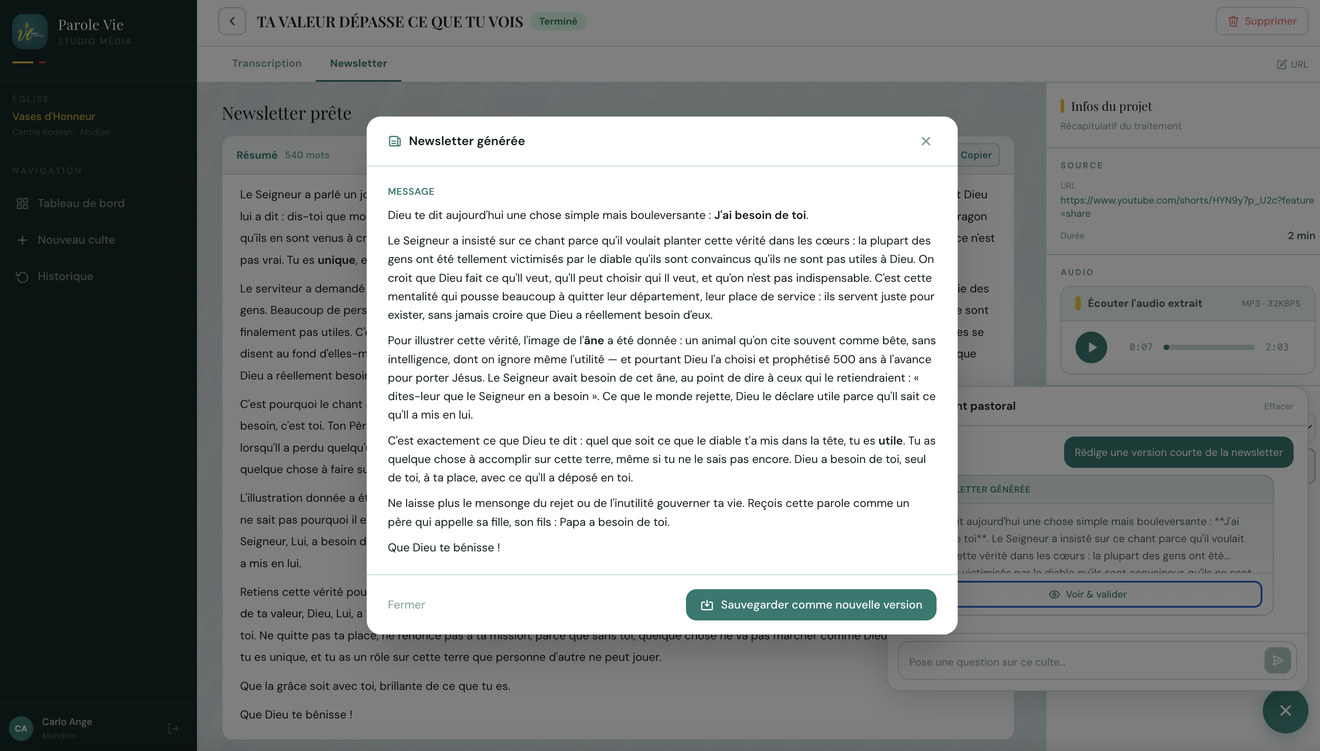
- Depuis le bloc NEWSLETTER GÉNÉRÉE, cliquez sur Voir & valider.
- Relisez le texte complet dans la fenêtre.
- Sauvegarder comme nouvelle version : remplace la newsletter du projet.
- Fermer : ne change rien.
Retrouver un culte
L'historique liste tous les cultes traités par votre église, pas seulement les vôtres.
Parcourir
Cliquez sur Historique dans la barre latérale. Chaque carte affiche le titre, la date, la durée, le lien source et le statut.
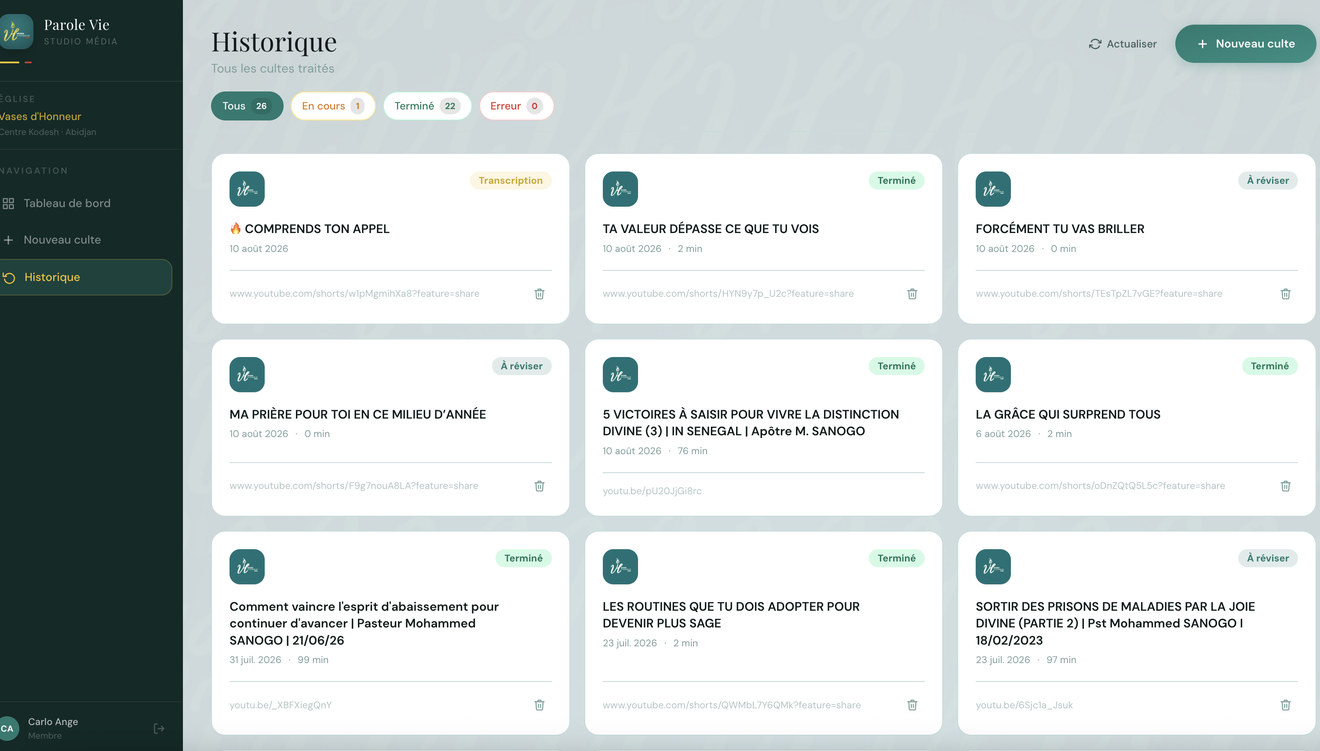
- Barre latérale → Historique.
- Chaque carte affiche le titre, la date, la durée, le lien source et le statut.
- Bouton Actualiser : recharge la liste.
- Bouton + Nouveau culte : créer un projet sans quitter la page.
Filtrer par statut
Quatre filtres avec compteurs : Tous, En cours, Terminé, Erreur.
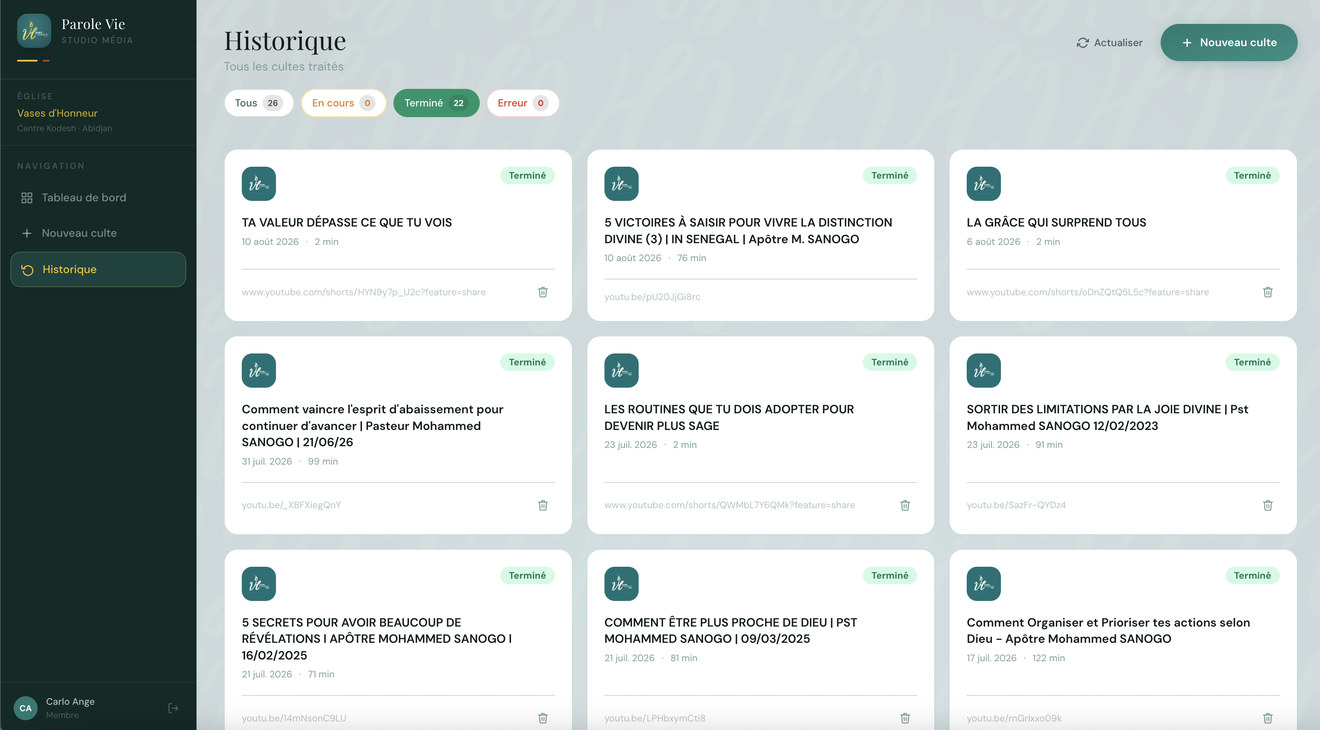
- Quatre filtres avec compteurs : Tous, En cours, Terminé, Erreur.
- Ici Terminé : seuls les cultes dont la newsletter est prête.
- Pour être certain de tout voir, revenez sur Tous.
Filtre sans résultat
Le message « Aucun projet avec ce statut. » s'affiche. Ce n'est pas une erreur.
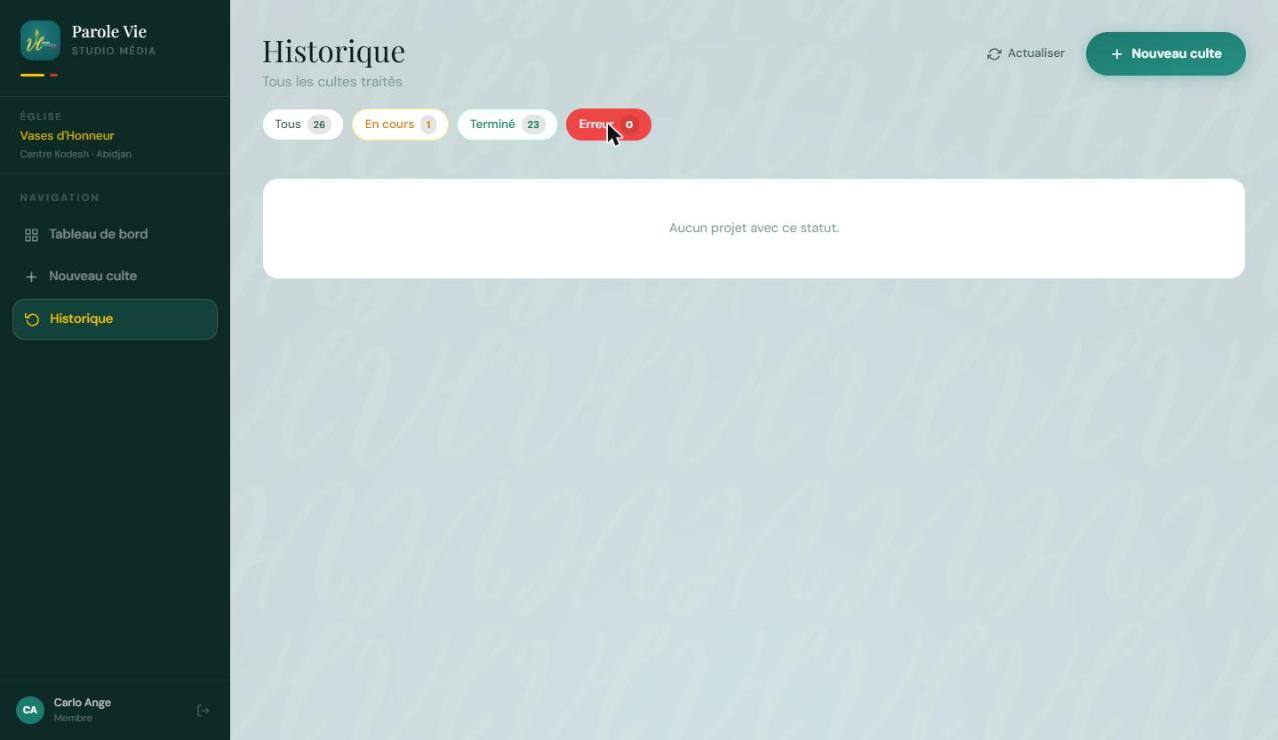
- Le filtre Erreur affiche 0 : aucun traitement n'a échoué.
- Le message « Aucun projet avec ce statut. » est normal, ce n'est pas une panne.
- Cliquez sur Tous pour revenir à la liste complète.
Corriger le lien source
Mauvais lien collé ? Corrigez-le sur place plutôt que de recréer un projet.
Étapes
- Ouvrez la fiche du projet.
- Cliquez sur URL en haut à droite.
- Remplacez le lien dans le champ pré-rempli.
- Cliquez sur Relancer le traitement.
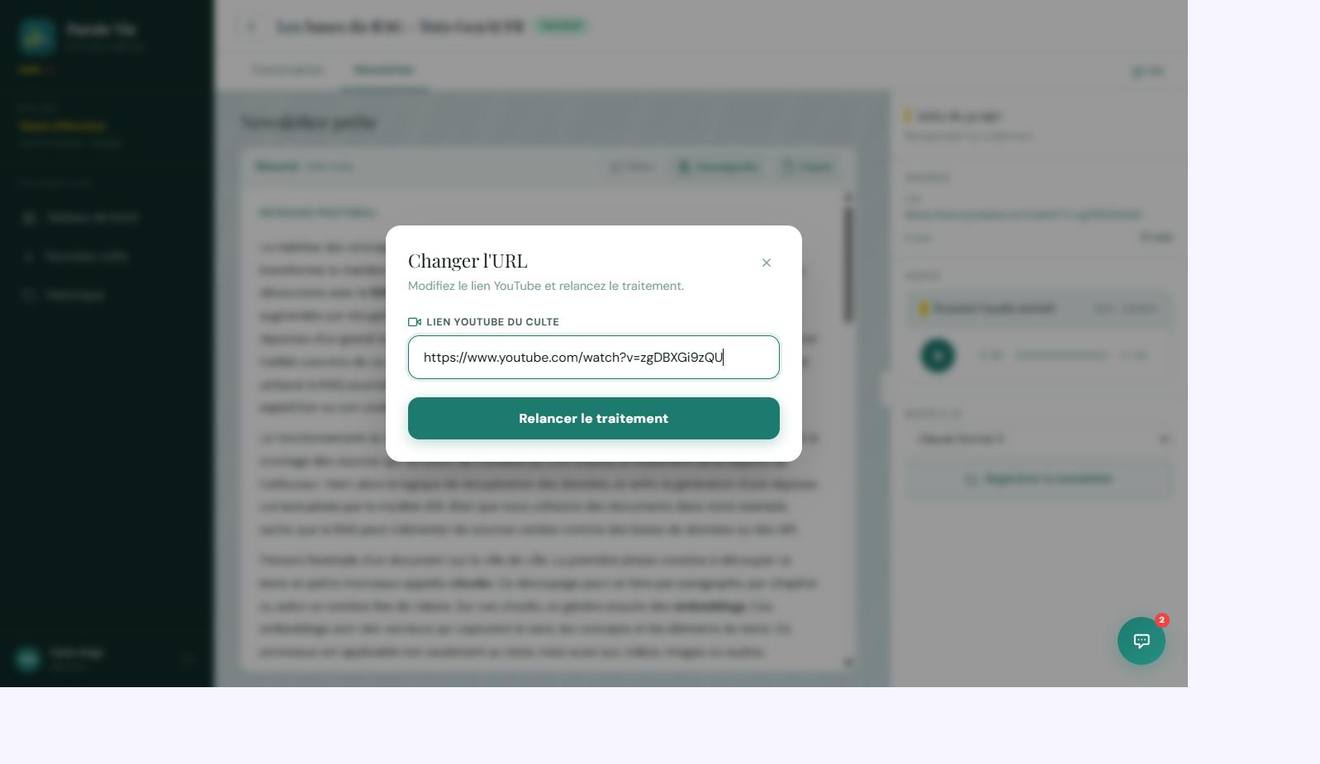
- Depuis la fiche projet, cliquez sur URL en haut à droite.
- Le champ est pré-rempli avec le lien actuel : remplacez-le.
- Bouton Relancer le traitement : tout est refait depuis le téléchargement.
- La croix en haut à droite ferme sans rien modifier.
Supprimer un projet
Pour garder un historique propre. Action définitive.
Étapes
- Dans l'historique, cliquez sur l'icône corbeille de la carte — ou sur Supprimer depuis la fiche du projet.
- Lisez la fenêtre de confirmation.
- Cliquez sur Supprimer pour valider, ou Annuler pour revenir en arrière.
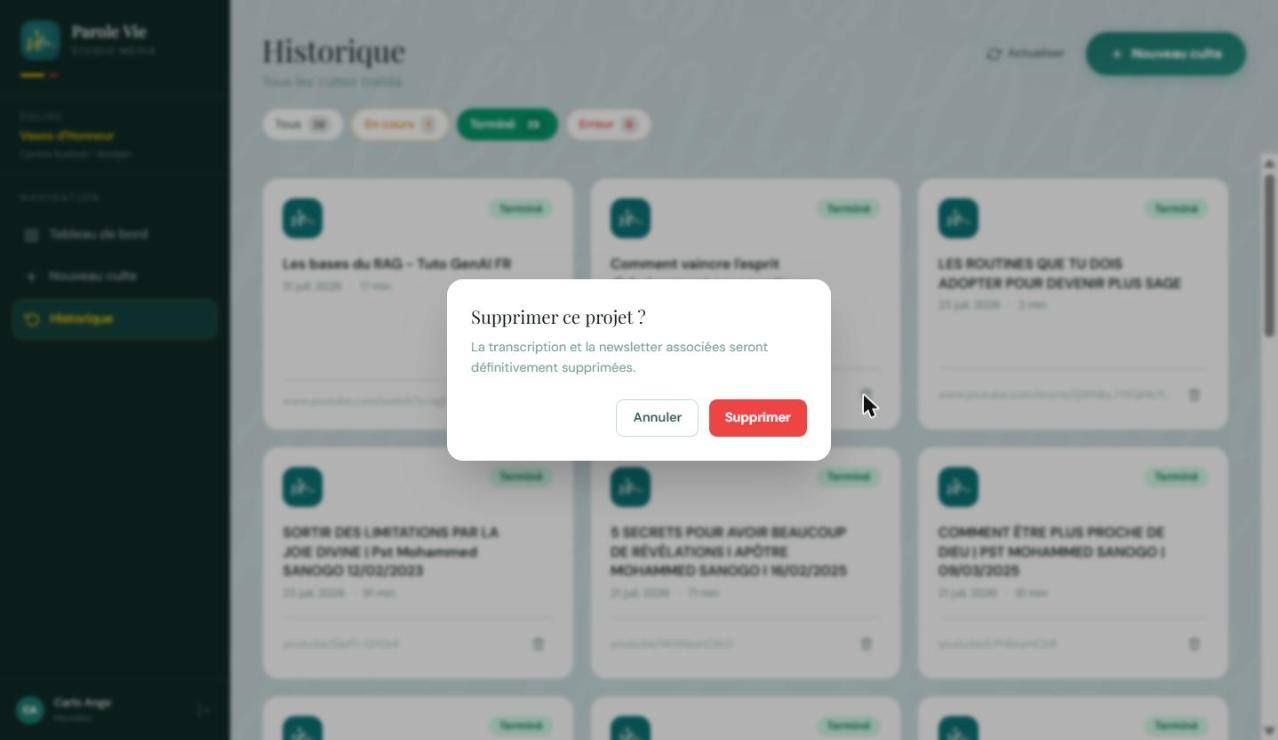
- La fenêtre rappelle que la transcription et la newsletter seront supprimées.
- Bouton Supprimer (rouge) : action définitive, sans corbeille.
- Bouton Annuler : le projet reste intact.
Statuts d'un projet
Le statut vous dit où en est un culte et ce que vous pouvez faire.
| Statut | Ce que ça veut dire | Votre action |
|---|---|---|
| En attente | Le projet existe, le traitement n'a pas démarré. | Ouvrir et cliquer sur Lancer le traitement. |
| En cours | Téléchargement audio ou transcription en route. | Attendre. Ou Annuler. |
| À réviser | La transcription est prête, la newsletter n'existe pas encore. | Relire la transcription puis générer. |
| Terminé | Transcription et newsletter disponibles. | Éditer, copier, archiver. |
| Erreur | Le traitement a échoué. | Vérifier le lien, changer l'URL et relancer. |
Ordre normal
En attente → En cours → À réviser → Terminé
Dépannage
Les blocages les plus fréquents, et quoi faire.
| Ce que vous constatez | Cause probable | Que faire |
|---|---|---|
| Le bouton Lancer le traitement reste grisé | Le lien n'est pas reconnu comme une URL YouTube. | Recopiez le lien depuis la barre d'adresse YouTube, sans texte autour. |
| « Email ou mot de passe incorrect. » | Identifiants erronés. | Réessayez, puis utilisez Mot de passe oublié ? |
| Rien ne se passe au clic sur Se connecter | Un champ est vide — aucune alerte ne s'affiche. | Vérifiez que l'email et le mot de passe sont remplis. |
| Aucune confirmation après Sauvegarder | Comportement connu : la sauvegarde n'affiche pas de message. | Rechargez la page pour vérifier que le texte corrigé est bien là. |
| Le projet reste bloqué en En cours | Vidéo privée, supprimée, ou service de transcription indisponible. | Vérifiez que la vidéo est lisible sur YouTube en navigation privée, puis relancez avec le même lien. |
| La newsletter est vide ou sans substance | La transcription est vide ou trop courte. | Ouvrez l'onglet Transcription. Si le texte manque, relancez le traitement. |
| Mes modifications de newsletter ont disparu | Vous avez régénéré après édition — aucun avertissement n'est affiché. | Copiez toujours votre version avant de cliquer sur Régénérer. |
| L'assistant ne répond pas | Première réponse lente (~10 s), sans indicateur. | Attendez. Ne renvoyez pas la question. |
| Un projet est introuvable dans l'historique | Un filtre de statut est actif et ne le couvre pas. | Revenez sur le filtre Tous. |
| Les compteurs ne concordent pas | Écart connu entre le tableau de bord et l'historique. | Faites référence à l'historique, filtre Tous. |
Ce que PV Studio ne fait pas
Dit d'emblée, pour vous éviter de le chercher.
| Pas dans l'application | Votre alternative |
|---|---|
| Envoyer la newsletter par email ou sur les réseaux sociaux. | Copier, puis coller dans votre outil d'envoi habituel. |
| Exporter en PDF, Word ou tout autre fichier. | Copier-coller dans votre traitement de texte. |
| Gérer les membres ou les droits de votre équipe. | Aucune interface d'administration n'est accessible au rôle Membre. |
| Transcrire dans une autre langue que le français. | Le pipeline est fixé sur le français. |
| Changer d'église depuis un même compte. | Votre compte est rattaché à une seule église. |
| Traiter une vidéo privée ou une vidéo hébergée ailleurs que sur YouTube. | Rendez la vidéo publique, ou publiez-la sur YouTube au préalable. |
Sur les droits
Un seul rôle existe : Membre. Il donne accès à tous les projets de l'église — création, consultation, édition et suppression. Il n'y a pas de cloisonnement entre membres d'une même église.