Needl
Décrivez un besoin en deux phrases. Needl produit le dossier de spécification complet : PRD, user stories, exigences, cas de test et traçabilité.
needl.qalilab.comCe guide est organisé autour de votre travail. Les Parcours utilisateurs décrivent les six workflows métier de bout en bout ; les autres sections servent de référence, un article par tâche.
- Carte des workflows
- Parcours complet : un projet de bout en bout
- W1 · Cadrer un besoin avant de chiffrer
- W2 · Produire un backlog estimable
Par objectif
Prérequis
/login.Démarrer avec Needl
Ce que fait Needl, comment y accéder et comment lire l'application avant de produire votre premier dossier.
Parcours utilisateurs
Les six workflows métier de Needl : ce qui les déclenche, ce qu'ils produisent, et l'enchaînement exact des tâches. Commencez ici si vous savez ce que vous devez livrer.
Cadrer un besoin
La phase d'entrée : décrire le besoin, répondre au cadrage et valider la reformulation qui servira de base au dossier.
Le PRD
Le cahier des charges structuré en 8 sections. C'est le socle dont découlent les quatre autres artefacts.
Les User Stories
Le découpage du PRD en fonctionnalités vues du côté utilisateur, avec leurs critères d'acceptation.
Exigences et cas de test
La traduction des critères d'acceptation en règles testables, puis en scénarios de recette exécutables.
Traçabilité et couverture
La preuve que rien n'est oublié : chaque story reliée à ses exigences, chaque exigence à ses cas de test.
Rapports et exports
Les sept sorties de Needl, en PDF et en Markdown. Le téléchargement est le seul point de sortie de l'outil.
Gestion des projets
Votre bibliothèque de dossiers : retrouver, renommer, archiver, partager et versionner.
Référence et dépannage
Les pages à consulter ponctuellement : checklists, glossaire, identifiants, symptômes courants, limites du produit.
Introduction à Needl
Needl est un outil de spécification assisté par IA. Vous décrivez un besoin en langage naturel, Needl produit un dossier complet en cinq artefacts reliés entre eux. Cet article décrit ce que l'outil produit, pour qui, et ce qu'il ne fait pas.
Le problème que Needl résout
Sans Needl · plusieurs jours
- Le PO rédige le PRD et les user stories
- Le BA en tire les exigences
- La QA écrit les cas de test
- Les oublis se découvrent en recette
- Les zones floues restent implicites
Avec Needl · quelques minutes
- Une conversation de cadrage produit les 5 artefacts
- Les exigences sans test sont signalées Non couvert
- Les zones floues sont listées : Ambiguïtés, Hypothèses
- Tout est relié : US → EXG → CT
Les cinq artefacts produits
| Artefact | Ce qu'il contient | Identifiants |
|---|---|---|
| PRD | 8 sections : besoin métier, objectifs, périmètre, acteurs, règles métier, hypothèses, ambiguïtés, décisions | BM-01 in-01 out-01 AMB-01 |
| User Stories | Fonctionnalités vues côté utilisateur, avec critères d'acceptation, criticité et estimation | US-01 US-A07 |
| Exigences | Règles métier testables, classées en 5 types | EXG-001 |
| Cas de test | Scénarios de recette : préconditions, étapes, résultat attendu, jeu de données | CT-001 |
| Traçabilité | Chaînes US → EXG → CT et matrice ISTQB | — |
À qui s'adresse chaque livrable
Needl n'a qu'un seul profil utilisateur : tout le monde voit les mêmes écrans. Ce qui change, c'est le rapport que chacun reçoit à la sortie.
| Livrable | Destinataire |
|---|---|
| Rapport complet | Le client |
| PRD | Le sponsor, pour validation du cadrage |
| User Stories | L'équipe de développement, pour le backlog |
| Exigences | L'architecte, le business analyst |
| Cas de test | L'équipe QA |
| Traçabilité | Une revue de couverture, un audit |
Les sections Hypothèses et Ambiguïtés existent parce que le moteur comble les vides plutôt que d'inventer en silence. Relisez-les avant de chiffrer ou d'envoyer un dossier à un client.
Se connecter à Needl
Needl s'ouvre dans un navigateur, sans installation. Cet article décrit comment ouvrir une session, créer un compte, et ce qu'implique le profil unique de l'application.
- Un navigateur à jour. Aucune installation.
- Une adresse e-mail et un mot de passe.
Ouvrir une session
- Ouvrez l'adresse
needl.qalilab.com/logindans votre navigateur. - Saisissez votre e-mail et votre mot de passe.
- Validez. La page d'Accueil s'affiche avec le champ de saisie du besoin et vos Projets récents.
/login — non documenté à ce jour. À prendre sur l'application.Créer un compte
Le lien S'inscrire se trouve sur le même écran que la connexion. Aucune approbation par un administrateur n'est nécessaire : Needl ne gère pas de rôles.
Un seul profil, mêmes droits
| Ce que vous cherchez | Disponible dans Needl |
|---|---|
| Rôles et permissions | Non Un seul type de compte |
| Page Paramètres ou Compte | Non Rien à configurer au-delà du modèle IA |
| Menu latéral | Non Navigation horizontale uniquement |
| Déconnexion | Oui Icône à droite de la barre du haut |
Si vous cherchez un écran d'administration ou un réglage de droits, ce n'est pas un défaut d'affichage : ces fonctions n'existent pas. Voir Limites connues.
Démarrage rapide
Votre premier dossier, du besoin brut au fichier exportable. Cinq étapes, sans détour.
Les 5 étapes
L'ordre est imposé
Un onglet cliqué en avance affiche : « Génère d'abord les User Stories pour déverrouiller cette étape ».
À la fin de chaque étape, un encart Prochaine étape affiche le bouton suivant.
Et après
Découvrir la page d'accueil
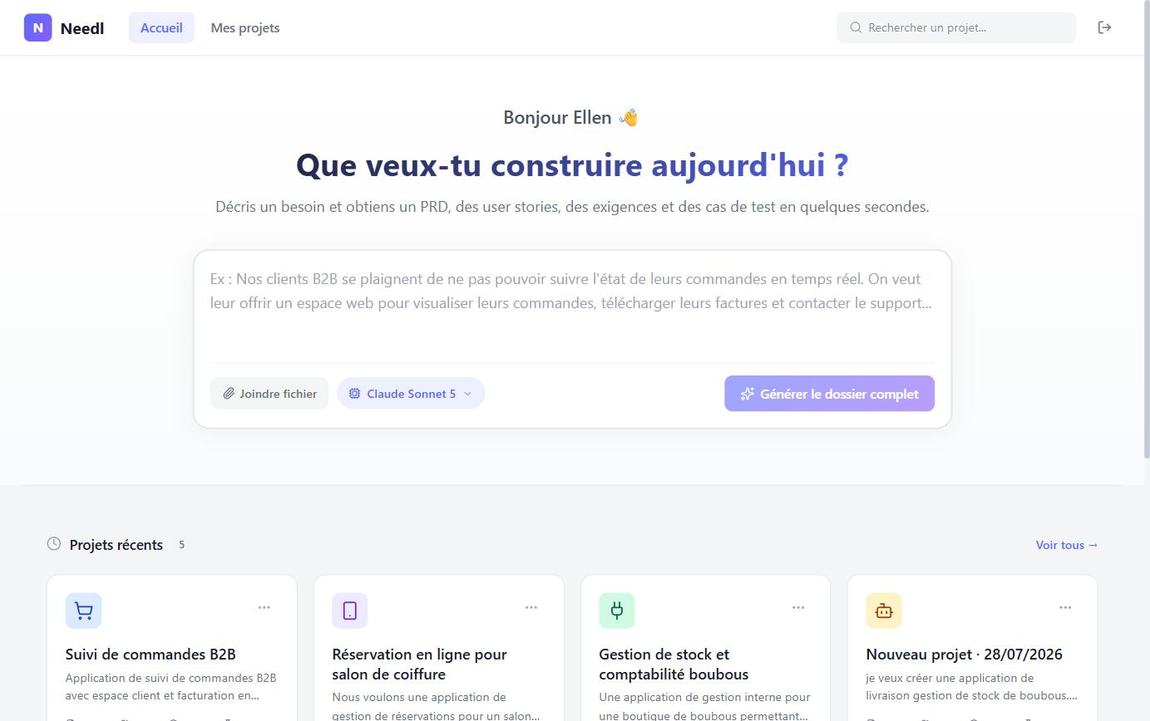
L'Accueil est le point de départ de tout projet : c'est là que vous décrivez un besoin et que vous retrouvez vos derniers dossiers. Cet article décrit chaque zone de l'écran.
Les zones de l'écran
| Zone | À quoi elle sert | Article |
|---|---|---|
| Champ de saisie | Décrire le besoin à cadrer | Créer un projet |
| Joindre fichier | Ajouter un document au contexte | Joindre un fichier |
| Nom du modèle | Choisir le moteur de génération | Choisir le modèle IA |
| Générer le dossier complet | Créer le projet et ouvrir le cadrage | Créer un projet |
| Projets récents | Rouvrir un dossier en cours | Retrouver un projet |
| Rechercher un projet… | Recherche globale, présente sur toutes les pages | Rechercher un projet |
Générer le dossier complet s'active dès que le champ de saisie n'est plus vide.
Comprendre la chaîne de production
Chaque artefact de Needl est généré depuis le précédent, dans un ordre imposé. Cet article décrit cet enchaînement et explique pourquoi un onglet peut rester verrouillé.
La chaîne des artefacts
| # | Maillon | Ce qui est produit | Votre action |
|---|---|---|---|
| 1 | Le besoin | Un projet créé | Décrire, répondre au cadrage, valider la reformulation |
| 2 | PRD | 8 sections structurées | Lire les ambiguïtés, affiner, régénérer |
| 3 | User Stories | Stories avec critères d'acceptation | Relire, corriger, ajouter à la main |
| 4 | Exigences | Règles testables classées en 5 types | Contrôler la filiation, reformuler |
| 5 | Cas de test | Scénarios exécutables | Vérifier la couverture, corriger |
| 6 | Traçabilité | Chaînes complètes et matrice ISTQB | Traquer les Non couvert |
L'ordre est imposé
Un artefact ne peut pas exister sans celui qui le précède : pas d'exigence sans user story, pas de cas de test sans exigence. Un onglet cliqué en avance affiche : « Génère d'abord les User Stories pour déverrouiller cette étape ».
À la fin de chaque étape, un encart Prochaine étape affiche le bouton suivant.
Lire les compteurs des onglets
Le chiffre affiché à côté de chaque onglet de la fiche projet indique le nombre d'éléments générés : PRD 1, User Stories 15, Exigences 46, Cas de test 12. Un onglet sans chiffre correspond à un maillon qui n'existe pas encore.
Un écart marqué entre deux compteurs est un signal. 46 exigences pour 12 cas de test annonce une couverture partielle, que vous confirmerez en Traçabilité.
Rechercher un projet
La barre de recherche est présente dans la barre du haut, sur toutes les pages. Vous n'avez pas besoin d'ouvrir Mes projets pour chercher.
Lancer une recherche
- Cliquez la barre Rechercher un projet…, en haut à droite.
- Tapez un mot du nom du projet.
- Lisez les cartes de résultat : compteurs
PRD · US · EXG · CT, statut et date. - Cliquez la carte pour ouvrir le projet, ou le menu … pour agir dessus.
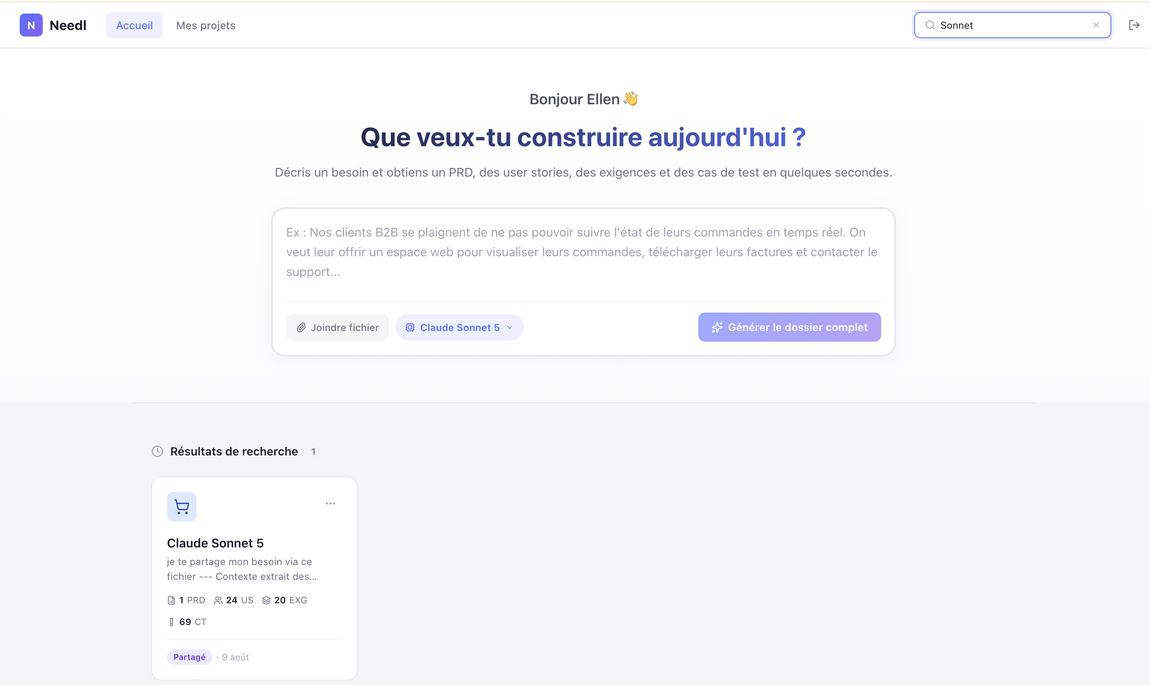
Pour revenir à l'affichage normal, videz le champ avec la croix.
La recherche et le filtre de statut se cumulent. Sur Mes projets, cliquez Réinitialiser les filtres.
Si ça bloque
Recherche et filtre de statut se cumulent. Cliquez Réinitialiser les filtres.
Carte des workflows
Un workflow est une suite d'actions qui produit un résultat métier, pas un écran. Cette page indique lequel suivre selon ce que vous devez livrer, et lesquels concernent votre rôle dans le projet.
Les six workflows
Comment ils s'enchaînent
W5 n'est pas dans la file : il se déclenche quand une décision tombe en cours de route et vous ramène en amont. C'est le workflow le plus coûteux si on l'exécute mal.
Par lecteur
Needl n'a qu'un profil applicatif, mais quatre lecteurs. Chacun n'a pas besoin de tout le guide.
| Vous êtes… | Vos workflows | Vos articles de référence |
|---|---|---|
| PO / Product Manager | W1 · W2 · W5 | Lire le PRD, Ajouter des user stories |
| Business analyst | W2 · W3 | Lire et modifier les exigences |
| QA / testeur | W3 · W4 | Vérifier la couverture, Modifier un cas de test |
| Auditeur / revue de couverture | W4 | Explorer la traçabilité, Exporter la traçabilité |
Suivez d'abord le Parcours complet : un projet réel traité de bout en bout, avec ses chiffres et son trou de couverture.
Parcours complet : un projet de bout en bout
Ce parcours suit le projet Gestion des achats et livraisons, celui qui illustre toutes les captures de ce guide. Il va du besoin brut jusqu'au constat de couverture — y compris son trou, qui est réel.
1 — Le besoin de départ
Un cycle d'approvisionnement à dématérialiser : bons de commande, achat au marché, tri, répartition, livraison avec preuve. Le besoin est saisi sur l'Accueil, puis affiné par 4 questions de cadrage et une reformulation validée.
→ Workflow W1 · Cadrer un besoin avant de chiffrer
2 — Ce que le PRD a produit
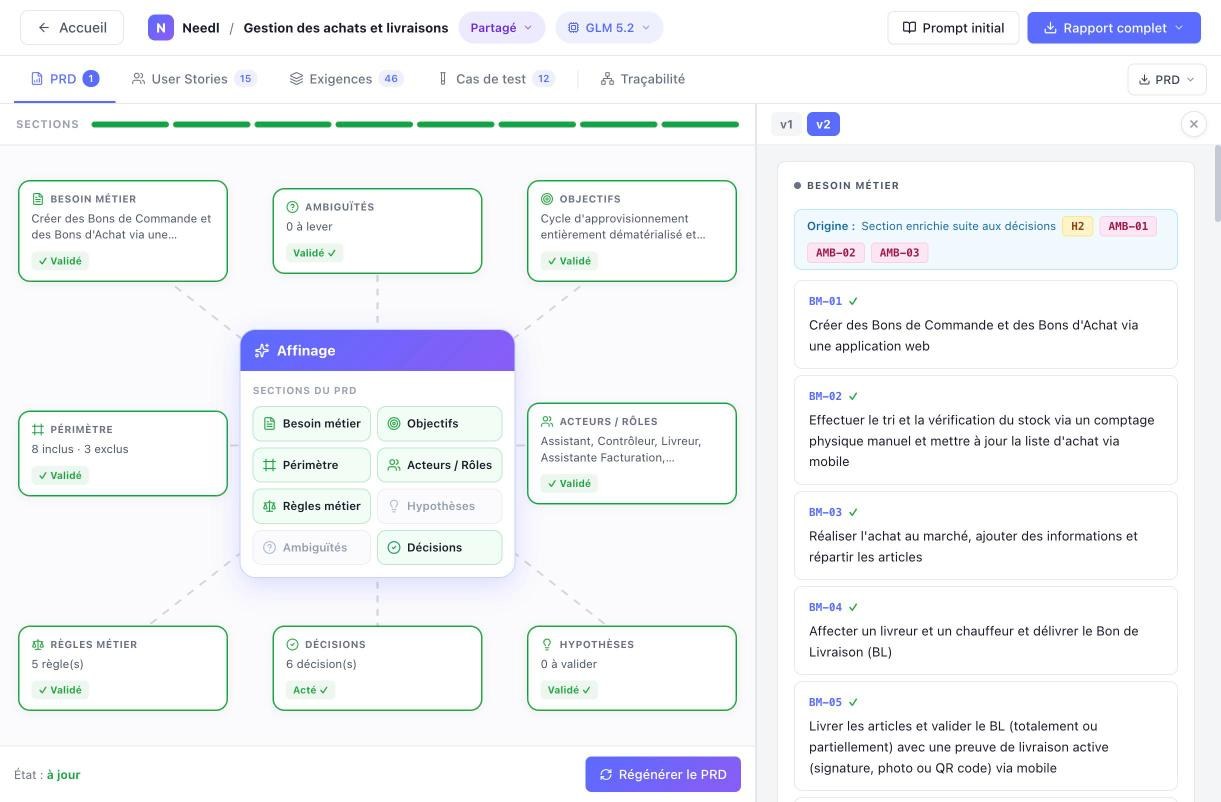
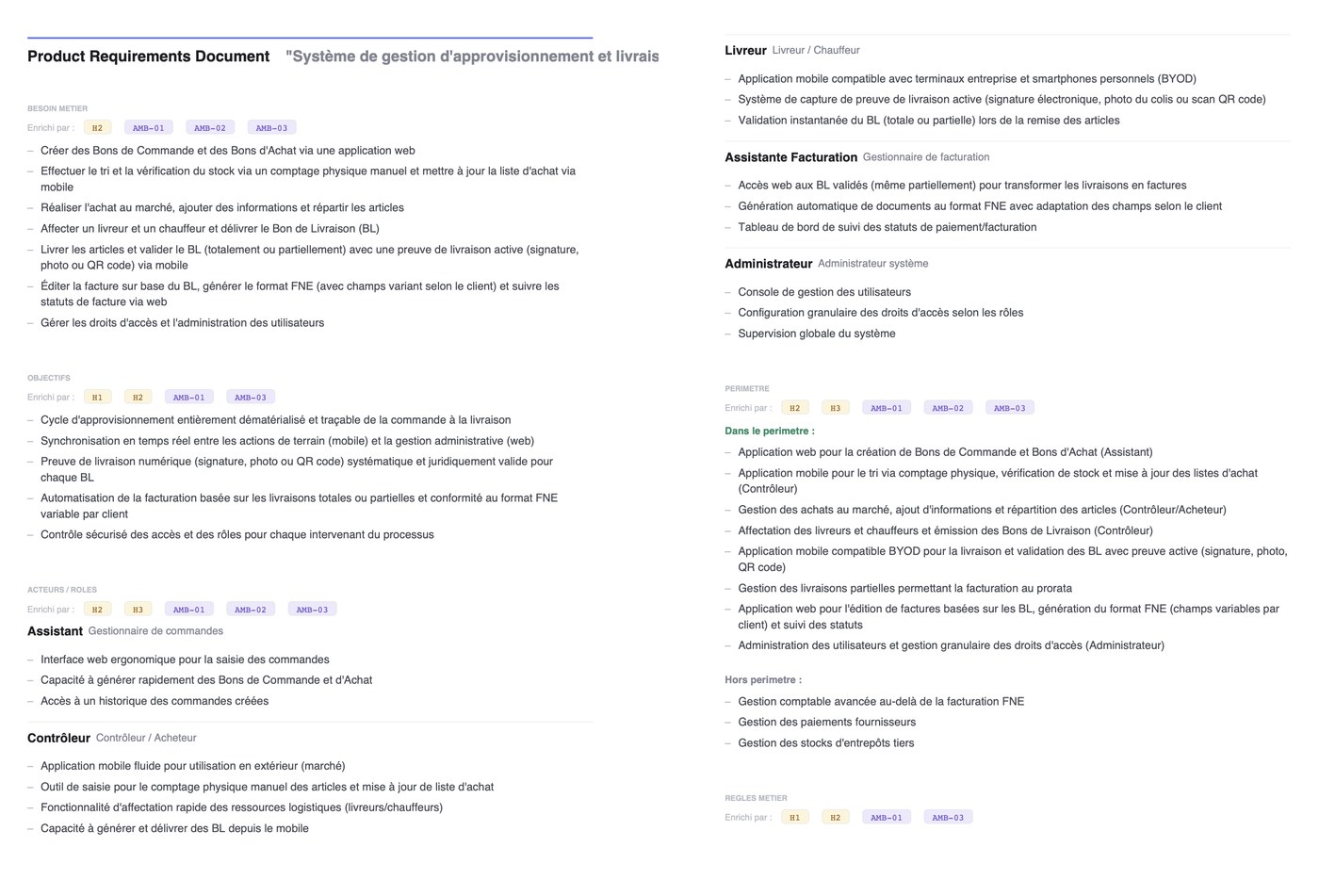
BM-01 à BM-05 : créer les bons de commande et d'achat via une application web, effectuer le tri et la vérification du stock, réaliser l'achat au marché et répartir les articles, affecter un livreur et un chauffeur, livrer et valider le bon de livraison avec preuve. Le Périmètre compte 8 inclus · 3 exclus, les Règles métier 5 règle(s), les Décisions 6 décision(s). Ambiguïtés et Hypothèses sont à zéro : elles ont été levées, et le bandeau Origine le confirme — « Section enrichie suite aux décisions H2, AMB-01, AMB-02, AMB-03 ».3 — Le backlog
Le PRD a produit 15 user stories, regroupées par thème : Gestion des commandes, Opérations de terrain, Logistique. Chacune porte son format « En tant que… », ses critères d'acceptation, sa criticité et son estimation.
→ Workflow W2 · Produire un backlog estimable
4 — Les exigences et les tests
Les 15 stories ont produit 46 exigences. Les cas de test, eux, sont 12. Ce rapport de presque 4 pour 1 est le premier signal : la recette ne peut pas couvrir 46 règles avec 12 scénarios.
→ Workflow W3 · Construire un cahier de recette
5 — Le constat de couverture
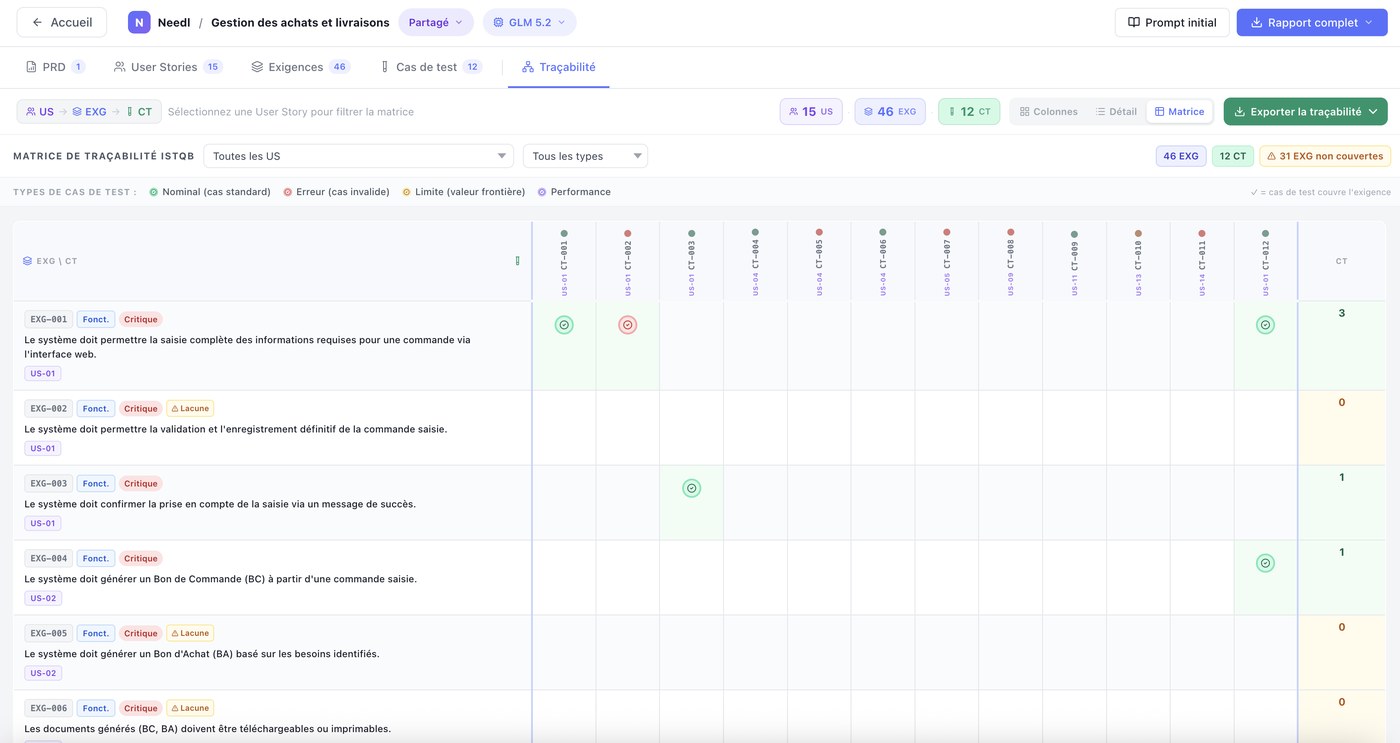
46 EXG et 12 CT. Les lignes vides portent le badge ⚠ Lacune et un 0 dans la colonne CT. En vue Détail, les stories US-03, US-06 et US-08 ont trois exigences chacune et aucun cas de test.6 — Ce qu'il faut en faire
Ce dossier n'est pas prêt pour l'audit en l'état. Trois actions, dans cet ordre :
- Onglet Cas de test → Régénérer les CT. C'est le geste qui résout la majorité des lacunes.
- Pour les badges qui persistent, ouvrir l'exigence : elle est trop vague pour être testable. La reformuler, puis régénérer.
- Pour ce qui reste, assumer par écrit : périmètre reporté, décision en attente, exigence non testable.
→ Workflow W4 · Préparer un dossier d'audit
Needl produit un dossier complet en quelques minutes, mais la couverture de test n'est pas garantie par la génération. Le contrôle de traçabilité n'est pas une étape de confort : sans lui, on livre un dossier qui a l'air fini et qui ne l'est pas.
W1 · Cadrer un besoin avant de chiffrer
Le workflow d'entrée : transformer une demande orale ou un document flou en cadrage écrit, validé par le sponsor, avant d'engager le moindre chiffrage.
Le déroulé
Point de contrôle avant de sortir du workflow
- Le Périmètre affiche autant d'exclusions que d'inclusions attendues — un périmètre sans
out-est un périmètre non discuté. - Ambiguïtés affiche
0 à lever, ou chaque item restant est assumé par écrit. - Hypothèses a été relue par quelqu'un du métier, pas seulement par vous.
- L'indicateur État : à jour est affiché en bas à gauche du panneau PRD.
Valider la reformulation en dix secondes. Le dossier ne peut pas être meilleur que ce texte, et la correction la plus rapide sera de recréer un projet entier — pas de corriger section par section.
W2 · Produire un backlog estimable
Transformer un PRD validé en user stories qu'une équipe de développement peut estimer sans revenir vers vous.
Le déroulé
Issue de : AMB-04). Une story bâtie sur une ambiguïté n'est pas estimable.→ Affiner une section du PRDPoint de contrôle
- Aucune story ne porte encore Mérite affinage sans arbitrage écrit.
- Chaque story a au moins deux critères d'acceptation formulés comme des faits vérifiables.
- Le compteur Toutes est bien égal à la somme des deux sous-onglets.
- Les stories ajoutées à la main (
US-A…) sont visibles après la dernière régénération.
Estimer une story adossée à une ambiguïté revient à chiffrer une inconnue. Le chiffrage sera faux, et personne ne saura pourquoi trois mois plus tard.
W3 · Construire un cahier de recette
Passer des user stories à des cas de test qu'un testeur peut exécuter sans poser de question. C'est le workflow de la QA.
Le déroulé
Point de contrôle
- Chaque exigence a au moins un cas Nominal et un cas Erreur.
- Les types Limite existent sur les champs à contrainte (longueur, date, quantité).
- Aucun cas AMB ne part en exécution sans arbitrage.
- Le fichier a été exporté avant la dernière régénération.
Corriger une exigence après avoir corrigé ses cas de test annule votre travail : la régénération des CT repart des exigences. Stabilisez les exigences d'abord.
W4 · Préparer un dossier d'audit
Produire la preuve que rien n'a été oublié — ou que ce qui manque est explicitement signalé. C'est le seul workflow dont le résultat est un document opposable.
Le déroulé
0 CT apparaissent seules.→ Vue DétailPoint de contrôle
- Le compteur d'exigences non couvertes est connu et communiqué, pas découvert par l'auditeur.
- Chaque lacune restante a une raison écrite : exigence non testable, périmètre reporté, décision en attente.
- La matrice ISTQB figure bien en fin du PDF exporté.
- Les cas multi-EXG ont été comptés une fois par exigence, pas une seule fois au total.
Un dossier prêt pour l'audit n'est pas un dossier à 100 % de couverture. C'est un dossier où chaque exigence est soit couverte, soit explicitement signalée comme trou.
W5 · Intégrer un changement de périmètre
Le client tranche une ambiguïté, retire une fonctionnalité ou en ajoute une, alors que le dossier est déjà produit. C'est le workflow où l'on casse le plus de choses en voulant aller vite.
La règle unique
Régénérez toujours de haut en bas, sans sauter de maillon. Un maillon sauté laisse des références orphelines et une traçabilité fausse — qui a l'air correcte à l'écran.
Le déroulé
Point de contrôle
- Les cas de test corrigés à la main ont été exportés avant la cascade.
- Les quatre régénérations ont été faites, dans l'ordre.
- Les user stories ajoutées manuellement sont toujours présentes dans leur sous-onglet.
- La traçabilité ne montre aucune exigence rattachée à une story inexistante.
Affiner une section et s'arrêter là. L'affinage modifie le PRD affiché, pas les artefacts en aval : sans régénération, rien n'a changé pour l'équipe de dev ni pour la QA.
W6 · Livrer et partager le dossier
Sortir le dossier de Needl et le mettre entre les mains des bonnes personnes, avec le bon niveau de droit.
Le déroulé
Point de contrôle
- Le rapport a été ouvert et relu après téléchargement, pas seulement généré.
- La permission de partage correspond à l'usage : lecture seule si le cadrage ne doit pas circuler.
- Le projet porte un nom explicite, pas
Nouveau projet · JJ/MM/AAAA.
Les duplications créées avant la révocation restent chez leurs propriétaires. La permission se choisit avant d'envoyer le lien, pas après.
Créer un projet
Un projet Needl part d'un besoin décrit en langage naturel, pas d'un formulaire. Cet article décrit comment saisir ce besoin, ce qu'il faut y mettre, et ce qui se passe une fois la génération lancée.
- Savoir qui utilise et pour quoi faire. C'est le minimum exploitable.
- Vérifier le modèle IA affiché sous le champ — voir Choisir le modèle IA.
Saisir le besoin
- Sur la page d'Accueil, écrivez votre besoin dans le grand champ.
- Dites qui utilise : « les acheteurs B2B ».
- Dites ce qu'il fait : « visualiser leurs commandes, télécharger leurs factures ».
- Dites ce qui est exclu, si vous le savez déjà.
- Cliquez Générer le dossier complet. Le bouton s'active dès que le champ n'est plus vide.
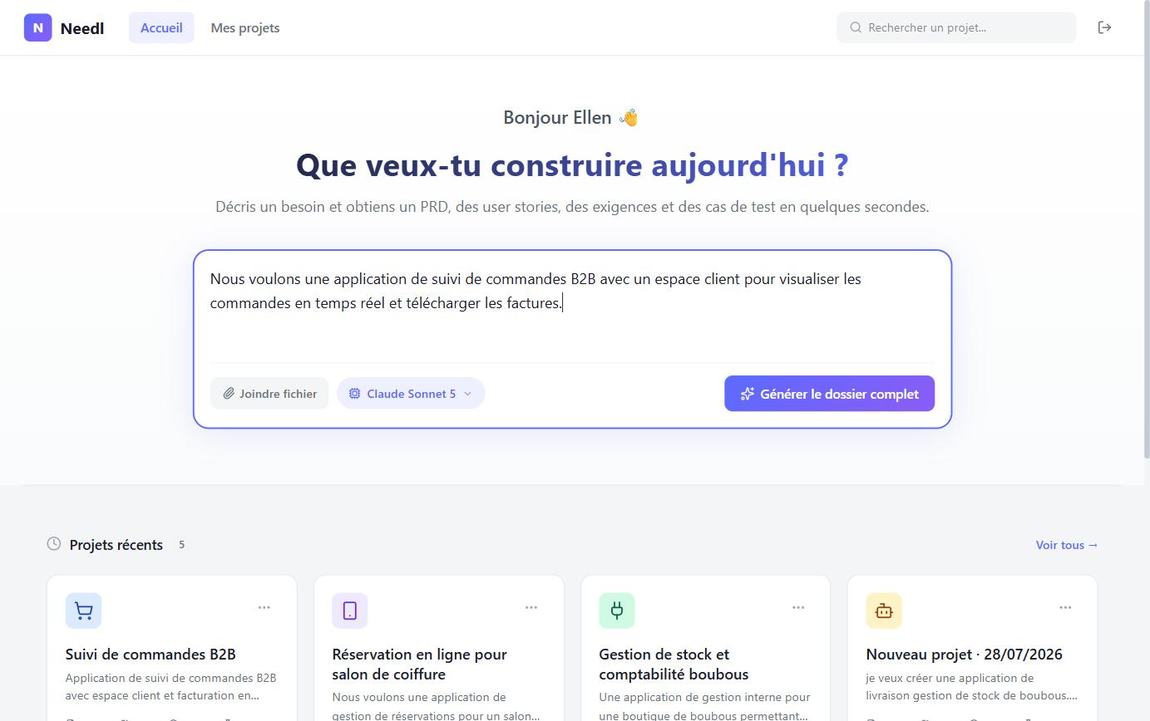
Ce qu'il faut écrire
| Écrivez | Évitez |
|---|---|
| Le problème métier | Les choix techniques |
| Qui utilise, pour quoi faire | Le planning, le budget |
| Ce qui est exclu | Les maquettes écran par écran |
Le dossier ne peut pas être meilleur que le texte qui l'a produit. Un besoin vague donne un PRD vague, puis des stories vagues, puis des cas de test inexécutables. Toute la chaîne en dépend.
Laisser Needl créer le projet
- Attendez la fin de la barre de progression (« Finalisation… »).
- Ne rechargez pas la page.

Il ressemble à Nouveau projet · 28/07/2026. Renommez-le depuis le menu … : un nom automatique se retrouve mal dans la recherche. Voir Renommer, archiver ou supprimer un projet.
Si ça bloque
Le champ de saisie est vide. Le bouton s'active dès qu'il contient du texte.
Joindre un fichier au besoin
Quand le contexte existe déjà dans un document — compte rendu d'atelier, cahier des charges partiel, export d'un outil — joignez-le plutôt que de le retaper. Needl s'en sert pour enrichir le cadrage.
Attacher un document
- Cliquez Joindre fichier, à gauche sous le champ de saisie.
- Choisissez votre document. Il apparaît en pastille au-dessus du texte, avec son nom et son poids (ici
spécification.pdf · 46 Ko). - Écrivez quand même une phrase dans le champ : « Je viens de te partager les spécifications de mon projet ». Le fichier complète le besoin, il ne le remplace pas.
- Cliquez Générer le dossier complet.
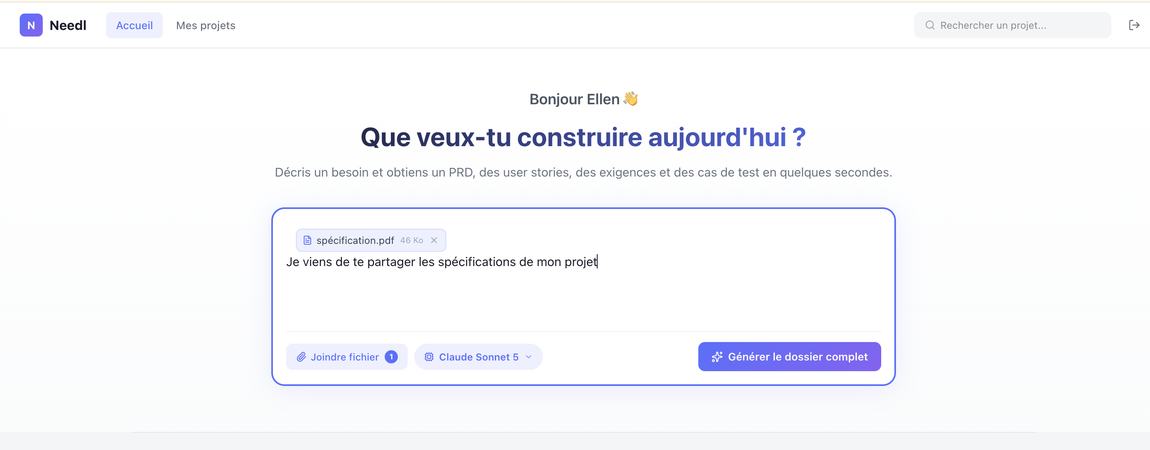
1. Pour retirer un fichier, cliquez la croix sur sa pastille.Un document long fait gagner du temps sur le cadrage : Needl pose moins de questions parce qu'il a déjà les réponses. Un document hors sujet, lui, pollue le PRD. Ne joignez que ce qui décrit le besoin.
Choisir le modèle IA
Le modèle qui génère le dossier se choisit avant la génération et se change à tout moment. C'est le seul réglage de Needl.
Les modèles disponibles
| Modèle | Étiquette | Choisissez-le si… |
|---|---|---|
| Claude Sonnet 5 Défaut | Qualité | Le dossier part chez un client ou en développement. |
| Recommandé | Auto | Vous laissez Needl décider. |
| GLM 5.2 | Équilibré | Dossier volumineux. |
| DeepSeek V4 Pro | Économique | Brouillon, test d'idée. |
Changer de modèle
- Cliquez sur le nom du modèle affiché, sous le champ de saisie de l'Accueil.
- Choisissez dans la liste Modèle IA.
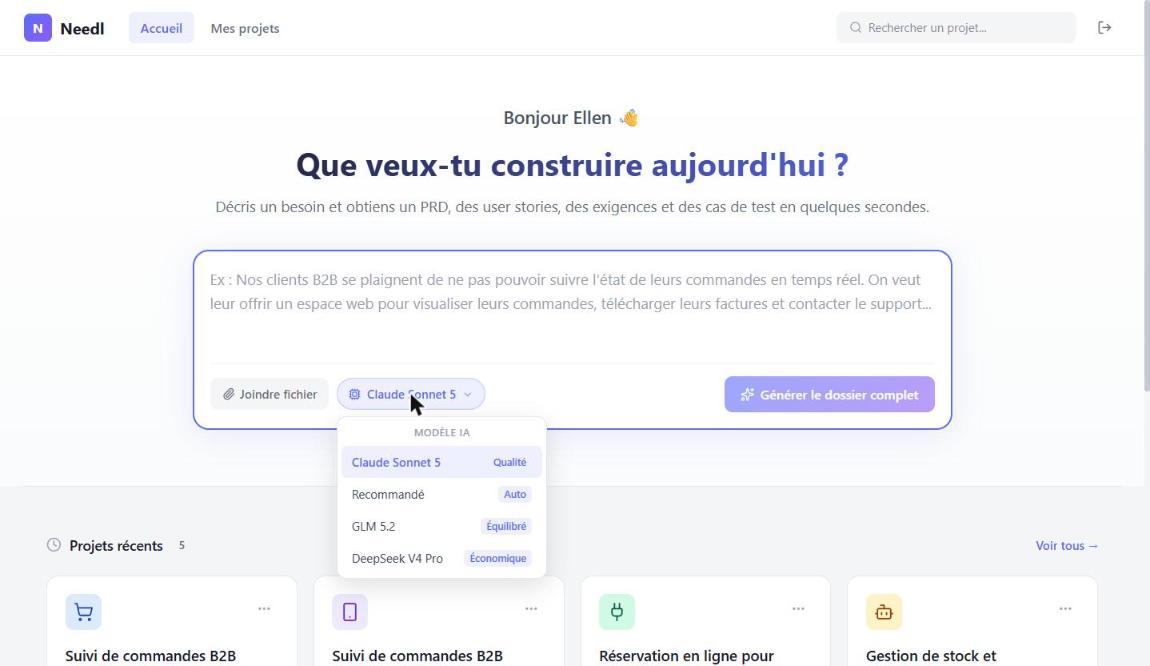
Changer en cours de projet
Le modèle est aussi affiché dans l'en-tête de la fiche projet, à droite du nom. Cliquez dessus pour en changer.
Ce qui est déjà généré ne change pas. Pour l'appliquer, utilisez Régénérer : cela crée une nouvelle version. Voir Gérer les versions et régénérer.
Répondre aux questions de cadrage
Needl pose 4 questions maximum avant de rédiger le dossier. C'est l'étape qui détermine la qualité de tout ce qui suit : ce que vous ne dites pas ici ne se trouvera dans aucun des cinq artefacts.
- Le projet doit être créé — voir Créer un projet.
- Prévoyez une phrase par réponse. Needl reformule ensuite : inutile de rédiger.
Répondre aux questions
- Lisez la question, à gauche.
- Répondez en une phrase dans le champ Votre réponse…, en bas.
- Envoyez avec la flèche. Le compteur passe à
1/4et la question suivante arrive. - Enchaînez jusqu'à la dernière question.
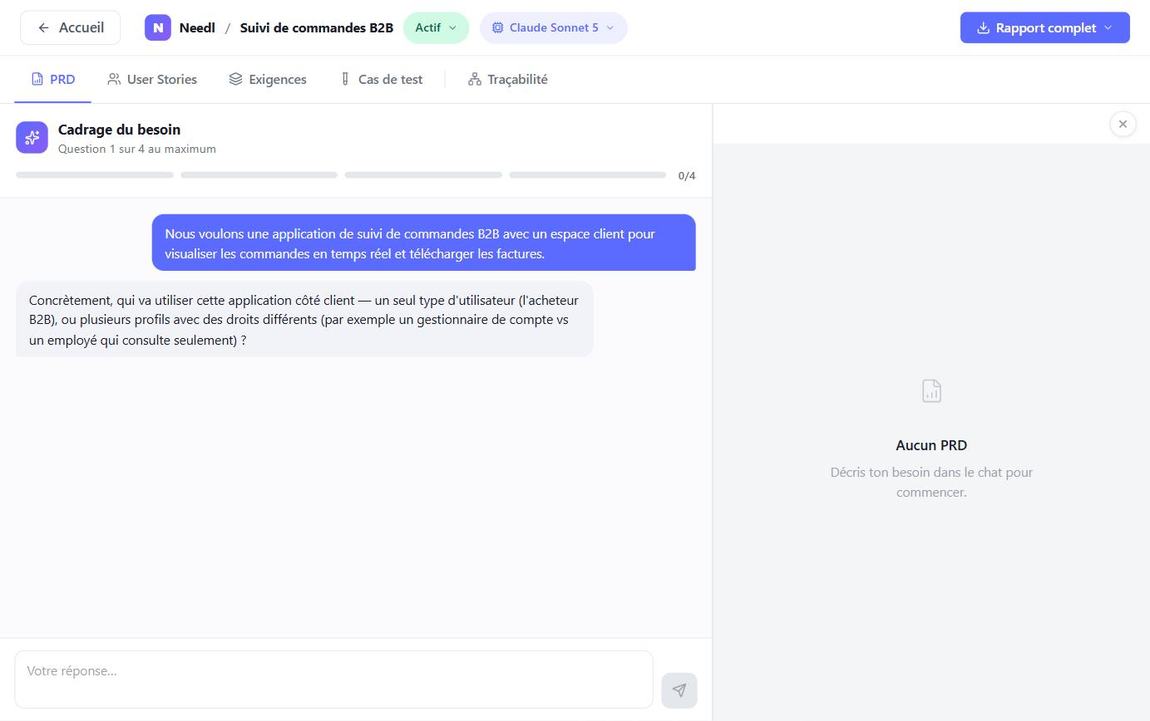
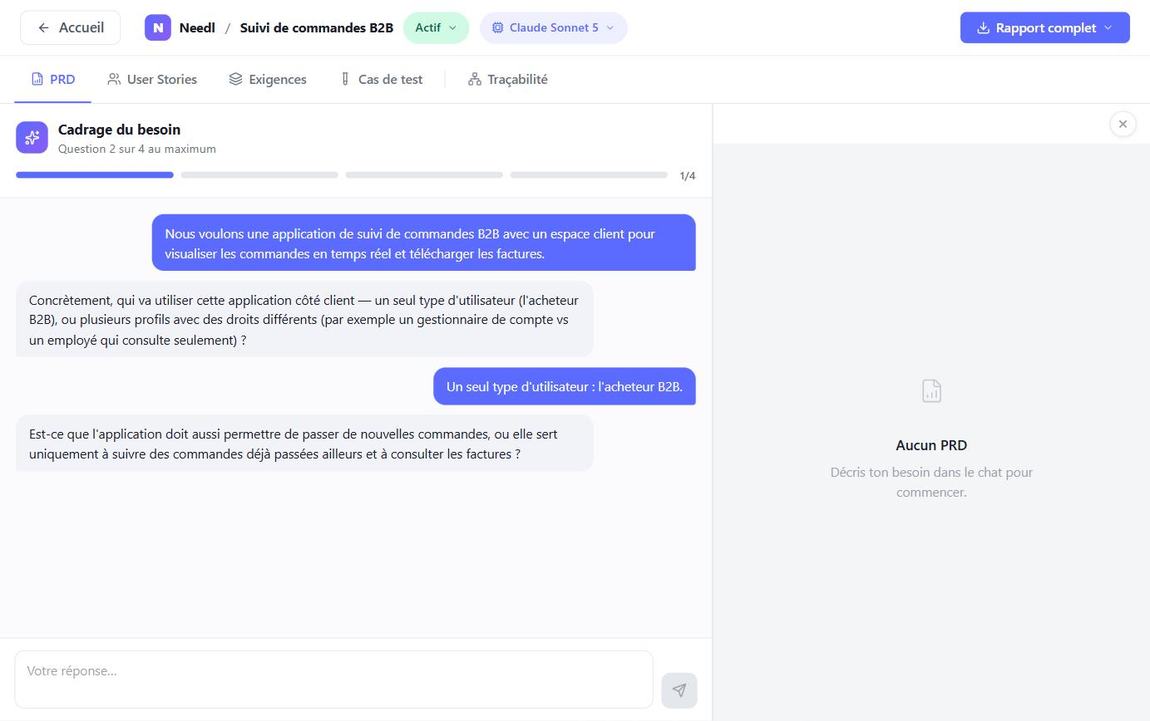
Bien répondre
| Réflexe | Exemple |
|---|---|
| Soyez catégorique | « Un seul type d'utilisateur : l'acheteur B2B. » |
| Dites ce qui est exclu | Cela deviendra un item out-01 du périmètre. |
| Répondez court | Needl reformule ensuite. |
Si votre besoin est clair, Needl s'arrête avant et passe directement à la reformulation.
Ce qui reste incertain n'est pas inventé : Needl le range dans Ambiguïtés (AMB-01) et Hypothèses du PRD. Ces deux sections sont votre liste d'arbitrages à trancher avant de chiffrer.
Valider la reformulation
La reformulation est le dernier contrôle avant génération. Ce texte est la seule base du dossier : dix secondes de relecture évitent une régénération complète.
Relire, corriger, valider
- Relisez le texte, en particulier ce qui est exclu.
- Corrigez directement dans le cadre, ou écrivez votre demande dans Affiner la reformulation….
- Cliquez Valider et générer le PRD.
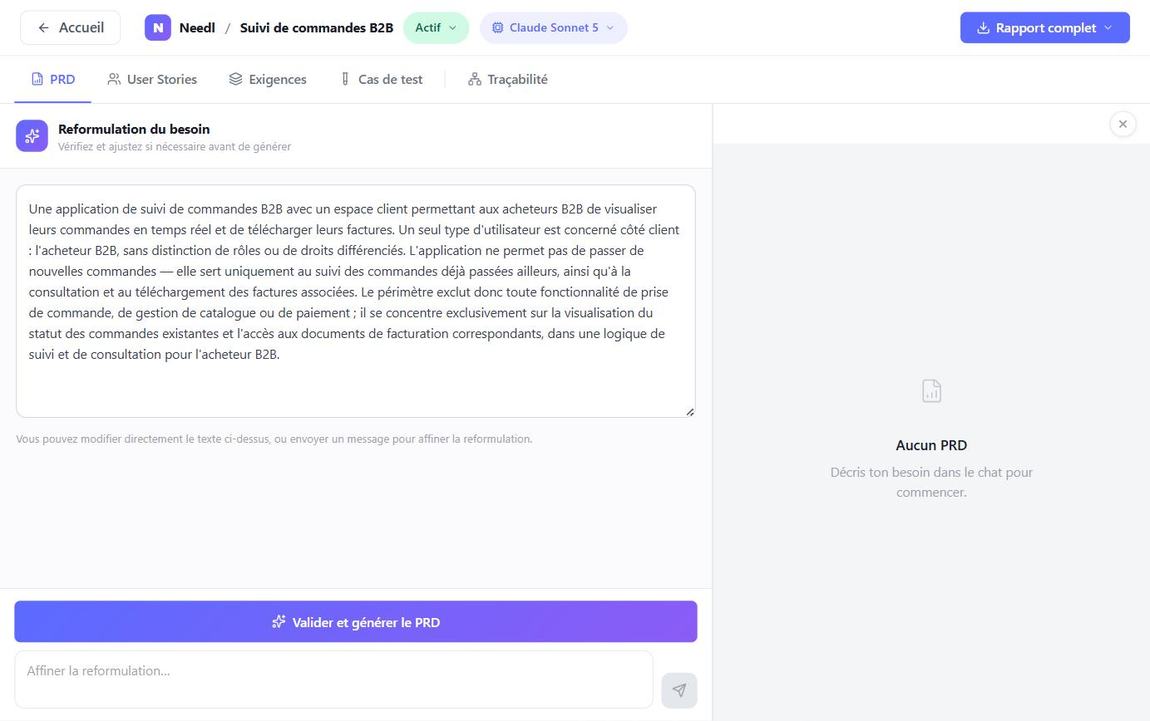
Deux façons de corriger
| Méthode | Quand l'utiliser |
|---|---|
| Corriger le texte Recommandé | Un mot, un rôle, une exclusion oubliée. |
| Affiner par message | Changement de fond : « retire toute la partie paiement ». |
La reformulation validée devient le Prompt initial du projet, consultable à tout moment. Si elle est fausse, tout le dossier l'est — et la correction la plus rapide sera de recréer un projet, pas de corriger section par section.
Suivre la génération du PRD
La génération se déroule en trois phases, avec barre de progression. Les sections se déverrouillent automatiquement : vous n'avez rien à faire, mais vous ne devez pas recharger la page.
Les 3 phases
- Laissez l'écran ouvert : les sections se déverrouillent au fur et à mesure.
- Suivez la phase en cours et le pourcentage.
- Pour interrompre, cliquez Arrêter, en haut à droite.
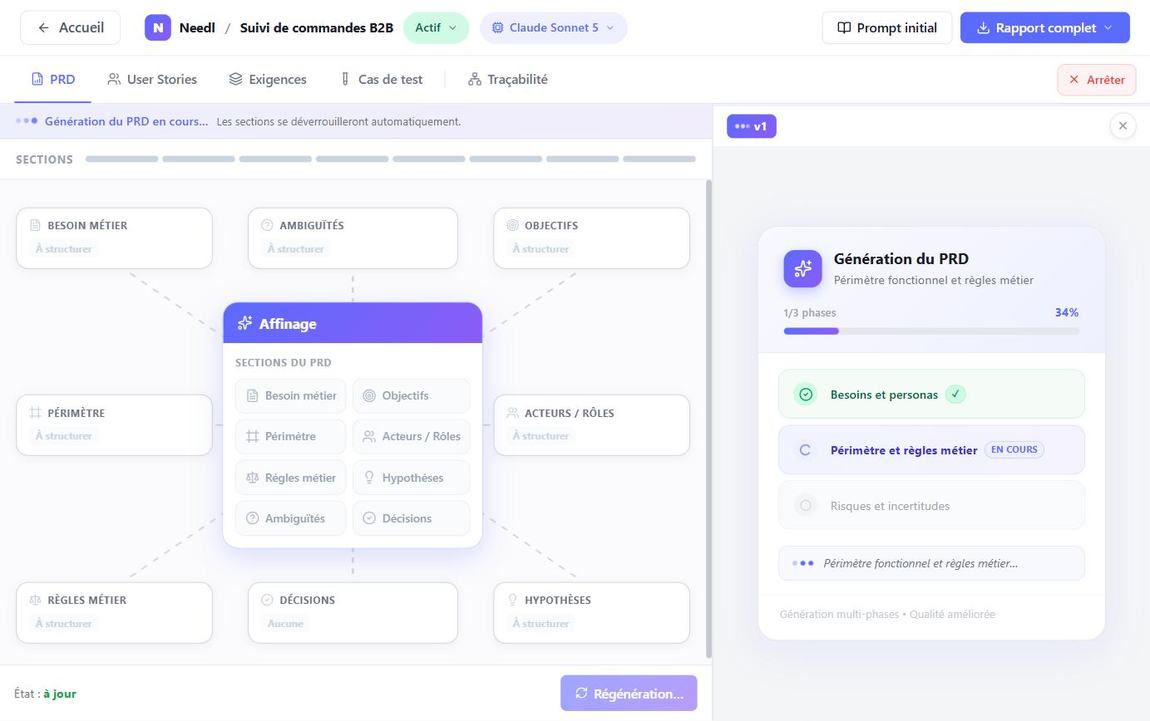
La progression s'affiche en direct. Recharger vous fait perdre le suivi.
Regardez le pourcentage : s'il bouge, c'est normal, attendez. Sinon, cliquez Arrêter puis relancez avec le bouton de régénération de l'artefact concerné. Voir Dépannage.
Si ça bloque
Regardez le pourcentage : s'il bouge, c'est normal, attendez. Sinon, cliquez Arrêter puis relancez avec le bouton de régénération de l'artefact concerné.
Lire le PRD
Le PRD transforme votre besoin en cahier des charges structuré en 8 sections. C'est le socle : les quatre autres artefacts en découlent. Cet article décrit comment lire l'écran et dans quel ordre.
- La génération doit être terminée (100 %, 3 phases) — voir Suivre la génération du PRD.
Lire l'écran
- Lisez d'abord Ambiguïtés : c'est ce que le dossier ne sait pas encore.
- Cliquez une carte pour ouvrir son détail dans le panneau de droite.
- Vérifiez l'indicateur État : à jour, en bas à gauche.
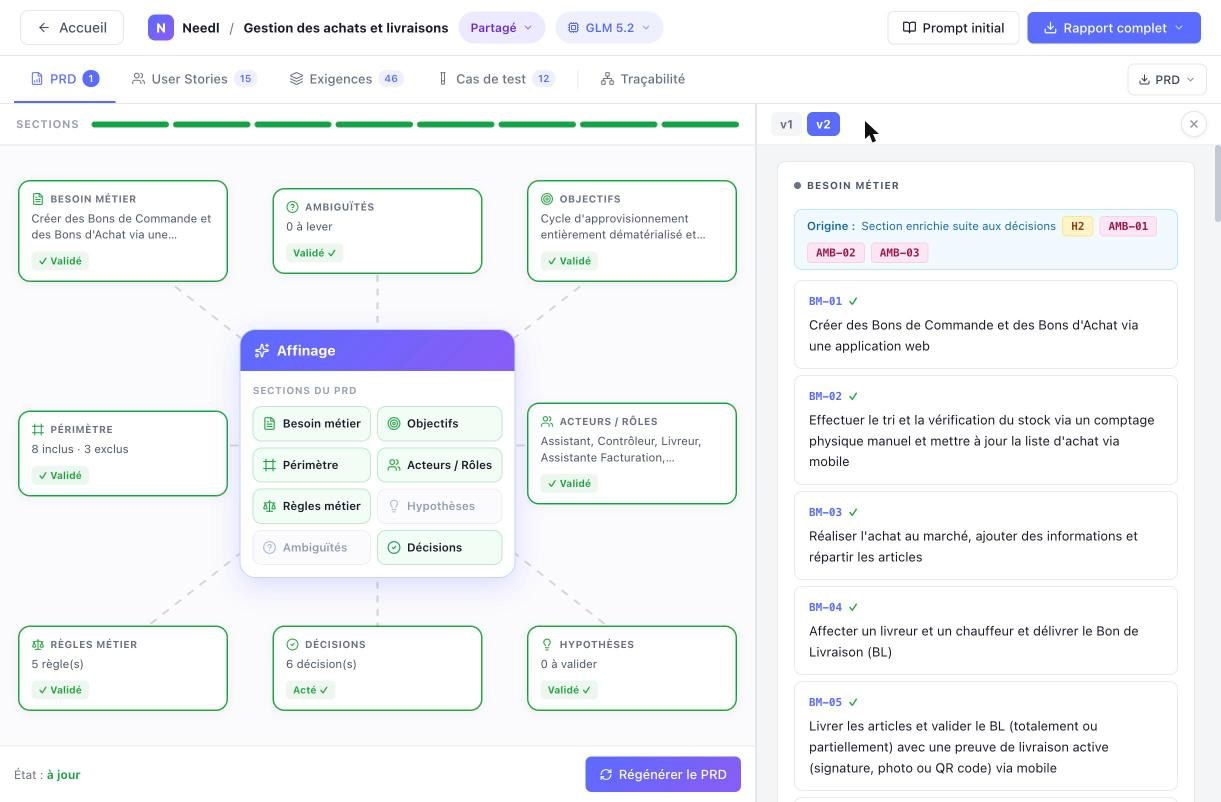
8 inclus · 3 exclus, 5 règle(s)…). À droite, le détail de la section sélectionnée avec ses items BM-01, BM-02… et son bandeau Origine. En haut, les onglets de version v1 / v2. En bas à droite, Régénérer le PRD.Les 8 sections
| Section | Contenu | Indicateur |
|---|---|---|
| Besoin métier | Objectifs concrets (BM-01…) | ✓ Validé |
| Objectifs | Résultat attendu côté utilisateur | ✓ Validé |
| Périmètre | Inclus in-01 / exclus out-01 | 5 inclus · 6 exclus |
| Acteurs / Rôles | Qui intervient | ✓ Validé |
| Règles métier | Contraintes fonctionnelles | 6 règle(s) |
| Hypothèses | Ce que Needl a supposé | 5 à valider |
| Ambiguïtés | Ce qui reste à trancher | 6 à lever |
| Décisions | Arbitrages actés | 0 décision(s) |
Le moteur comble les vides plutôt que d'inventer en silence. Ces deux sections sont la liste explicite de ce qu'il a dû supposer. Chaque item non tranché deviendra un badge AMB ou HYP plus bas dans la chaîne.
Si ça bloque
Ouvrez Prompt initial pour relire la base. Si le texte est faux, créer un nouveau projet est plus rapide que corriger section par section.
Affiner une section du PRD
L'affinage retravaille un item isolé — une inclusion de périmètre, une règle métier — sans toucher au reste du PRD. Cet article décrit la manipulation et ce qu'il faut faire ensuite pour que l'affinage compte.
Affiner un item
- Cliquez une carte de section, ou son nom dans le bloc Affinage central.
- Repérez les deux blocs : Dans le périmètre et Hors périmètre.
- Cliquez Affiner à droite de l'item à retravailler.
- Fermez la modale une fois vos affinages terminés.
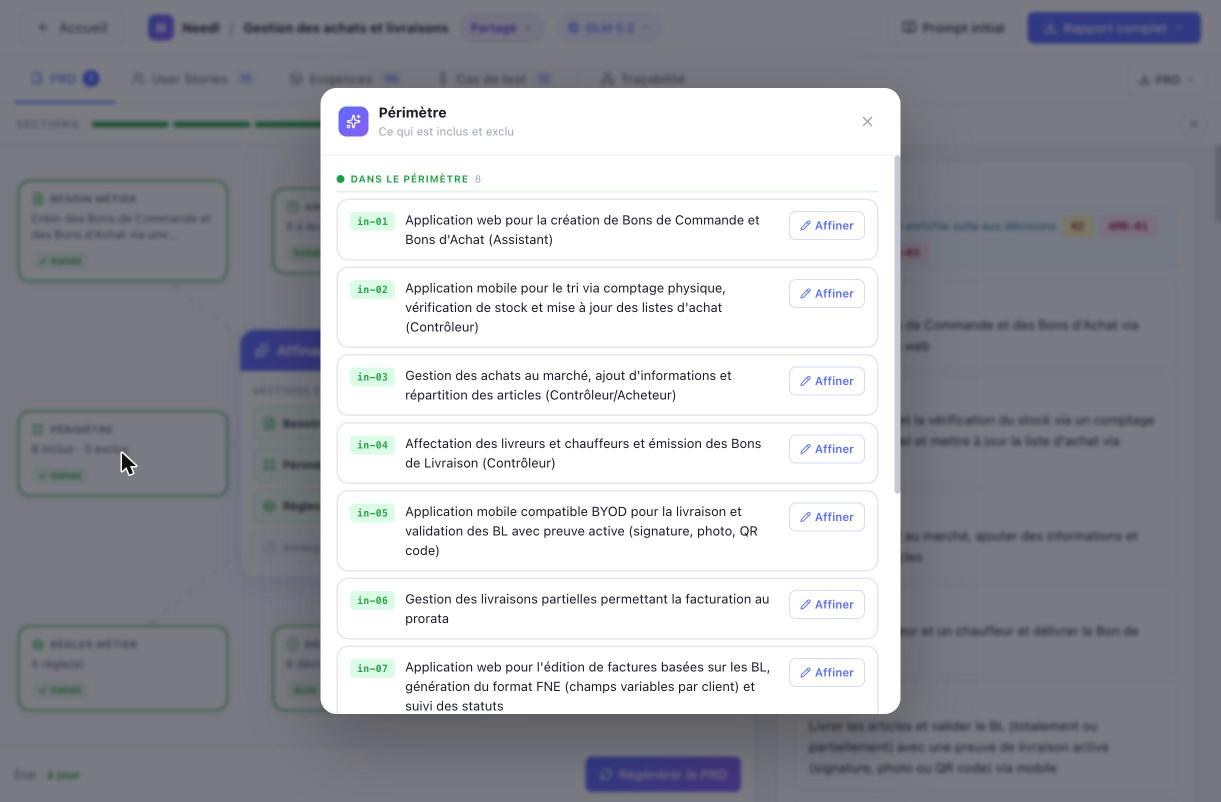
in-01 (dans le périmètre) et out-01 (hors périmètre) sont séparés en deux blocs. Le bouton Affiner est à droite de chaque item.Affiner une section modifie le PRD affiché, pas les artefacts déjà générés. Pour que l'affinage descende dans la chaîne, régénérez le PRD puis les US, les exigences et les cas de test. Voir Régénérer le PRD.
Si ça bloque
Affiner ne modifie que le PRD affiché. Régénérez le PRD, puis les US, les EXG et les CT, dans cet ordre.
Régénérer le PRD
La régénération intègre vos affinages et crée une nouvelle version du PRD. Les versions précédentes restent consultables. Cet article décrit l'opération et l'enchaînement obligatoire qui la suit.
Régénérer
- Revenez sur la vue Affinage.
- Cliquez Régénérer le PRD, en bas à droite.
- Attendez les 3 phases, comme à la première génération.
- Vérifiez la nouvelle version dans les onglets
v1/v2.
Enchaîner la régénération
Après Régénérer le PRD, régénérez aussi les user stories, les exigences et les cas de test. Sinon ils restent basés sur la version précédente et pointent vers des stories qui n'existent plus.
Sauter un maillon laisse des exigences orphelines et une traçabilité fausse.
Consulter le prompt initial
Le prompt initial est votre reformulation validée, mot pour mot. C'est le premier écran à ouvrir quand un dossier généré paraît à côté du besoin réel.
Ouvrir le prompt initial
- Cliquez Prompt initial dans l'en-tête de la fiche projet.
- Lisez le contexte qui a servi à générer le PRD.
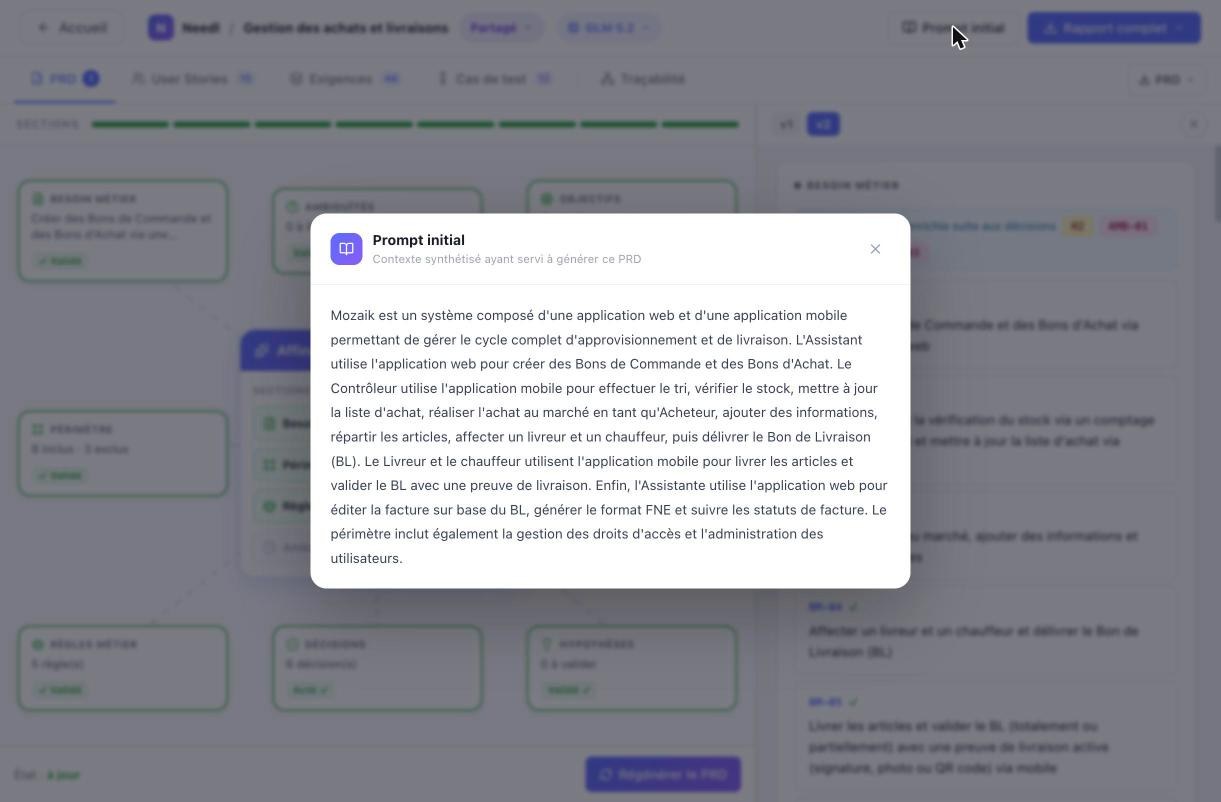
Si le texte est faux ou incomplet, corriger le dossier section par section est plus long que de créer un nouveau projet avec un besoin mieux formulé.
Lire et filtrer les user stories
Les user stories découpent le PRD en fonctionnalités vues du côté utilisateur, chacune avec ses critères d'acceptation. C'est ce que vous donnez à l'équipe de développement pour estimer et planifier.
- Le PRD doit être généré, sinon l'onglet reste verrouillé.
- Si vous venez de régénérer le PRD, régénérez les US avant de les lire.
Lire et filtrer
- Filtrez avec Toutes / Générées (PRD) / Ajoutées manuellement.
- Dépliez une story pour voir ses critères d'acceptation.
- Corrigez avec le crayon, supprimez avec la corbeille.
- Traitez en priorité les stories marquées ⚠ Mérite affinage : elles reposent sur une zone incertaine, avec sa source (
Issue de : AMB-04).
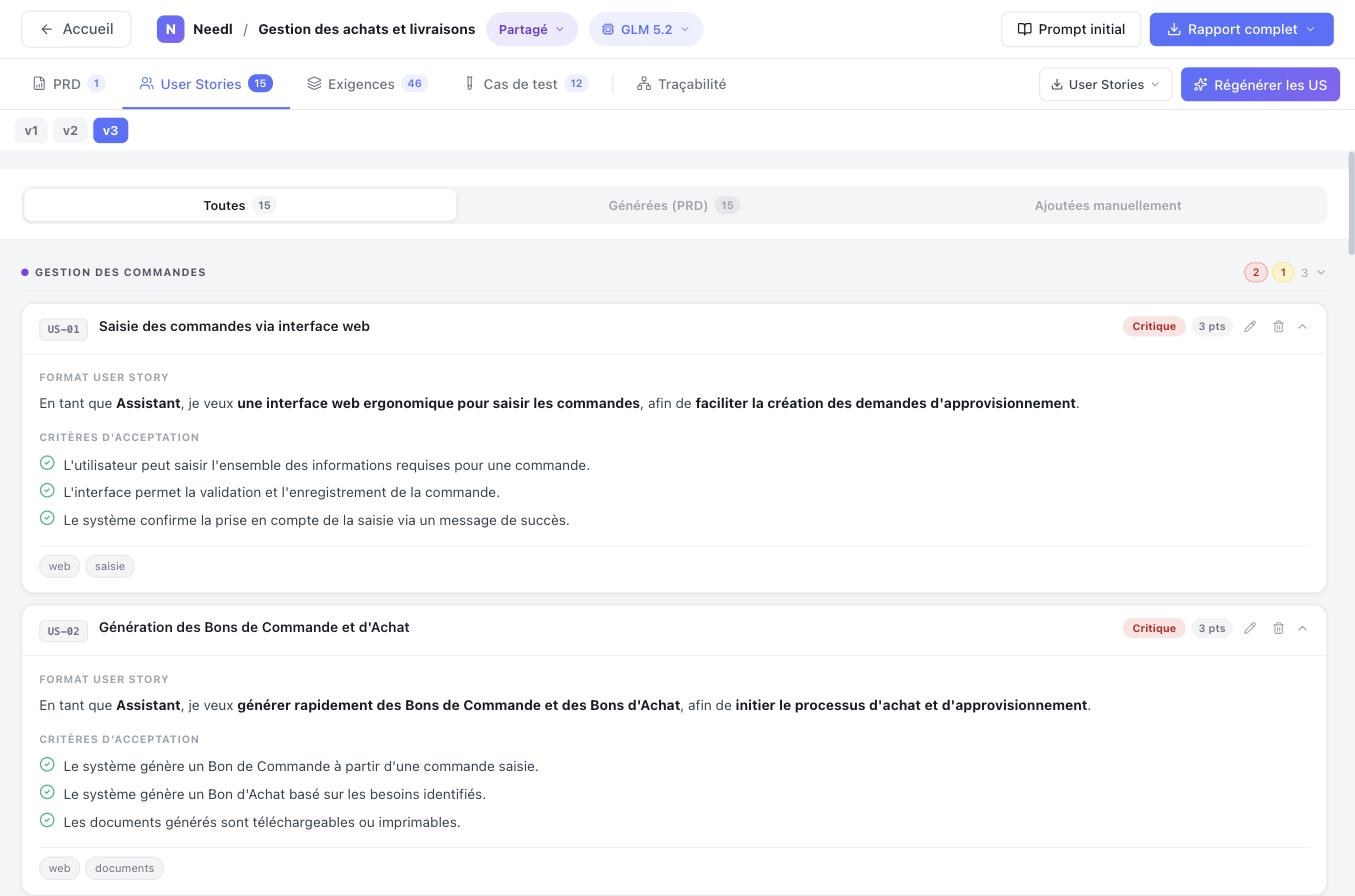
Anatomie d'une story
| Élément | Exemple |
|---|---|
| Identifiant | US-01 générée · US-A07 ajoutée à la main |
| Criticité | Critique Important |
| Estimation | 3 pts |
| Format | En tant que Assistant, je veux …, afin de … |
| Critères d'acceptation | Liste à cocher |
| Tags | web saisie |
| Renvois | RG-01, RG-02 — cliquables, mènent aux règles associées |
Ce sont eux qui deviennent les exigences, puis les cas de test. Un critère vague produit une exigence vague, puis un cas de test inexécutable. C'est ici qu'on corrige, pas trois maillons plus loin.
Si ça bloque
Le PRD n'est pas généré. L'ordre PRD → US → EXG → CT est imposé ; l'encart Prochaine étape donne toujours le bon bouton.
Ajouter des user stories manuellement
Quand une fonctionnalité évidente manque, vous l'ajoutez sans tout régénérer. Vous ne remplissez pas un formulaire : vous décrivez le besoin, Needl rédige la story avec son format, ses critères d'acceptation, sa criticité et son estimation.
Quand ajouter à la main
| Situation | Ajouter à la main ? |
|---|---|
| Une fonctionnalité évidente manque | Oui — plus rapide que de régénérer |
| Le client demande un ajout après coup | Oui |
| Le périmètre du PRD est faux | Non — corrigez le PRD et régénérez |
| La moitié des stories sont mauvaises | Non — Régénérer les US |
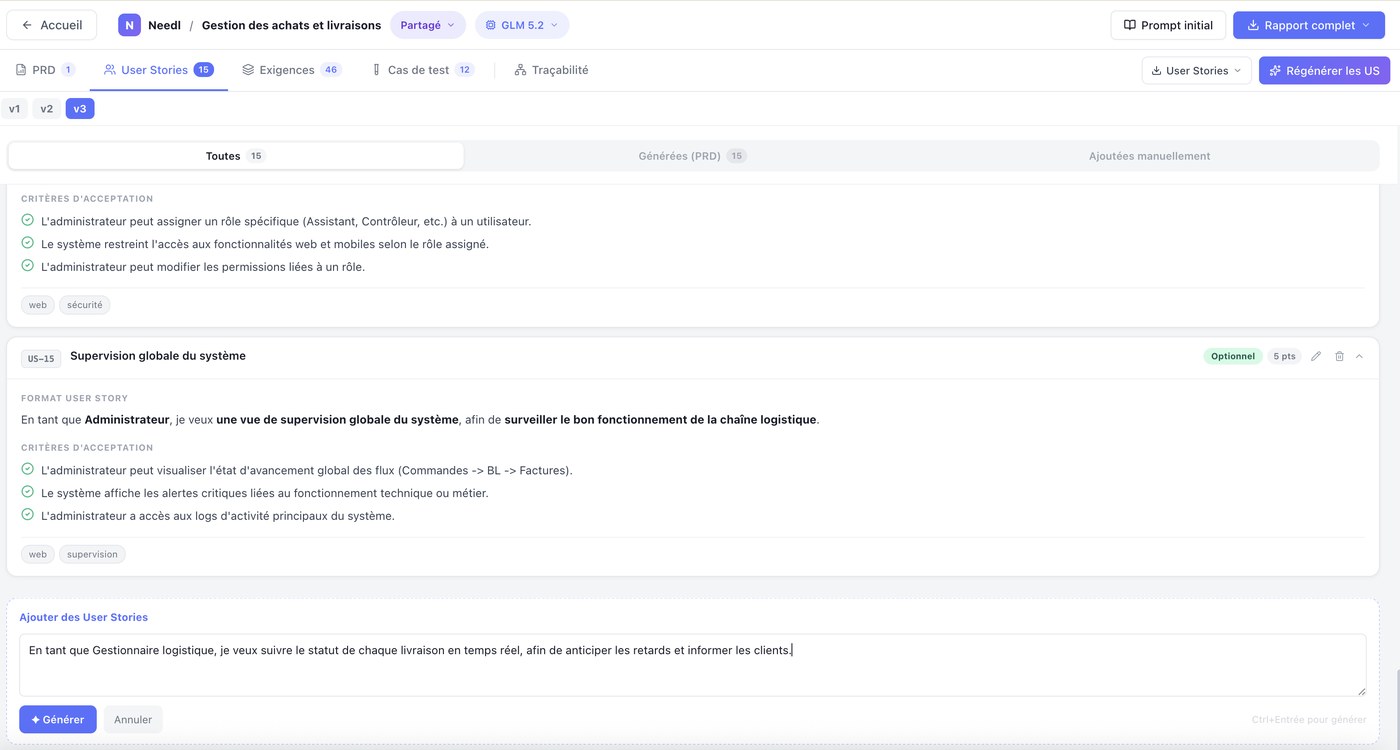
Décrire la story
- Ouvrez l'onglet User Stories, sous-onglet Ajoutées manuellement.
- Cliquez + Ajouter des User Stories, en bas de la liste.
- Décrivez le besoin en langage naturel, en une phrase dense.
- Cliquez Générer, ou faites
Ctrl + Entrée.
Bien écrire la description
Les critères d'acceptation générés ne seront jamais plus précis que votre description.
| Écrivez | Évitez |
|---|---|
| Les cas de figure, un par un : « validation, refus avec motif obligatoire, demande de correction » | « gérer la modération » |
| La contrainte qui compte : « sans repartir de zéro » | « que ce soit pratique » |
| Le rôle concerné : « le propriétaire », « l'agent immobilier » | « l'utilisateur » |
Si votre besoin concerne deux rôles, dites-le : Needl produira une story par rôle.
Vérifier le résultat
- Les nouvelles stories portent un identifiant en
US-A07: le A les distingue des stories générées depuis le PRD. - Contrôlez les compteurs : Toutes = Générées (PRD) + Ajoutées manuellement.
- Relisez les critères d'acceptation et corrigez au crayon si besoin.
- Les renvois
RG-01,RG-02… sous la story sont cliquables et mènent aux règles associées.
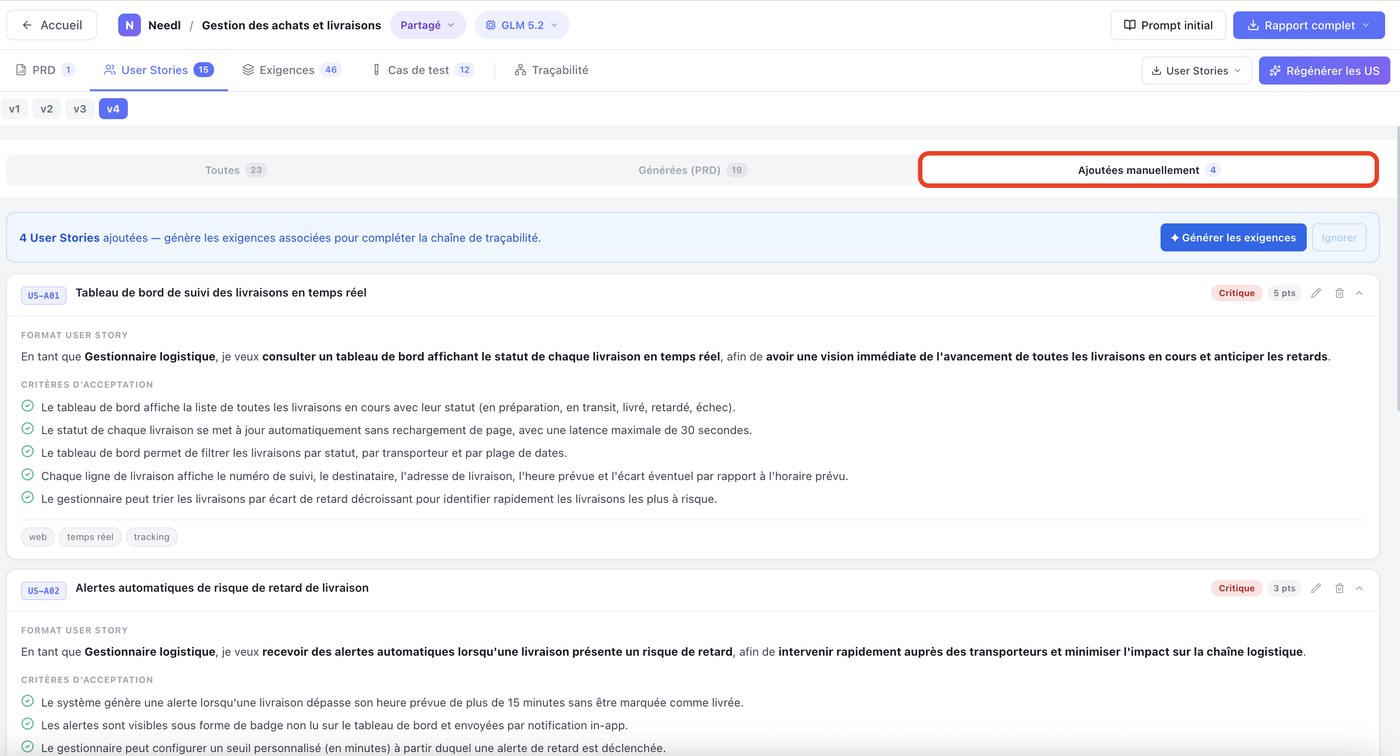
US-A…, compteurs par sous-onglet, renvois RG-… cliquables sous chaque story.Intégrer la story à la chaîne
Une story ajoutée n'a encore ni exigence ni cas de test. Sans cette étape, elle n'apparaîtra nulle part dans la traçabilité.
- Onglet Exigences → Régénérer les EXG.
- Onglet Cas de test → Régénérer les CT.
- Ouvrez la Traçabilité et vérifiez que votre story apparaît avec sa chaîne complète.
Régénérer les user stories
La régénération recrée les stories issues du PRD et crée une nouvelle version. Cet article décrit l'opération et les vérifications à faire juste après.
Régénérer
- Cliquez Régénérer les US, en haut à droite de l'onglet User Stories.
- Contrôlez les compteurs : vos ajouts doivent toujours figurer dans Ajoutées manuellement.
- Une nouvelle version apparaît ; les précédentes restent consultables.
- Si le bandeau User Stories modifié — le PRD impacté s'affiche en bas, cliquez Mettre à jour le PRD pour réaligner le cadrage.
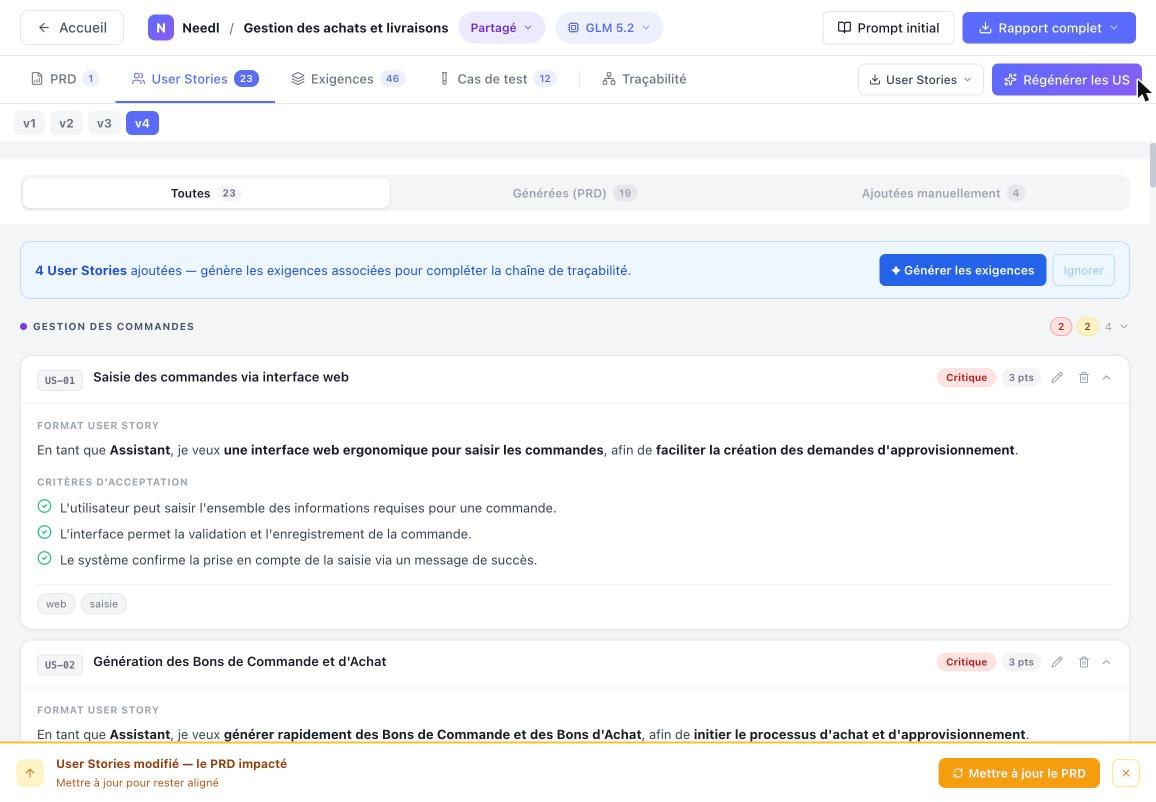
4 User Stories ajoutées » propose Générer les exigences — le maillon suivant de la chaîne.Régénérer les US repart du PRD et recrée les stories générées. Vérifiez ensuite le filtre Ajoutées manuellement pour contrôler que les vôtres sont toujours là.
Si ça bloque
Elles sont dans le sous-onglet Ajoutées manuellement, pas dans Générées (PRD). Vérifiez le filtre actif.
Lire et modifier les exigences
Une exigence traduit un critère d'acceptation en règle métier précise et testable. C'est le contrat technique entre le métier et les développeurs. Cet article décrit comment lire une exigence, vérifier sa filiation et la modifier.
- Les user stories doivent être générées et relues.
- Si vous avez ajouté des stories à la main, régénérez les exigences avant de les contrôler.
Lire une exigence et sa filiation
- Commencez par les onglets Sécurité et RGPD/Légal : ce sont les plus souvent oubliés.
- Dépliez une exigence pour voir ses règles métier.
- Vérifiez la ligne Dérivée de
US-01· Critère 1 ; cliquez le badge pour remonter à la story. - Regardez le bloc Cas de test liés, en bas.
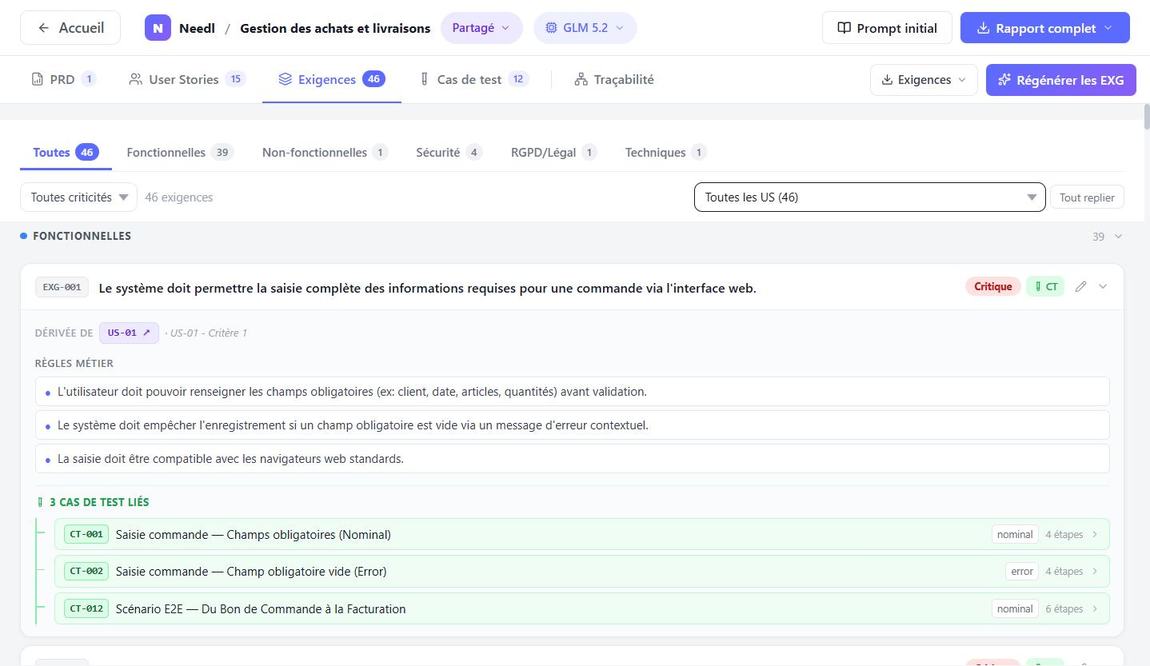
EXG-001, son type, sa criticité, sa filiation Dérivée de US-01 et son bloc Cas de test liés. « Tout replier » ramène la liste aux titres.Les 5 types d'exigences
| Type | Ce qu'il couvre |
|---|---|
| Fonctionnelles | Ce que le système doit permettre de faire |
| Non-fonctionnelles | Performance, disponibilité, ergonomie |
| Sécurité | Authentification, droits d'accès |
| RGPD / Légal | Consentement, conservation des données |
| Techniques | Compatibilité, formats |
Ce sont les types que personne ne réclame en atelier et que tout le monde exige en recette. Les lire en premier coûte deux minutes et évite un blocage en mise en production.
Modifier une exigence
- Cliquez l'icône crayon, à droite du titre de l'exigence.
- Reformulez l'énoncé ou corrigez une règle métier.
- Enregistrez.
Sans régénération, les cas de test vérifient encore l'ancienne formulation de la règle.
Si ça bloque
Le PRD a été régénéré sans régénérer la suite. Reprenez dans l'ordre US → EXG → CT, puis vérifiez en Traçabilité.
Vérifier la couverture des cas de test
Chaque exigence doit recevoir au moins un cas de test. La vue groupée par exigence est le contrôle le plus rapide pour repérer ce qui n'est couvert par rien.
- Les exigences doivent être générées et relues.
- Si vous avez modifié une exigence à la main, régénérez les CT avant de vérifier.
Contrôler exigence par exigence
- Gardez la vue Groupé par EXG.
- Lisez le décompte à droite de chaque bloc : 2 Nominal 1 Erreur.
- Une exigence sans bloc n'a aucun test : régénérez les CT.
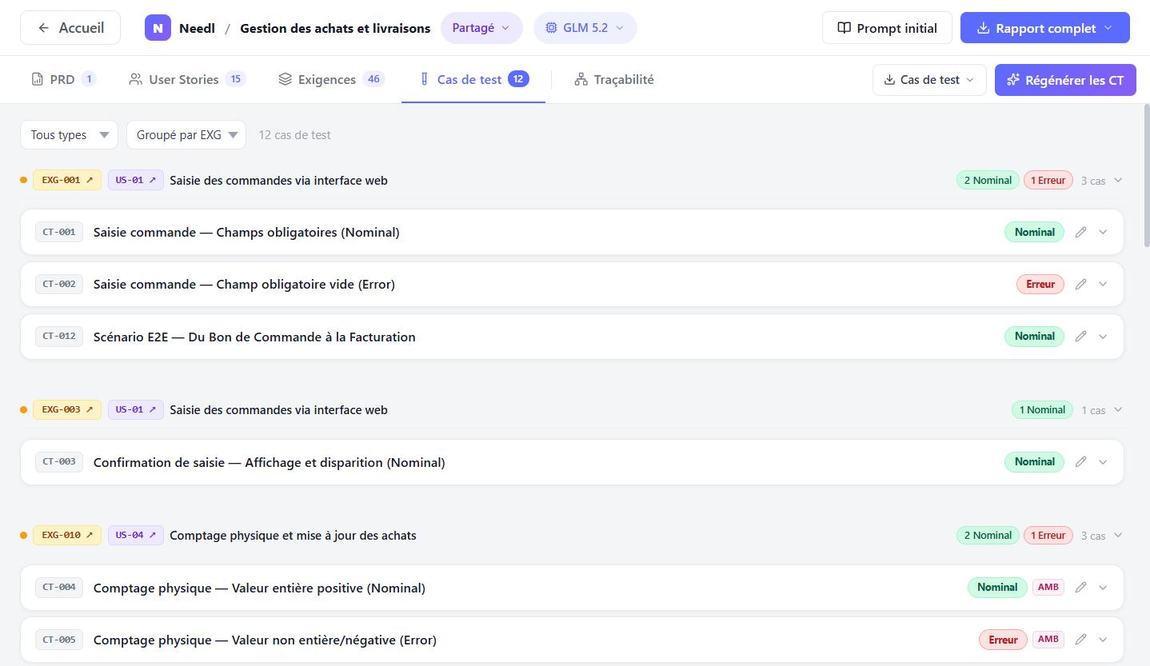
Les 4 types de cas
| Type | Ce qu'il vérifie |
|---|---|
| Nominal | Le cas standard — le chemin qui doit fonctionner. |
| Erreur | Le cas invalide — le comportement attendu quand l'utilisateur se trompe. |
| Limite | La valeur frontière — zéro résultat, champ à la longueur maximale, date limite. |
| Performance | Le temps de réponse ou la charge. |
Les marqueurs d'origine
| Marqueur | Ce qu'il signale | Ce que vous faites |
|---|---|---|
| AMB | Cas issu d'une zone ambiguë du PRD | Levez l'ambiguïté dans le PRD, puis régénérez les CT |
| HYP | Cas issu d'une hypothèse non confirmée | Faites confirmer l'hypothèse, puis régénérez |
Le comportement attendu n'a jamais été tranché. Exécuter ce test en l'état ne prouve rien : vous vérifieriez une règle que personne n'a validée.
Si ça bloque
Régénérez les CT. Si la lacune persiste, l'exigence est trop vague pour être testable : reformulez-la.
Modifier un cas de test
Un cas de test se corrige directement dans Needl : préconditions, étapes, résultat attendu, jeu de données. Cet article décrit la manipulation et la précaution à prendre avant toute régénération.
Corriger un cas
- Dépliez le cas pour afficher son détail complet.
- Cliquez l'icône crayon, en haut à droite du cas.
- Corrigez les préconditions (l'état de départ), les étapes (les actions et leurs valeurs), le résultat attendu et le jeu de données.
- Enregistrez.
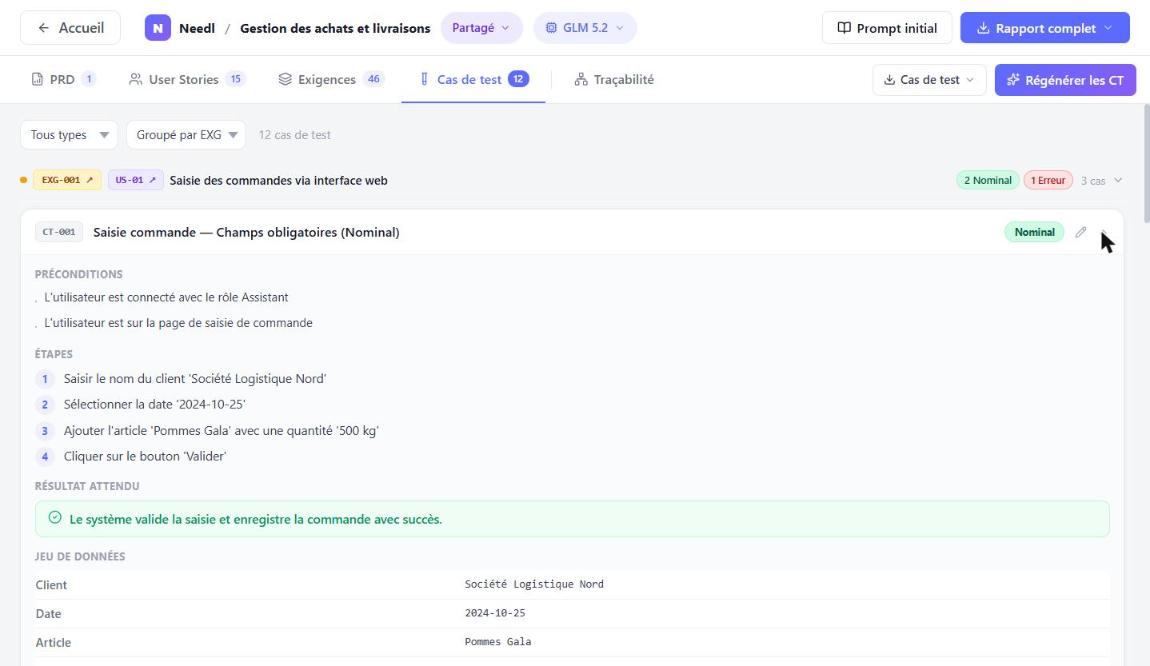
Régénérer les CT réécrit tous les cas depuis les exigences. Exportez-les avant si vous y avez passé du temps. Voir Exporter un artefact.
Si ça bloque
Une régénération des CT a réécrit tous les cas depuis les exigences. Exportez avant de régénérer.
Explorer la traçabilité
La traçabilité relie chaque user story à ses exigences et chaque exigence à ses cas de test. Elle répond à une seule question : est-ce que tout est couvert ? Cet article décrit les trois vues disponibles.
Vue Colonnes par défaut
- Balayez la colonne du milieu et repérez les ⚠ Non couvert.
- Cliquez une user story à gauche pour filtrer sa chaîne.
- Vérifiez à droite ce que chaque test couvre : Vérifie : EXG-001.
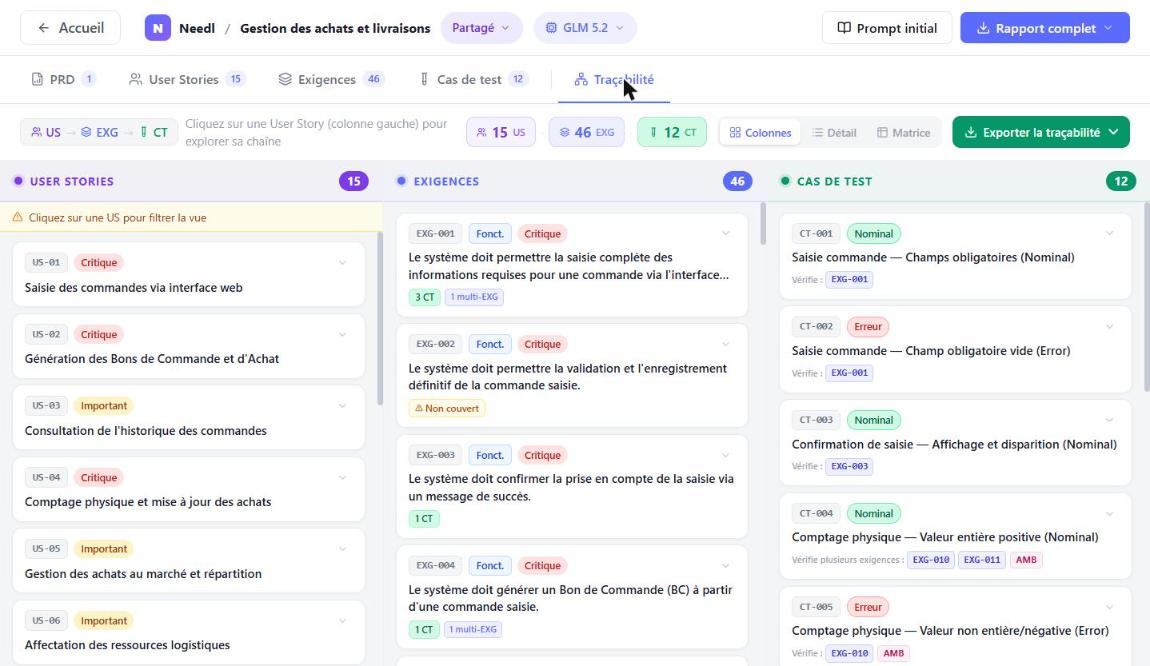
Vue Détail
Une user story à la fois, avec toute sa chaîne dépliée sur trois panneaux. C'est la vue qui sert à comprendre pourquoi un test existe.
- Cliquez Détail dans la barre de vues, en haut à droite.
- Choisissez une story dans la colonne de gauche : chacune affiche ses compteurs
3 EXG4 CT. - Basculez sur le filtre ⚠ Lacunes pour n'afficher que les stories incomplètes.
- Au centre, lisez la story et ses critères d'acceptation, puis le bloc Exigences liées.
- Cliquez une exigence : le panneau de droite affiche ses règles métier et ses cas de test complets.
- Cliquez Voir tout pour revenir à la liste entière.
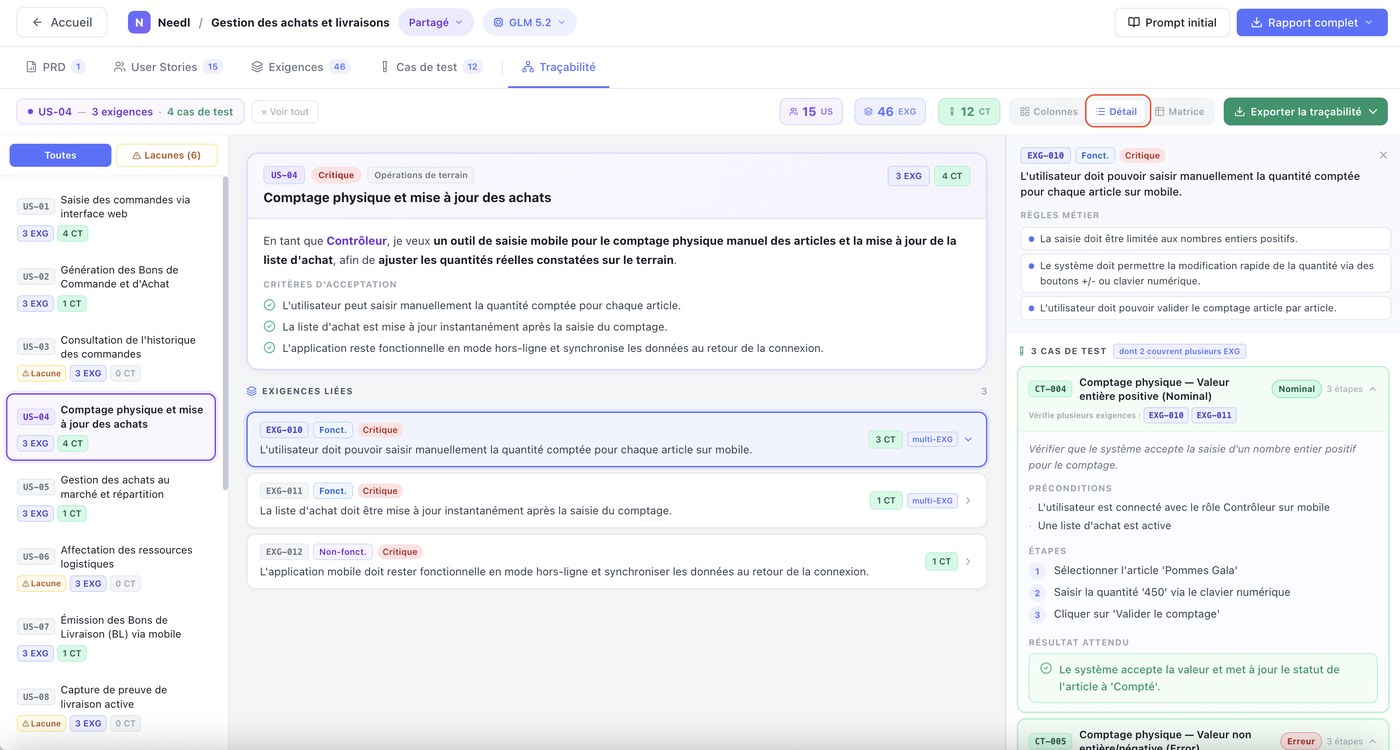
0 CT. Un cas marqué Vérifie plusieurs exigences compte pour chacune.Vue Matrice ISTQB
Les exigences en lignes, les cas de test en colonnes, une coche à chaque croisement couvert. C'est le format attendu en audit.
- Cliquez Matrice dans la barre de vues.
- Lisez le compteur d'alerte en haut à droite : ⚠ 31 EXG non couvertes, à rapprocher des
46 EXGet12 CT. - Repérez les lignes vides : elles portent le badge ⚠ Lacune et un
0dans la colonne CT de droite. - Filtrez avec Toutes les US et Tous les types pour isoler un périmètre.
- Lisez la couleur des coches : elle donne le type du cas de test.
CT-001 et la story d'origine US-01. La légende rappelle les 4 types de cas : Nominal, Erreur, Limite, Performance.Si ça bloque
C'est le cas le plus fréquent après une première génération. Régénérez les CT, puis reprenez les exigences qui résistent.
Corriger une lacune de couverture
Une lacune est une exigence qu'aucun cas de test ne vérifie. Cet article décrit comment la faire disparaître, et quoi faire quand elle persiste.
L'application affiche ⚠ Lacune, le rapport exporté écrit « Non couvert par aucun cas de test ».
Faire disparaître une lacune
- Notez l'identifiant de l'exigence, par exemple
EXG-002. - Allez sur l'onglet Cas de test → Régénérer les CT.
- Revenez en Traçabilité : le badge doit avoir disparu.
Si la lacune persiste
C'est que l'exigence est trop vague pour être testable. Deux voies :
- Affinez l'exigence dans l'onglet Exigences, puis régénérez les CT.
- Ou levez l'ambiguïté correspondante dans le PRD, régénérez le PRD, puis toute la chaîne.
Un « Non couvert » visible est une information utile pour le client et pour l'auditeur. Un dossier prêt pour l'audit est un dossier où chaque exigence est soit couverte, soit explicitement signalée comme trou.
Vue d'ensemble des rapports
Needl produit sept sorties, toutes en PDF et en Markdown. Cet article indique quel rapport correspond à quel bouton et à quel destinataire.
Les sept rapports
| Rapport | Bouton | Destinataire |
|---|---|---|
| Rapport complet | Rapport complet, en-tête de la fiche projet | Le client |
| PRD | PRD, onglet PRD | Le sponsor, pour validation du cadrage |
| User Stories | User Stories, onglet US | L'équipe de développement, pour le backlog |
| Exigences | Exigences, onglet EXG | L'architecte, le business analyst |
| Cas de test | Cas de test, onglet CT | L'équipe QA |
| Traçabilité | Exporter la traçabilité | Une revue de couverture, un audit |
| Lot d'une User Story | Exporter la traçabilité | Un développeur ou un testeur sur une seule story |
Choisir le format
| Format | Quand le choisir |
|---|---|
| Envoyer tel quel à un client, un sponsor, un auditeur. | |
Markdown .md | Reprendre le contenu ailleurs : Notion, Confluence, Git, un backlog. |
Tous les onglets proposent PDF et Markdown. Seule la traçabilité ajoute une troisième sortie, le lot ciblé sur une story.
Le téléchargement est le seul point de sortie de Needl. Aucune synchronisation Jira, Notion ou autre. Voir Limites connues.
Exporter un artefact
Chaque onglet de la fiche projet possède son propre bouton d'export : PRD, User Stories, Exigences, Cas de test. Le fichier ne contient que l'artefact concerné. Cet article décrit les quatre exports et ce que contient chaque rapport.
Exporter le PRD
- Restez sur l'onglet PRD.
- Cliquez le bouton PRD (icône téléchargement), en haut à droite.
- Choisissez Télécharger en PDF ou Télécharger en Markdown.
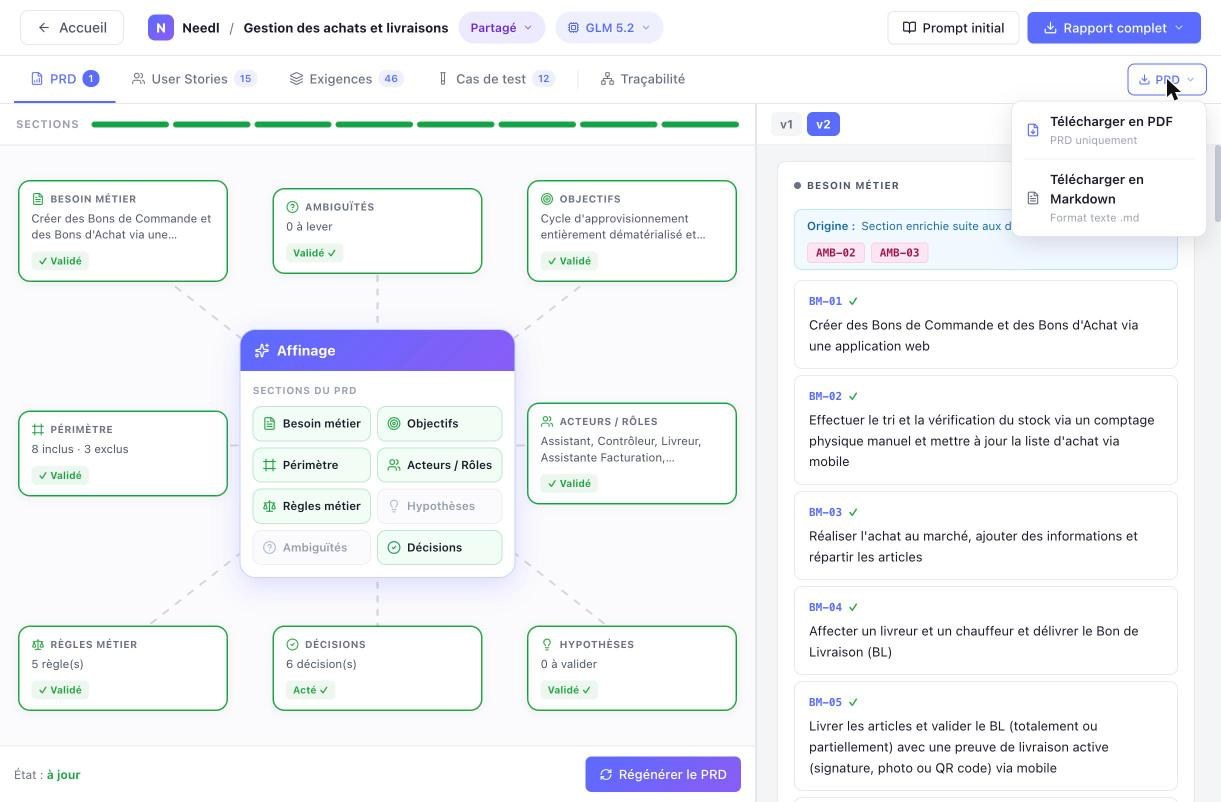
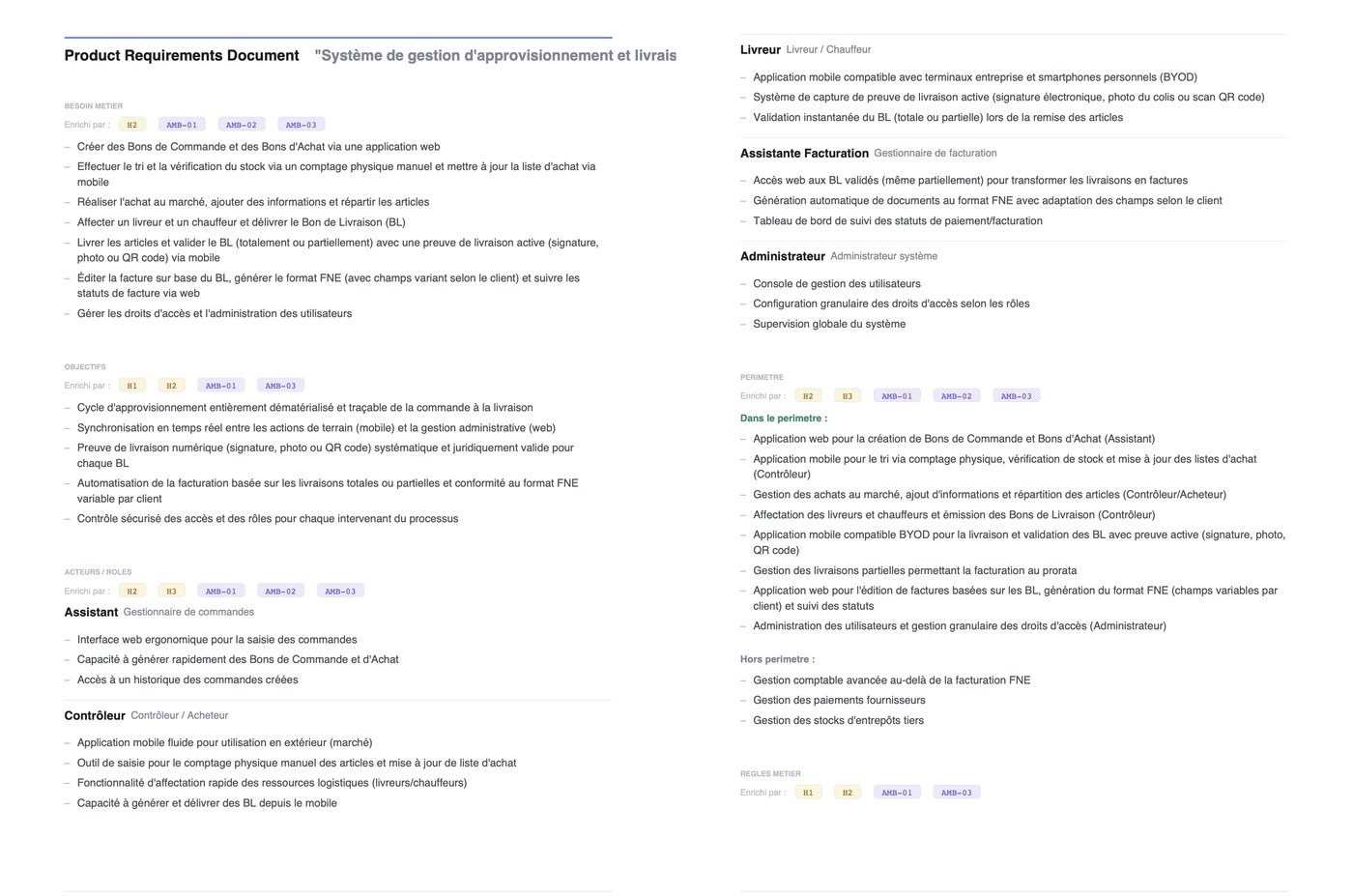
H2, AMB-01…) : la provenance de l'information reste lisible.Exporter les User Stories
- Cliquez le bouton User Stories (icône téléchargement), à gauche de Régénérer les US.
- Choisissez PDF ou Markdown.
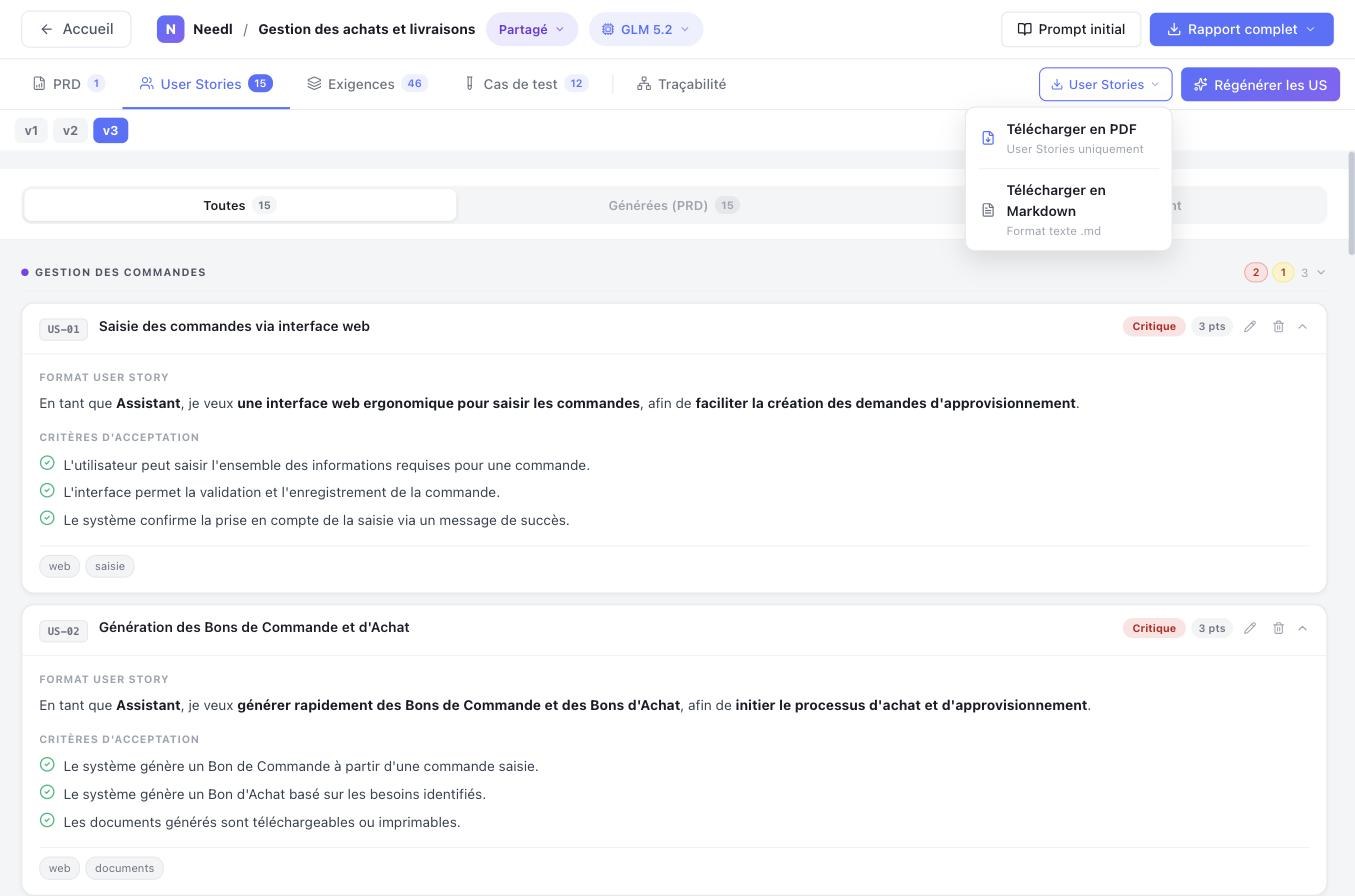
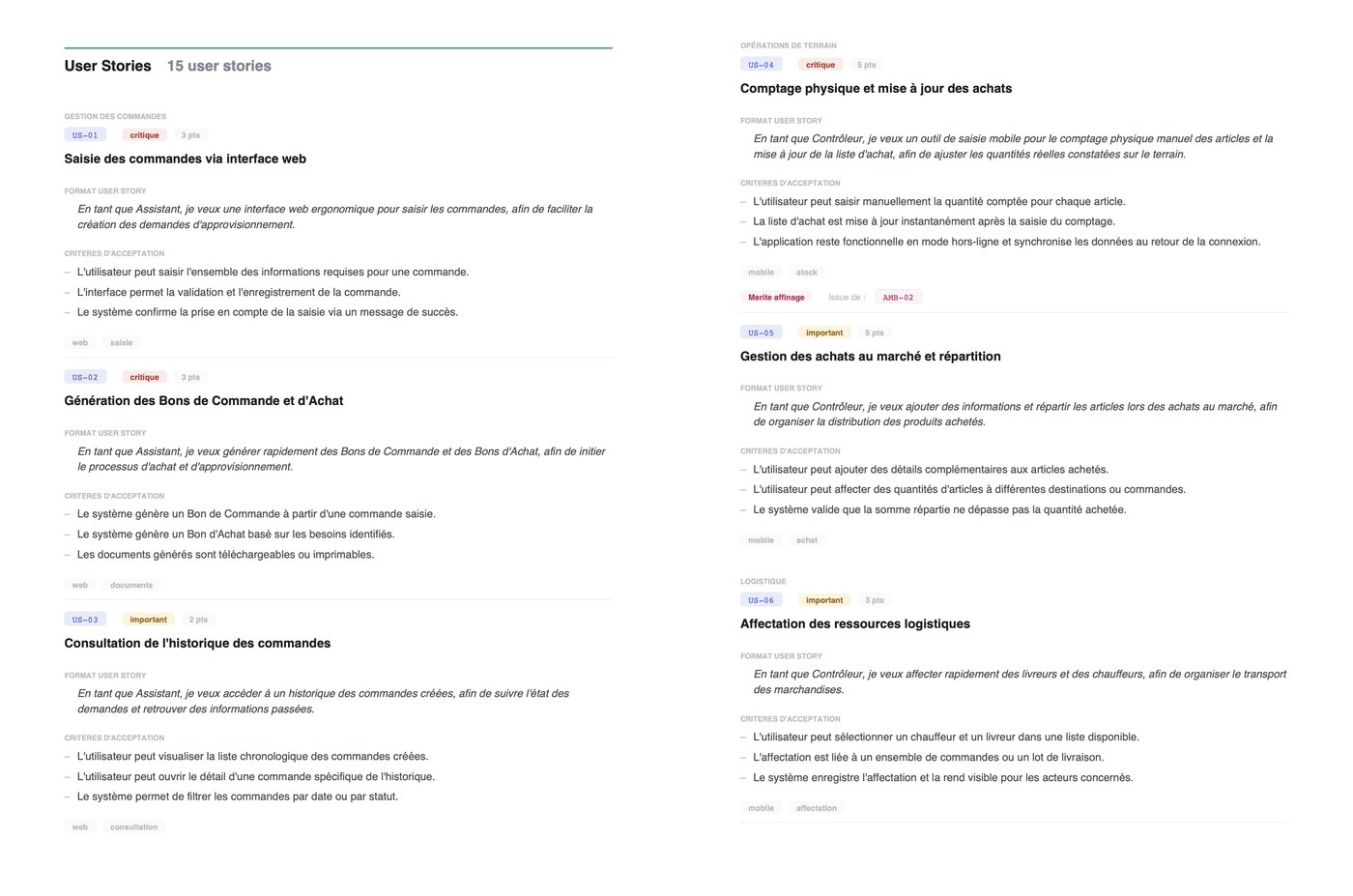
Issue de : AMB-02 signalent les stories à trancher avant développement.Exporter les Exigences
- Cliquez le bouton Exigences (icône téléchargement), à gauche de Régénérer les EXG.
- Choisissez PDF ou Markdown.
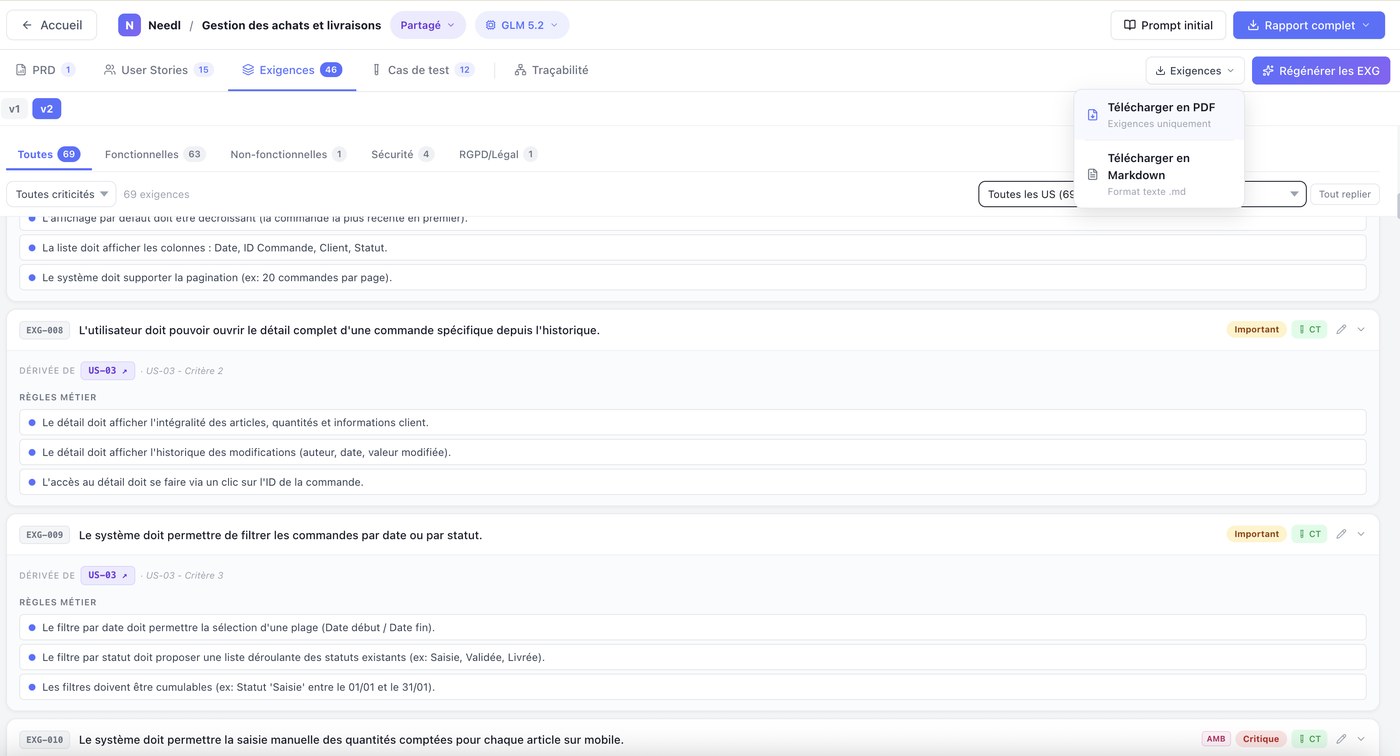
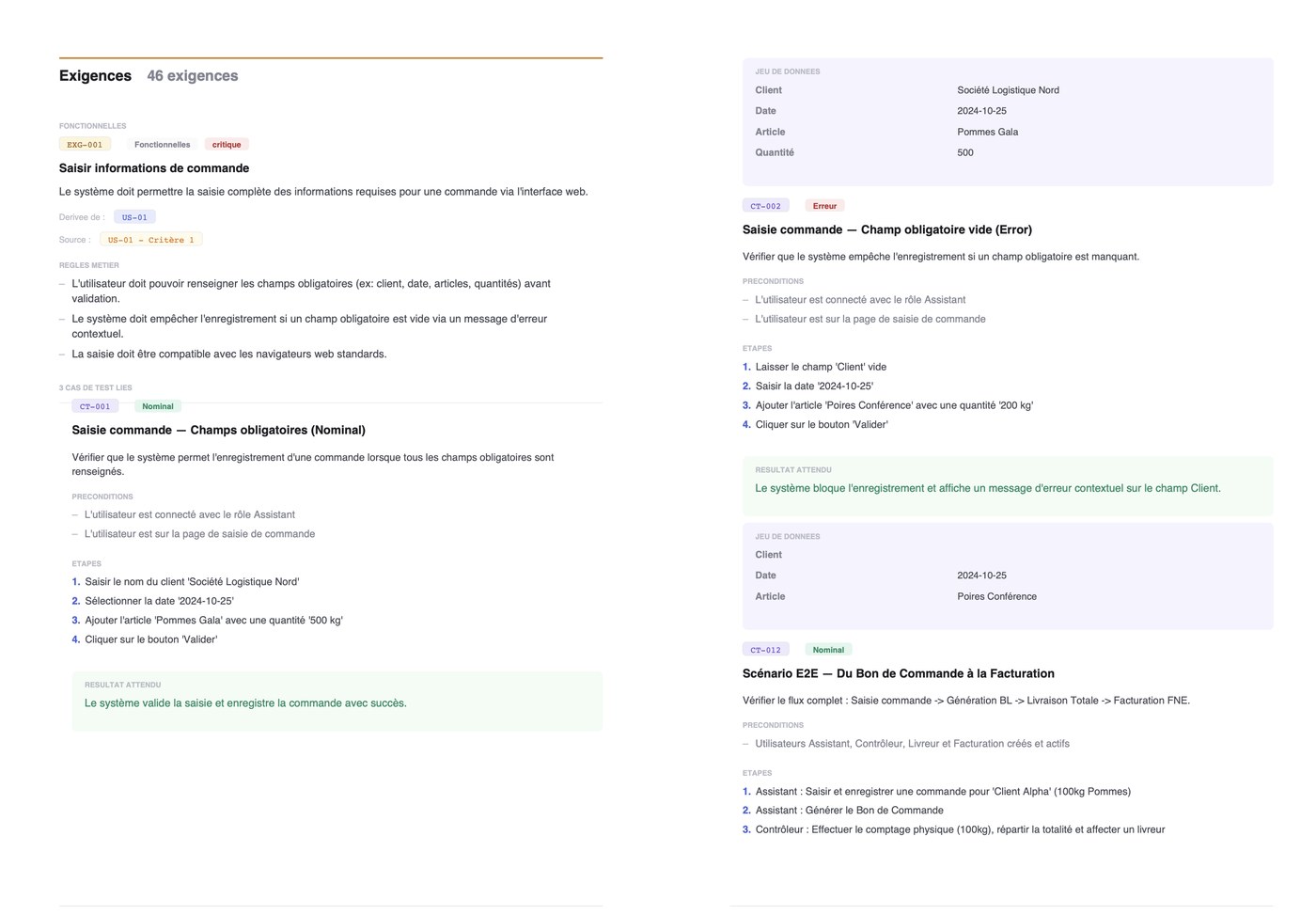
EXG-001, type, criticité, énoncé et règles métier. La filiation Dérivée de US-01 et Source US-01 · Critère 1 montre l'origine de chaque règle. Le bloc Cas de test liés détaille préconditions, étapes, résultat attendu et jeu de données.Exporter les Cas de test
- Cliquez le bouton Cas de test (icône téléchargement), à gauche de Régénérer les CT.
- Choisissez PDF ou Markdown.
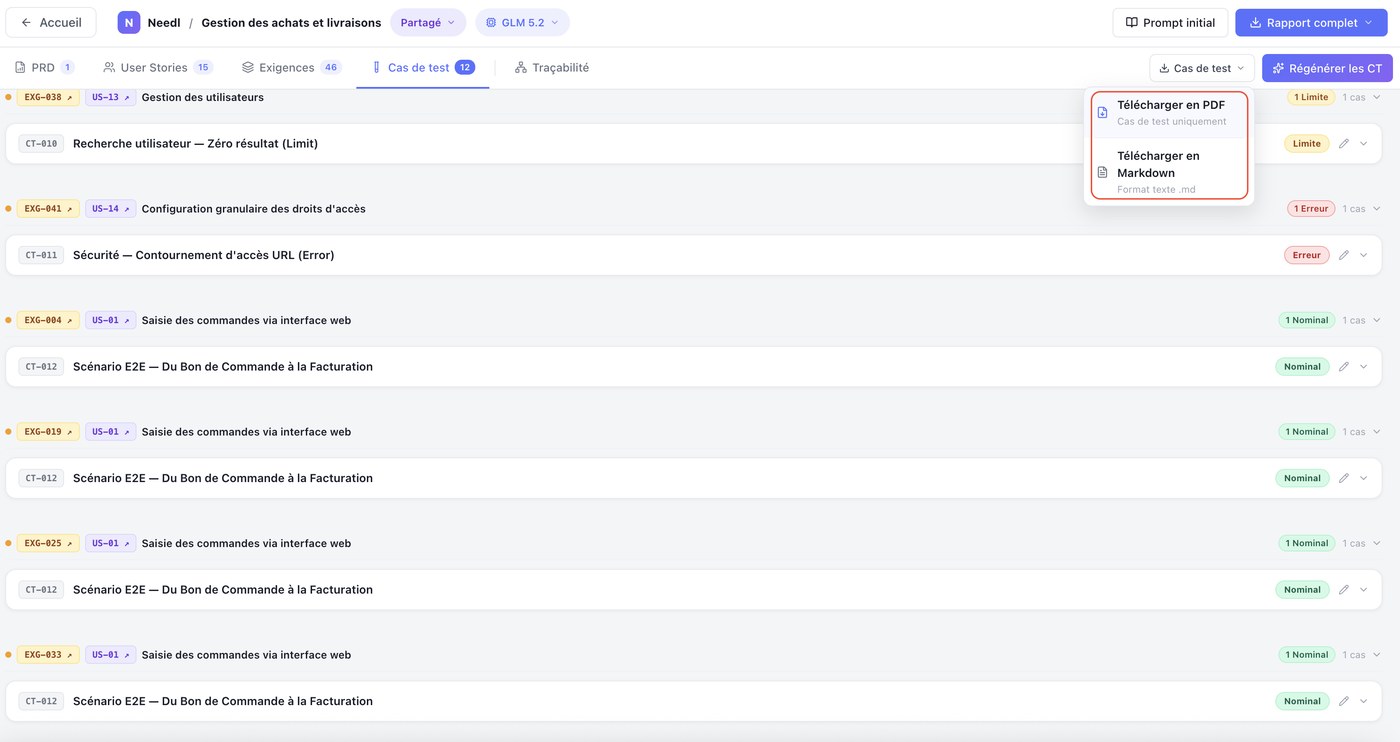
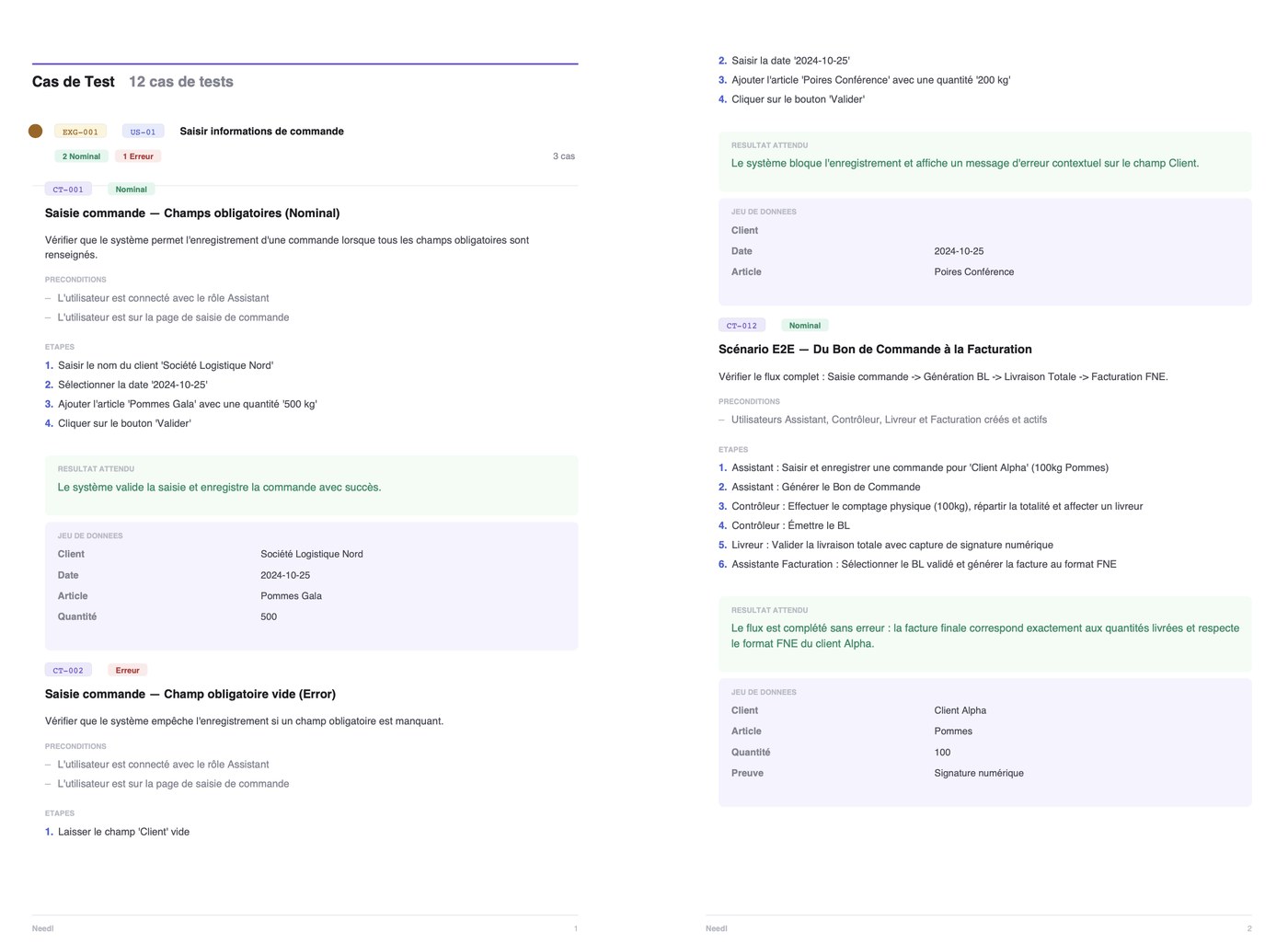
EXG-001 · US-01 et décompte par type. Chaque cas est exécutable tel quel. Les scénarios E2E traversent plusieurs rôles et valident la chaîne complète.Exporter le rapport complet
Le rapport complet réunit les cinq artefacts dans un seul fichier, dans l'ordre de la chaîne. C'est le livrable client : il ne dépend plus de Needl.
Exporter
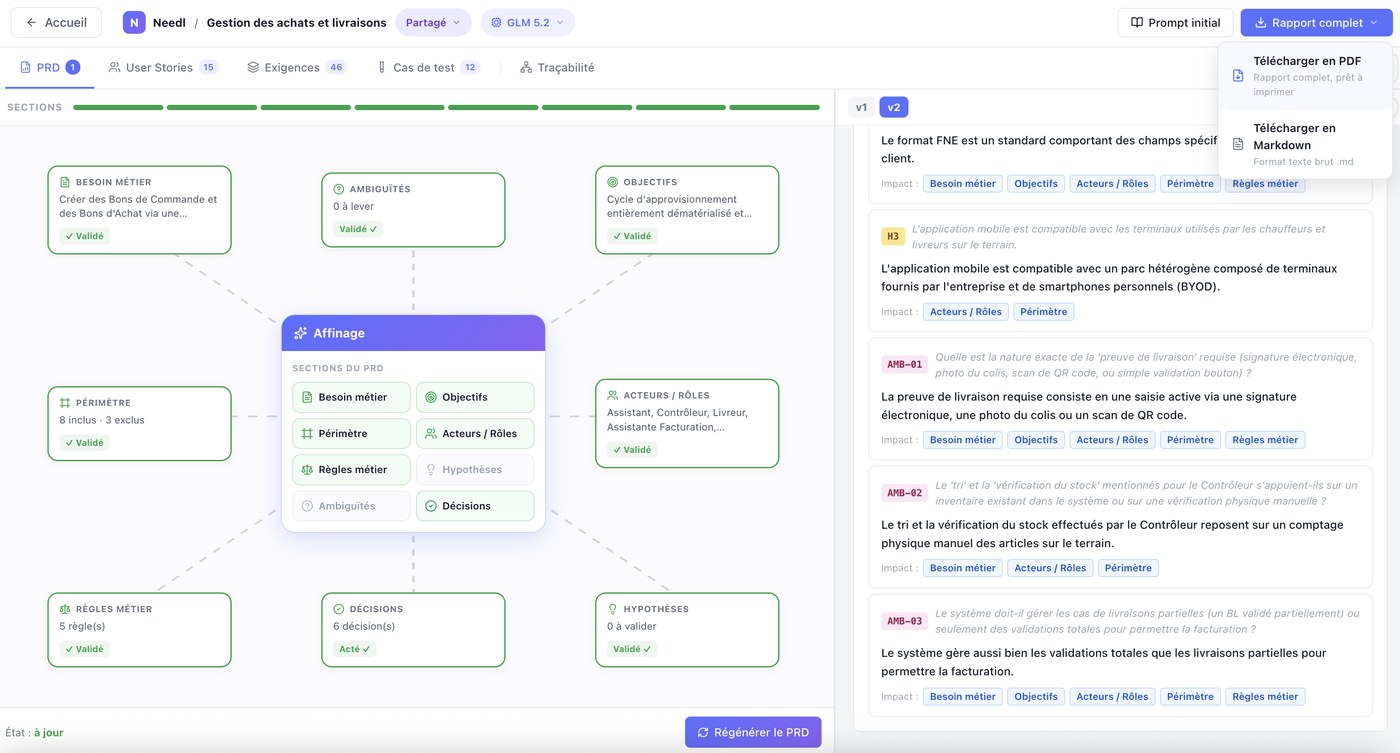
- Cliquez Rapport complet, en haut à droite de la fiche projet.
- Choisissez PDF pour envoyer au client.
- Choisissez Markdown pour reprendre le contenu ailleurs (Notion, Confluence, Git).
Vérifier le fichier
- Ouvrez le fichier téléchargé.
- Vérifiez que le document enchaîne les 5 artefacts dans l'ordre : PRD → User Stories → Exigences → Cas de test → Traçabilité.
- Contrôlez que les sections du PRD gardent leurs badges Enrichi par : la provenance de l'information doit rester lisible.
- Vérifiez que la matrice ISTQB ferme le document.
Exporter la traçabilité
L'export de traçabilité ne fonctionne pas comme les autres : il propose trois sorties, dont un lot ciblé sur une seule user story. Cet article décrit les deux cas d'usage.
Exporter le rapport de traçabilité complet
- Cliquez Exporter la traçabilité, en haut à droite (bouton vert).
- Rapport complet — PDF : toutes les US, EXG et CT, plus la matrice ISTQB.
- Rapport complet — Markdown : chaînes et matrice au format
.md.
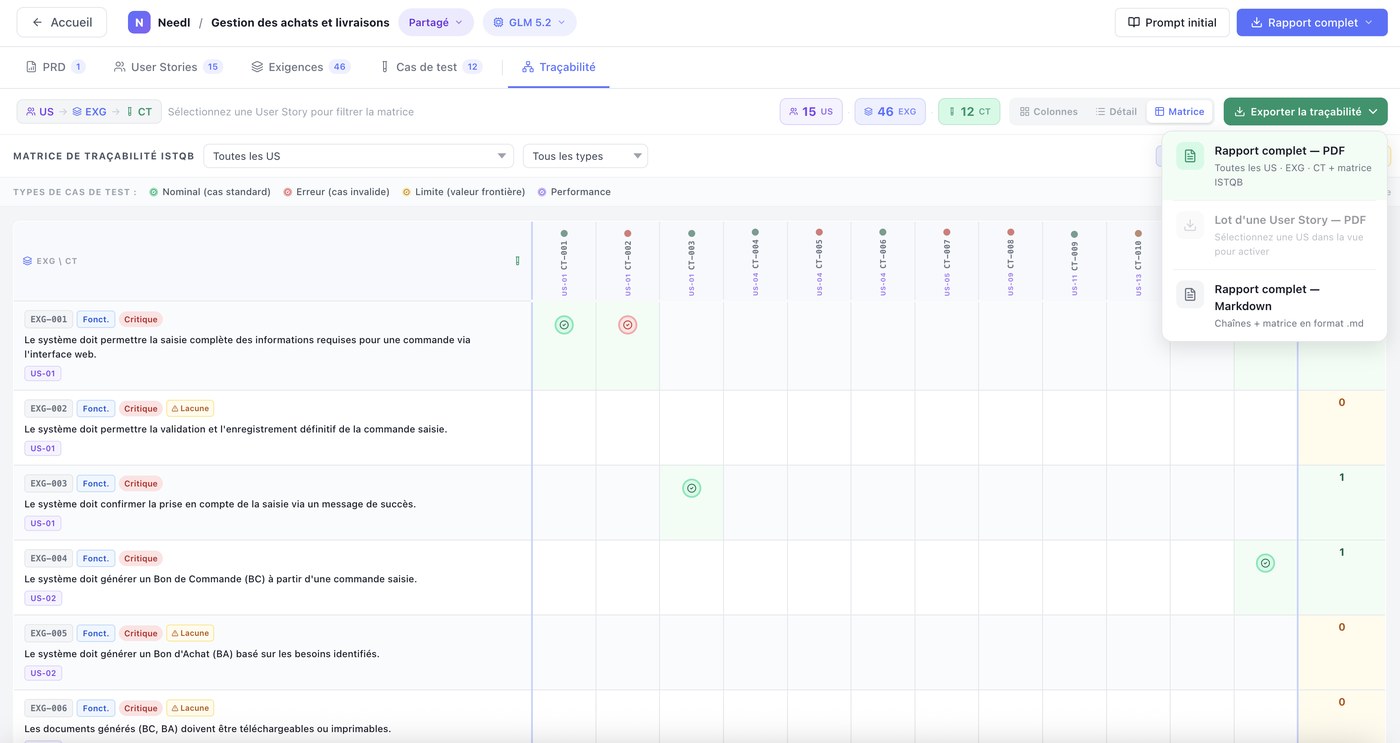
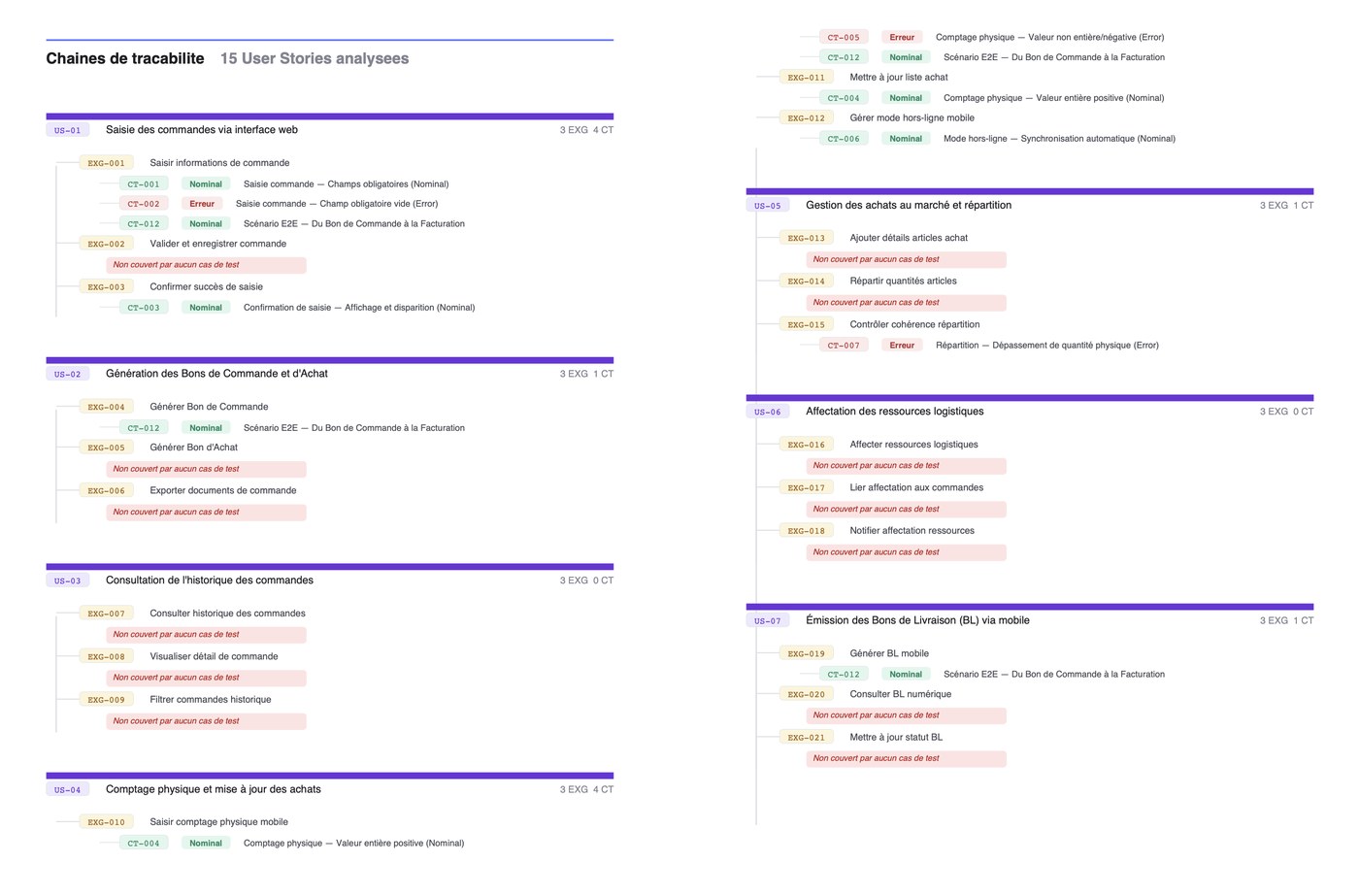
3 EXG 4 CT, puis l'arborescence US → EXG → CT. Les lignes rouges « Non couvert par aucun cas de test » sont les trous de recette. La matrice ISTQB suit dans le même PDF.Exporter le lot d'une seule user story
Le rapport complet fait des dizaines de pages. Le lot n'en fait qu'une : la chaîne d'une story et sa mini-matrice. C'est la pièce jointe idéale d'un ticket.
- Restez en vue Colonnes et cliquez la story voulue à gauche : l'en-tête affiche « US-01 — 3 exigences · 4 cas de test ».
- Cliquez Exporter la traçabilité. Le menu compte maintenant 4 options au lieu de 3.
- Choisissez Lot US-01 — PDF ou Lot US-01 — Markdown.
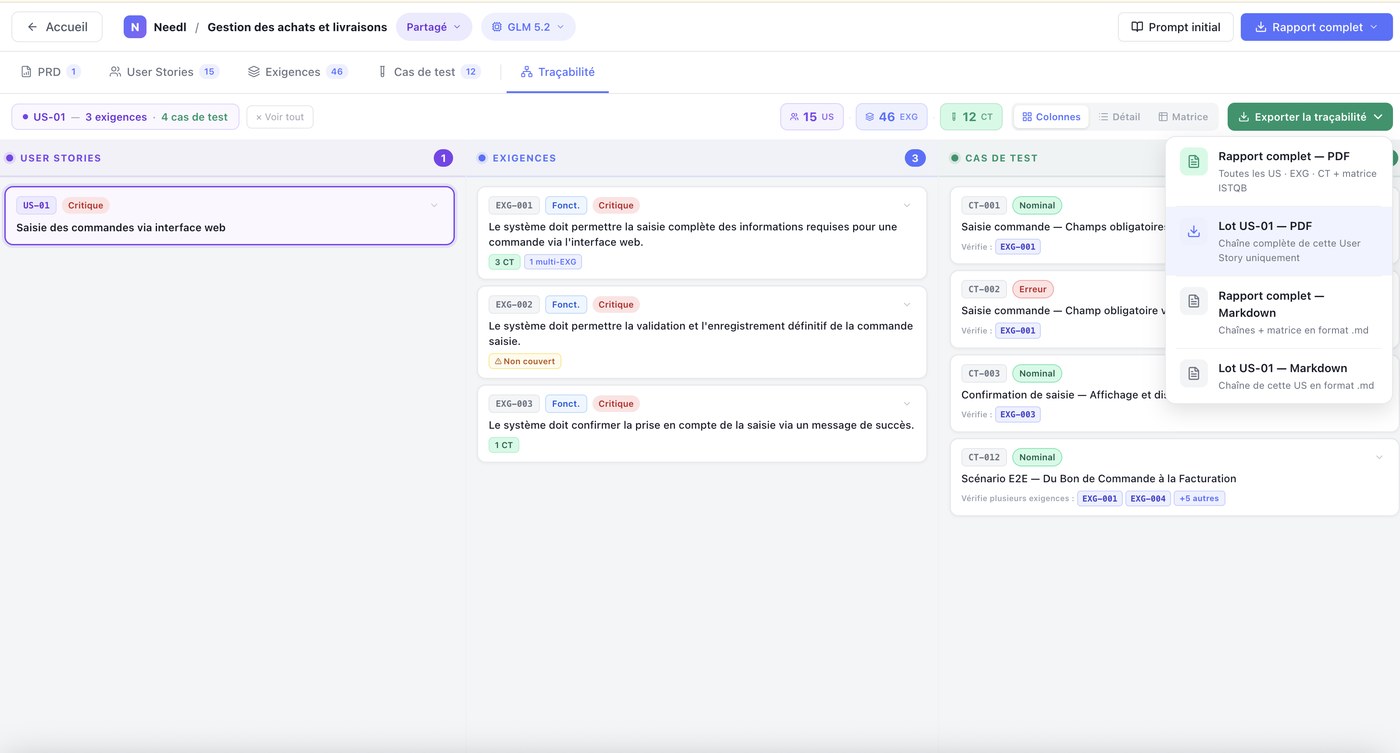
Elle affiche « Sélectionnez une US dans la vue pour activer ». Cliquez d'abord une story dans la colonne de gauche, puis rouvrez le menu.
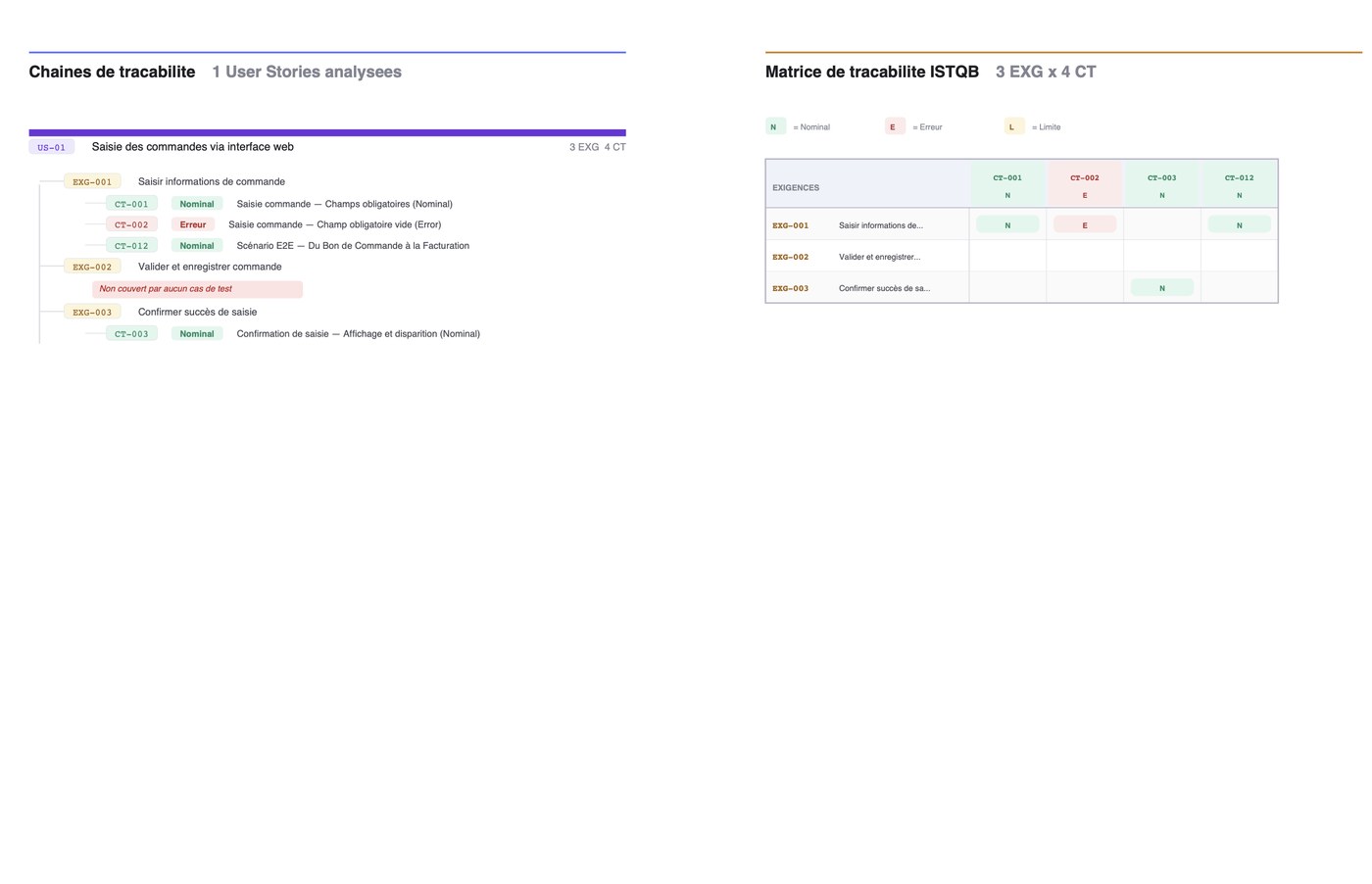
US-01 → EXG-001…003 → CT-001…012. Les trous restent visibles. À droite, la matrice ISTQB réduite au périmètre, avec la légende N Nominal, E Erreur, L Limite.Retrouver un projet
Mes projets est votre bibliothèque de dossiers, avec recherche, filtres par statut et actions sur chaque projet. Cet article décrit comment lire la liste.
Lire et filtrer la liste
- Filtrez par statut : Tous / Actif / Partagé / Archivé.
- Lisez la colonne Artefacts : les mentions
PRD · US · EXG · CTindiquent l'avancement. - Basculez entre vue liste et vue grille avec les icônes à droite.
- Cliquez un projet pour l'ouvrir.
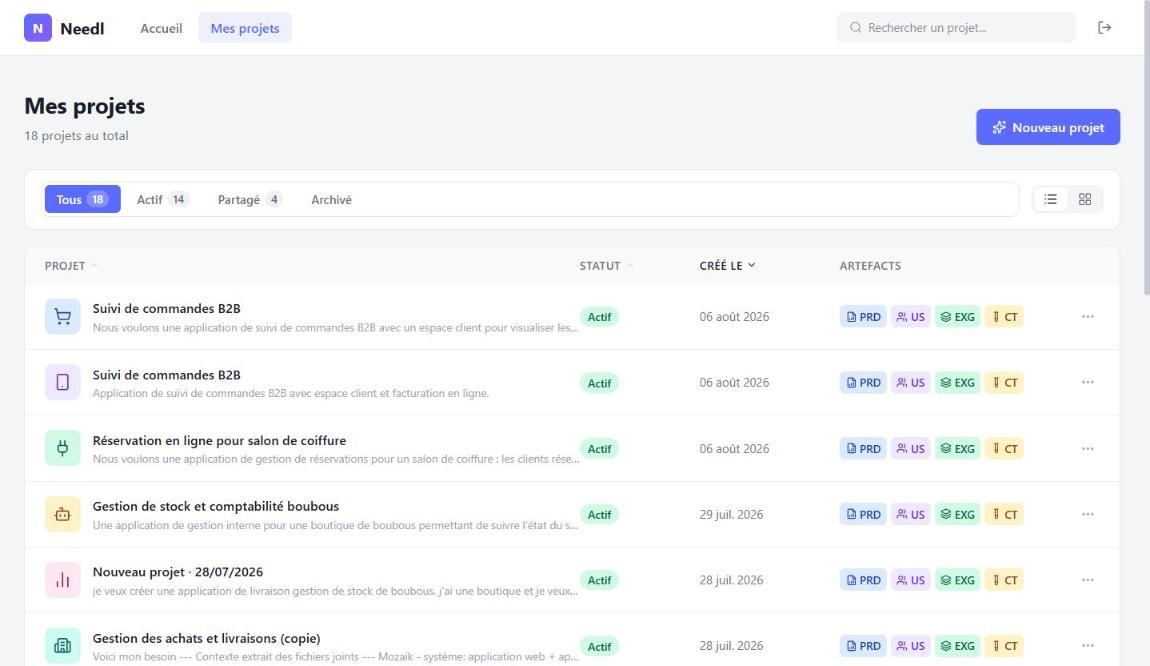
Les trois statuts
| Statut | Effet |
|---|---|
| Actif | Visible par défaut |
| Partagé | Un lien de partage est actif — en lecture seule ou avec duplication autorisée |
| Archivé | Sorti de la vue courante, non supprimé |
La recherche et le filtre de statut se cumulent. Cliquez Réinitialiser les filtres.
Si ça bloque
Le projet est créé dès la saisie du besoin, mais le cadrage n'a jamais été terminé. Rouvrez-le pour le reprendre, ou supprimez-le.
Renommer, archiver ou supprimer un projet
Toutes les actions sur un projet passent par le menu contextuel … de sa ligne. Cet article décrit chaque action et sa portée.
Ouvrir le menu contextuel
- Cliquez le menu … à droite de la ligne du projet.
- Renommer : le nom automatique est rarement le bon.
- Partager ou Archiver : bascule le statut du projet.
- Supprimer : action définitive, affichée en rouge.
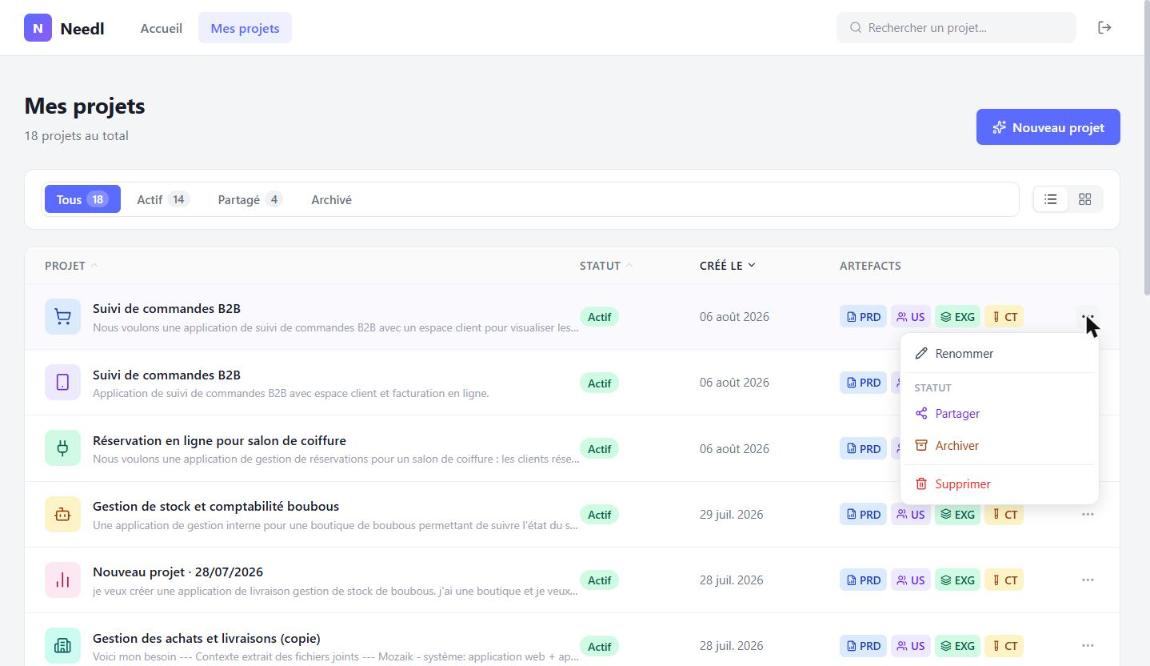
Préférez Archiver : le projet sort de la vue courante sans être supprimé, et reste accessible via le filtre Archivé.
Le nom généré à la création ressemble à Nouveau projet · 28/07/2026. Un projet mal nommé se retrouve mal dans la recherche.
Partager un projet
Le partage se fait par lien, avec deux niveaux de permission. La duplication ne se déclenche pas depuis votre compte : elle s'autorise, et c'est le destinataire qui crée sa propre copie.
Ouvrir le partage et choisir la permission
- Ouvrez le projet, puis cliquez Partager (menu … de la liste, ou badge de statut dans l'en-tête).
- Choisissez la permission dans la modale Partager le projet.
- Cliquez Copier à droite du lien de partage.
- Envoyez le lien à la personne concernée.
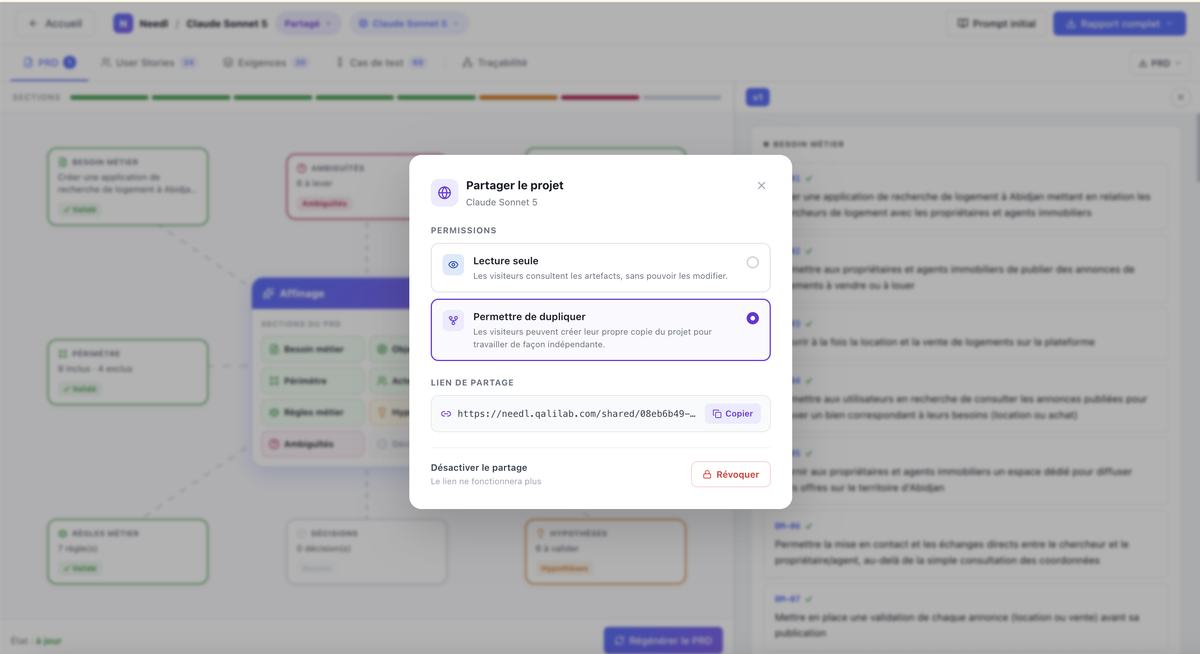
Les deux permissions
| Permission | Ce que le visiteur peut faire |
|---|---|
| Lecture seule | Consulter les artefacts, sans pouvoir les modifier. |
| Permettre de dupliquer | Créer sa propre copie du projet et travailler de façon indépendante. |
Côté destinataire
- Il ouvre le lien
needl.qalilab.com/shared/…dans son navigateur, connecté à son compte. - Il crée sa copie depuis la vue partagée.
- La copie apparaît dans ses projets, avec le suffixe
(copie).
Ce que le destinataire modifie sur sa copie n'affecte pas votre projet, et inversement. C'est ce qui rend cette voie utile pour une variante de périmètre ou un second chiffrage.
Couper le partage
Dans la même modale, Désactiver le partage → bouton Révoquer. Le lien cesse de fonctionner.
Les duplications créées avant la révocation restent chez leurs propriétaires. Choisissez Lecture seule si vous ne voulez pas que votre cadrage circule.
Si ça bloque
La révocation n'annule pas les duplications déjà créées. Choisissez Lecture seule en amont si le cadrage ne doit pas circuler.
Gérer les versions et régénérer
Needl conserve chaque génération sous forme de version : rien n'est jamais écrasé. Cet article décrit comment comparer deux versions et dans quel ordre régénérer.
Comparer deux versions
- Cliquez
v1,v2… en haut du panneau. - Lisez le bandeau Origine : il indique ce qui a déclenché l'enrichissement (par exemple les décisions
AMB-01àAMB-03).
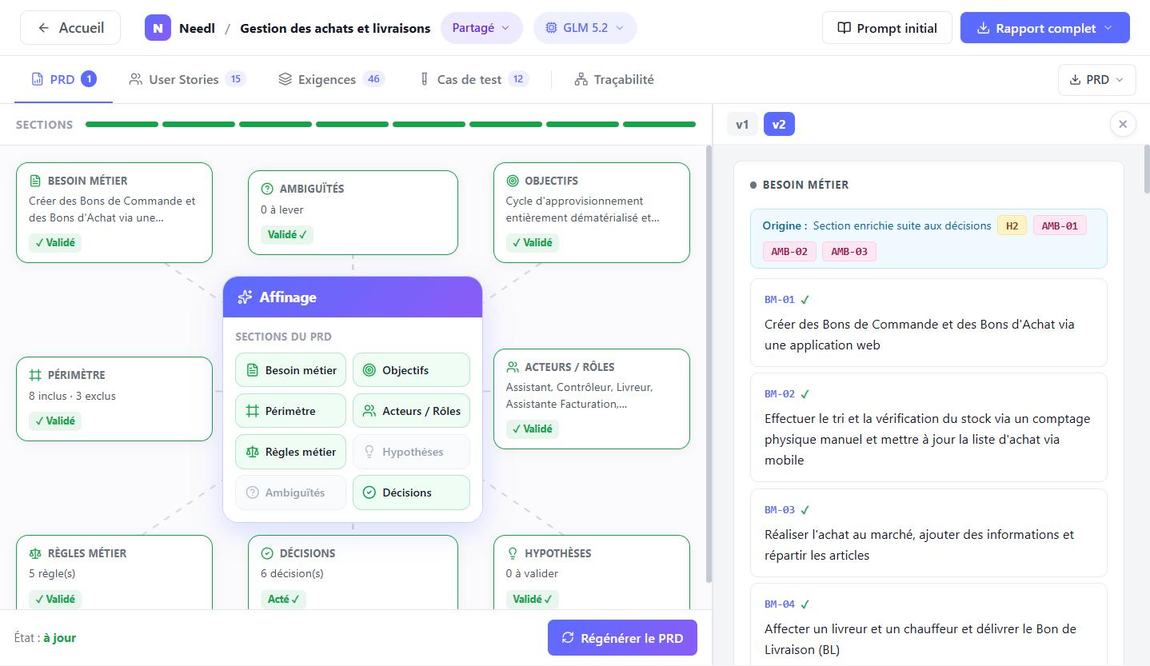
v1 / v2 existent sur le PRD et les User Stories. Le bandeau Origine explique l'enrichissement.Quand régénérer, et quoi
| Situation | Action |
|---|---|
| Vous avez affiné des sections du PRD | Régénérer le PRD, puis toute la suite |
| Vous avez levé des ambiguïtés | Régénérer le PRD, puis toute la suite |
| Les stories sont pauvres | Régénérer les US seulement |
| Des exigences restent « Non couvert » | Régénérer les CT seulement |
| Vous avez changé de modèle IA | Régénérer l'artefact concerné |
Sauter un maillon laisse des exigences qui pointent vers des stories disparues, et une traçabilité fausse.
Régénérer les CT réécrit tous les cas de test depuis les exigences. Vos corrections manuelles sont perdues.
Checklists de contrôle
Trois moments où une vérification de deux minutes évite une reprise complète. À utiliser tels quels, avant de passer à la suite.
Avant de valider la reformulation
C'est le point de non-retour du cadrage : ce texte est la seule base du dossier.
- Le rôle qui utilise est nommé précisément, pas « l'utilisateur ».
- Ce qui est exclu est écrit noir sur blanc, pas seulement sous-entendu.
- Aucun choix technique ni élément de planning ne s'est glissé dans le texte.
- Les cas de figure sont listés un par un, pas résumés par un verbe générique.
Avant de lancer la recette
Un cahier de recette exécutable ne se reconnaît pas au nombre de cas, mais à leur couverture.
- Les onglets Sécurité et RGPD/Légal ont été lus, pas seulement les exigences fonctionnelles.
- Chaque exigence a au moins un cas Nominal et un cas Erreur.
- Aucun cas marqué AMB ou HYP ne part en exécution sans arbitrage écrit.
- Les cas corrigés à la main ont été exportés — la régénération les écrase.
- Le nombre d'exigences non couvertes est connu et communiqué.
→ Vérifier la couverture des cas de test
Avant d'envoyer au client
Le fichier quitte Needl : plus personne ne pourra le corriger sans renvoyer une nouvelle version.
- Le rapport a été ouvert et relu après téléchargement, pas seulement généré.
- La matrice ISTQB ferme bien le document, si c'est le rapport complet ou la traçabilité.
- Chaque lacune restante a une raison écrite ailleurs que dans votre tête.
- Le projet porte un nom explicite, pas
Nouveau projet · JJ/MM/AAAA. - Si vous partagez un lien : la permission est Lecture seule, sauf raison de dupliquer.
Glossaire
Les termes de l'interface et du métier, définis simplement. À lire une fois, à revenir consulter au besoin.
Les artefacts
Le cadrage
in-01) et ce qu'il exclut explicitement (out-01).RG-01 sous les stories concernées.Le vocabulaire de test
Le pilotage du dossier
v1, v2… Existe sur le PRD et les user stories.Les lecteurs du dossier
Identifiants et badges
Page de référence à consulter ponctuellement : la signification de chaque identifiant et de chaque badge de l'interface.
Identifiants
BM-01Besoin métierPRD → Besoin métierin-01Inclus au périmètrePRD → Périmètreout-01Exclu du périmètrePRD → PérimètreAMB-01AmbiguïtéPRD → AmbiguïtésUS-01User story généréeOnglet User StoriesUS-A07User story ajoutéeSous-onglet Ajoutées manuellementRG-01Règle associéeRenvoi cliquable sous une storyEXG-001ExigenceOnglet ExigencesCT-001Cas de testOnglet Cas de testBadges
Statuts d'un projet
| Statut | Signification |
|---|---|
| Actif | Visible par défaut |
| Partagé | Un lien de partage est actif |
| Archivé | Sorti de la vue courante, non supprimé |
Navigation
Dépannage
Repérez votre symptôme, lisez la cause, appliquez la solution.
1Un onglet est verrouillé
2Le dossier généré est à côté de la plaque
- Ouvrez Prompt initial pour relire la base.
- Si le texte est faux ou incomplet, créez un nouveau projet avec un besoin mieux formulé — plus rapide que de corriger section par section.
3Mes affinages n'apparaissent pas dans les user stories
- Régénérer le PRD.
- Puis Régénérer les US, les EXG, les CT, dans cet ordre.
4Des exigences restent « Non couvert »
- Onglet Cas de test → Régénérer les CT.
- Si le badge persiste, affinez l'exigence dans les Exigences.
- Ou levez l'ambiguïté correspondante dans le PRD, puis régénérez.
5La recherche ne trouve rien
6Un projet apparaît sans PRD
7La génération semble bloquée
- Cliquez Arrêter, en haut à droite.
- Relancez avec le bouton de régénération de l'artefact concerné.
8Les exigences ne correspondent plus au PRD
Limites connues
Ce que Needl ne fait pas — pour ne pas le chercher.
Fonctions absentes du produit
Comportements à connaître
| Comportement | Conséquence pour vous |
|---|---|
| Un affinage de section ne descend pas dans la chaîne | Régénérez le PRD, puis US → EXG → CT |
| Régénérer les CT réécrit tous les cas | Exportez vos corrections manuelles avant |
| Le changement de modèle IA n'est pas rétroactif | Régénérez l'artefact concerné |
| Révoquer un partage ne supprime pas les copies déjà faites | Choisissez Lecture seule si le cadrage ne doit pas circuler |
| Le nom d'un nouveau projet est automatique | Renommez-le pour le retrouver plus tard |
Les sections Hypothèses et Ambiguïtés existent parce que le moteur comble les vides. Relisez-les avant de chiffrer ou d'envoyer un dossier à un client.
Captures encore à fournir
/loginPérimètre de ce guide
Ce guide décrit Needl tel qu'observé dans l'application needl.qalilab.com et illustré par les 42 captures de ce document. Il ne couvre ni l'architecture technique, ni le modèle de données, ni les API. Il doit être mis à jour à chaque évolution de l'interface.