Tous les collaborateurs de Prospérité Entreprise : Direction, assistant, gestionnaire, contrôleur, livreur, chauffeur
Contenu
Un guide par tâche et par rôle. Pas d'architecture, pas d'API.
À savoir
Trois modules ne sont pas utilisables en v1.4 : facturation FNE (homologation DGI en attente), tableau de bord et encaissement (en cours d'implémentation). Voir Limites connues.
Mozaïk relie commande, achat, livraison, facture et encaissement en une seule chaîne traçable, entre l'Espace Bureau (web) et les écrans terrain (mobile).
Mise à jour : 26 août 2026
Ce que vous pouvez faire — Espace Bureau (web)
Votre besoin
Où aller
Enregistrer un bon de commande client (photo / PDF + IA)
Une page sans pastille est livrée et testée : utilisable en production.
Pastille
Signification
Ce que vous faites
DGI
Dépend de l'homologation fiscale, hors périmètre v1.4
Ne transmettez aucune facture réelle tant que l'homologation n'est pas prononcée
En cours
L'écran existe, les données affichées ne font pas foi
Ne décidez pas dessus ; tenez le suivi hors outil
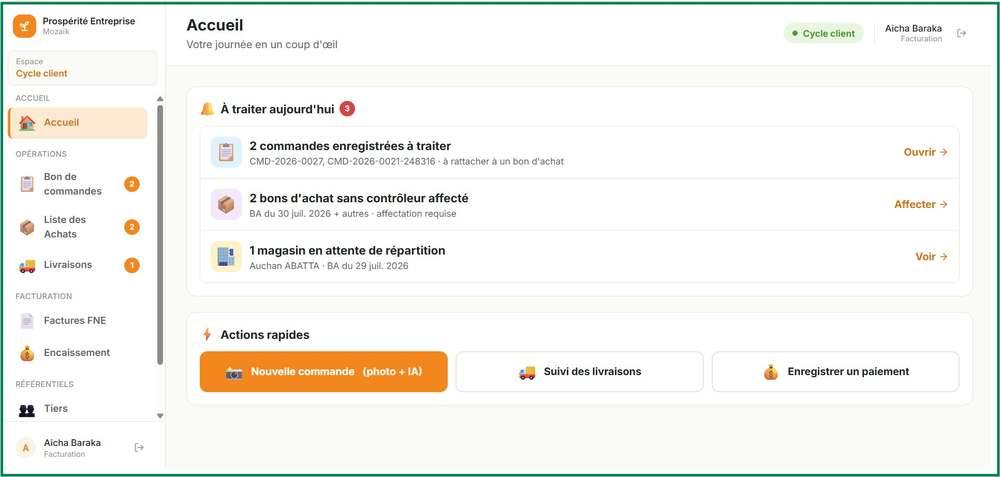
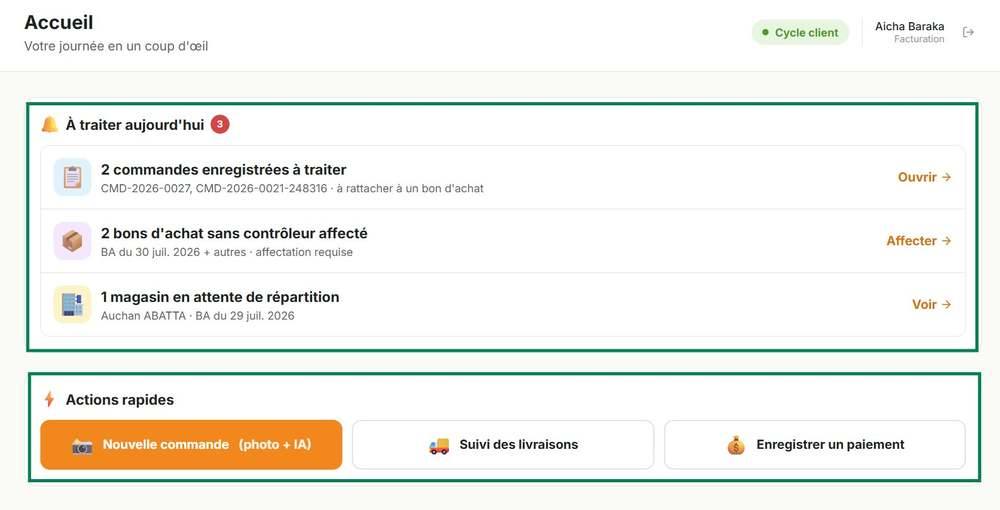
Accueil, espace Cycle client. Barre latérale et badges orange, bloc « À traiter aujourd'hui », bloc « Actions rapides », utilisateur et rôle en haut à droite.
Guide utilisateur /Démarrer/ Se connecter
Se connecter
Web V1.4Tous les rôles
Concerne
Tous les rôles
Prérequis
Un compte actif, approuvé par la Direction
À savoir
L'onglet que vous choisissez détermine le menu que vous verrez
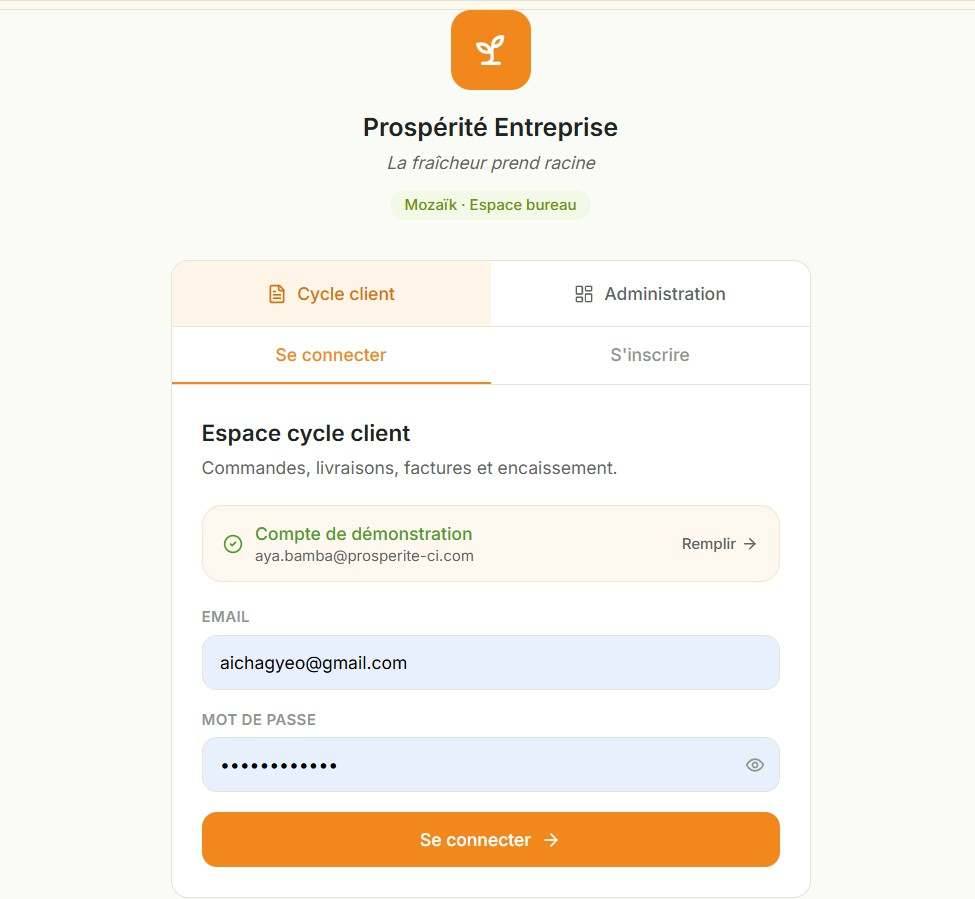
Deux onglets sur la page de connexion : Cycle client pour l'opérationnel, Administration pour le pilotage.
Mise à jour : 26 août 2026
Comment se connecter
Choisissez votre onglet : Cycle client ou Administration.
Saisissez votre e-mail et votre mot de passe.
Cliquez sur Se connecter.
Vérifiez votre nom et votre rôle en haut à droite.
Page de connexion. Onglets Cycle client et Administration, sous-onglets Se connecter et S'inscrire.
Demander un compte
Soumettez nom, e-mail, téléphone et rôle souhaité. La demande arrive en statut En attente dans Administration, où la Direction l'approuve ou la refuse.
Si ça ne marche pas
Symptôme
Cause probable
Ce que vous faites
Connexion refusée
Demande de compte non approuvée
Relancer la Direction, pas le mot de passe
Connexion refusée malgré un compte connu
Compte désactivé
Faire réactiver dans Administration
Le menu attendu n'apparaît pas
Mauvais onglet, ou rôle différent
Se déconnecter, vérifier le rôle affiché en haut à droite
Guide utilisateur /Démarrer/ Rôles & permissions
Rôles & permissions
Web V1.4 + Mobile V1.0.3Référence
Concerne
Tous — indispensable à la Direction qui crée les comptes
Prérequis
Aucun
À savoir
Seule la Direction peut modifier un rôle
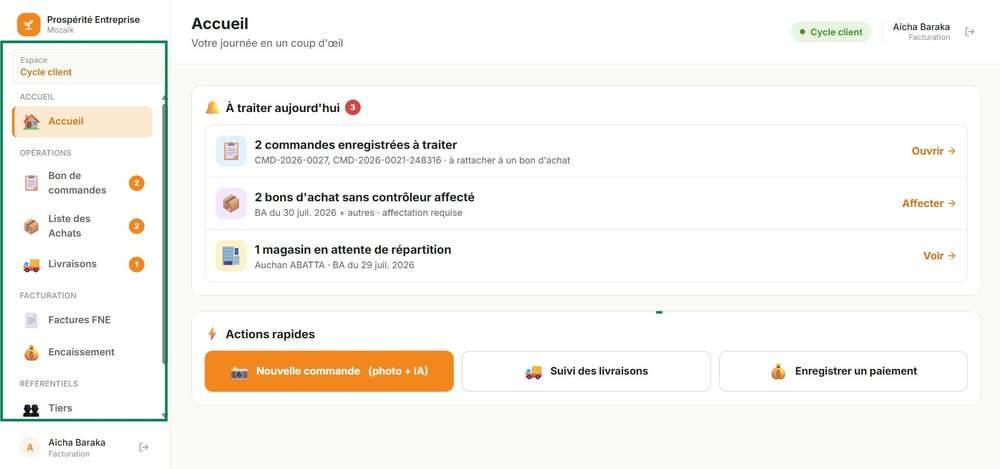
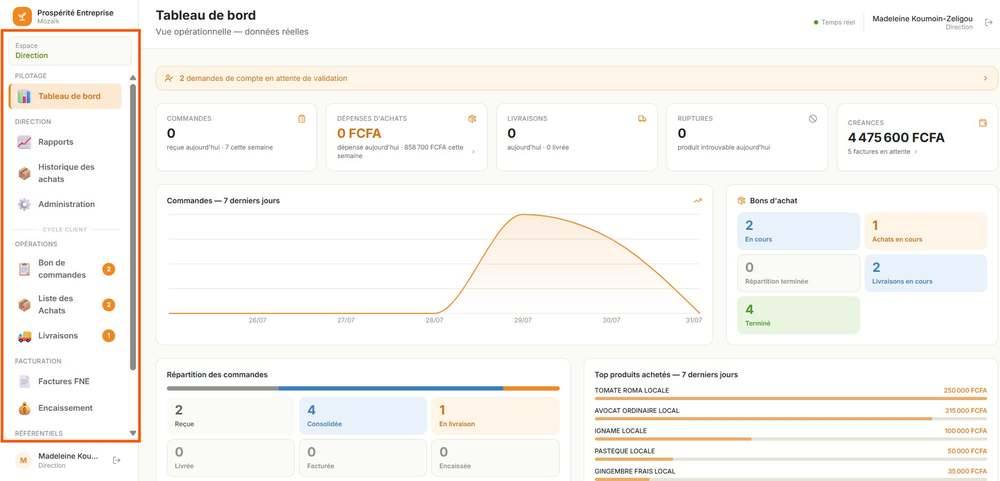
Le menu latéral se compose automatiquement selon le rôle du compte connecté.
Mise à jour : 26 août 2026
Les deux espaces
Espace
Pour qui
Sections du menu
Cycle client (web)
Assistant
Accueil, Opérations, Facturation, Référentiels
Direction (web)
Direction
Pilotage (Tableau de bord), Direction (Rapports, Historique des achats, Administration), + tout le Cycle client
Terrain (mobile)
Gestionnaire, Contrôleur, Livreur, Chauffeur
Menu propre à chaque rôle, adapté à sa tâche
Le cloisonnement n'est pas qu'un menu — l'Assistant ne voit ni le Tableau de bord, ni les Rapports, ni l'Historique des achats, ni l'Administration : l'accès lui est refusé même s'il colle l'adresse directement dans le navigateur. Inutile de lui transmettre un lien vers ces écrans.
Les six rôles
Rôle
Fait quoi
Écran
Produit
Direction
Pilotage, rapports, comptes, audit, et toutes les actions de l'assistant
Web
Rapports
Assistant
Saisie, consolidation, facturation, référentiels Tiers et Produits
Web
CMDBAFNE
Gestionnaire
Saisit prix d'achat et fournisseurs dès les retours du marché
Mobile
Prix & fournisseurs
Contrôleur
Achats réels, tri, contrôle, répartition, affectation livreur et chauffeur
Mobile
BL
Livreur
Exécute la tournée, valide par photo
Mobile
Preuve de livraison
Chauffeur
Suit la tournée en lecture seule
Mobile
—
Gauche : compte Assistant — Accueil, Opérations, Facturation, Référentiels. Ni Pilotage, ni Administration. Droite : compte Direction — le même menu, précédé de Pilotage et Direction.
Pour la Direction — désactivez un compte plutôt que de le supprimer : ses actions passées restent lisibles dans le journal d'audit.
Guide utilisateur /Démarrer/ Repères d'interface
Repères d'interface
Web V1.4Référence
Concerne
Tous, à la première prise en main
Prérequis
Être connecté
Résultat
Retrouver n'importe quel document sans passer par les menus
Quatre repères reviennent sur tous les écrans.
Mise à jour : 26 août 2026
1. La numérotation des documents
Format : PRÉFIXE-ANNÉE-NNNN. Cherchez ce numéro dans n'importe quel écran pour suivre un dossier de bout en bout.
Préfixe
Document
Exemple
Créé par
CMD
Commande client
CMD-2026-0031
Assistant
BA
Bon d'achat
BA-2026-0024
Assistant
BL
Bon de livraison
BL-2026-0087
Contrôleur
FNE
Facture normalisée
numéro fiscal DGI
Assistant
La facture ne suit pas cette règle — une facture n'a pas de numéro interne : son seul identifiant est le numéro fiscal renvoyé par la DGI. Si l'écran affiche encore un numéro de type FAC-2026-…, ne le communiquez jamais au client. Écart connu, correction en cours.
2. Les badges orange du menu
Le chiffre orange à droite d'un élément de menu = nombre d'éléments qui attendent une action dans ce module. Même information que les alertes de l'accueil.
3. « À traiter aujourd'hui »
Alerte
Action attendue
Commande enregistrée non rattachée
La rattacher à un bon d'achat
Bon d'achat sans contrôleur affecté
Affecter le contrôleur, puis lancer les achats
Magasin en attente de répartition
Répartir les quantités par client
Demande de compte en attente
Approuver ou refuser (Direction)
Le badge du menu et ce bloc affichent toujours le même chiffre : s'ils divergent, rechargez la page avant de conclure à une erreur.
4. « Actions rapides »
Trois raccourcis : créer une commande par photo, suivre les livraisons, enregistrer un paiement. Point de départ recommandé de la journée.
Une exception — le raccourci enregistrer un paiement ouvre l'Encaissement, module En cours : à ne pas utiliser en v1.4.
Les deux blocs de l'accueil. « À traiter aujourd'hui » et ses liens Ouvrir / Affecter / Voir ; « Actions rapides » et ses trois raccourcis.
Guide utilisateur /Démarrer/ Le cycle de bout en bout
Le cycle de bout en bout
Web V1.4 + Mobile V1.0.3Concept
Concerne
Tous — à lire avant les pages par rôle
Prérequis
Aucun
Résultat
Comprendre pourquoi chaque écran existe et ce qu'il attend de vous
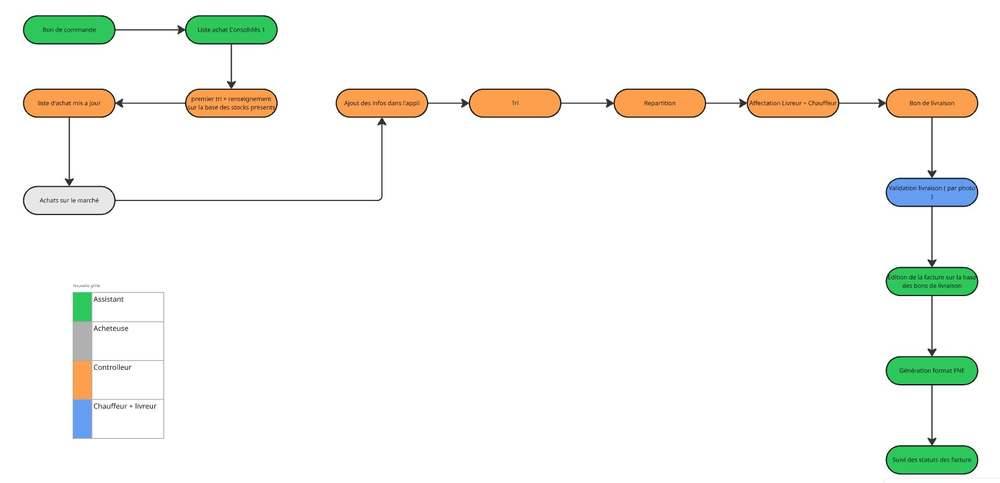
Huit étapes, six rôles, une seule chaîne de documents — du bureau au terrain et retour.
Mise à jour : 26 août 2026
CMDCommande
BABon d'achat
BLLivraison
FNEFacture
—Encaissement
La chaîne ne se saute pas — pas de bon d'achat sans commande enregistrée, pas de bon de livraison sans achat saisi, pas de facture sans bon de livraison. C'est ce qui rend le dossier traçable de bout en bout.
Qui produit quoi
#
Étape
Rôle
Sortie
1
Saisir la commande (photo / PDF + IA)
Assistant · web
CMD
2
Consolider, affecter le contrôleur, lancer les achats
Assistant · web
BA
3
Saisir prix d'achat et fournisseurs
Gestionnaire · mobile
Prix & fournisseurs
4
Acheter, contrôler, répartir, affecter la tournée
Contrôleur · mobile
BL
5
Livrer et valider par preuve photo
Livreur · mobile
Statut Livré / Partiel
6
Suivre la tournée
Chauffeur · mobile
—
7
Vérifier la livraison, générer et certifier la FNE
Diagramme métier d'origine. Le workflow terrain se répartit entre Gestionnaire, Contrôleur, Livreur et Chauffeur sur le mobile.
Guide utilisateur /Assistant · Web/ Créer une commande
Créer une commande
Web V1.4Assistant, Direction
Concerne
Assistant, Direction
Prérequis
Le bon du client, en photo ou en PDF
Résultat
Une commande Enregistrée, prête à rattacher à un bon d'achat
À savoir
Mozaïk signale lui-même le client et les produits manquants — vous n'avez pas à les chercher
Le parcours le plus fréquent de la journée : importer, compléter ce que Mozaïk signale, enregistrer.
Mise à jour : 26 août 2026
CMDCommande
BABon d'achat
BLLivraison
FNEFacture
—Encaissement
Comment créer la commande
Ouvrez Nouvelle commande depuis « Actions rapides » de l'accueil. Recommandé Sinon, depuis le module Bon de commandes.
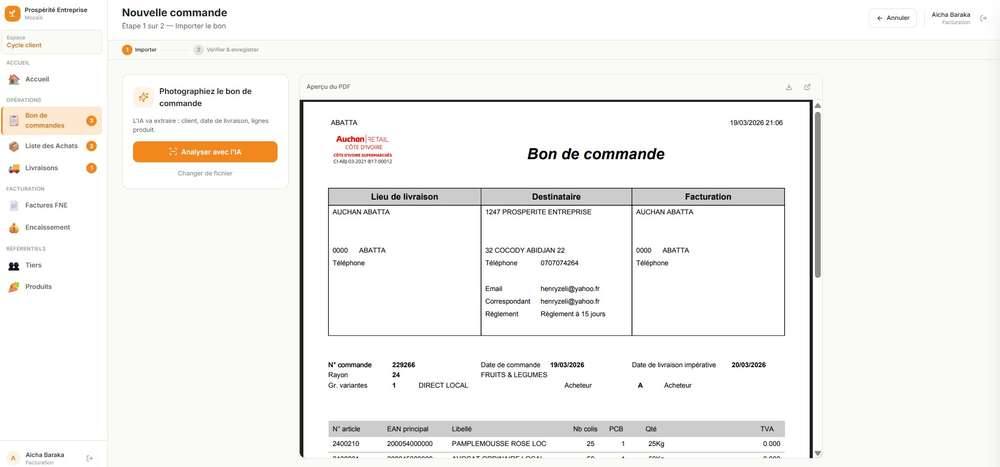
Étape 1 sur 2 — Importer le bon. Photographiez ou importez le fichier, puis cliquez sur Analyser avec l'IA.
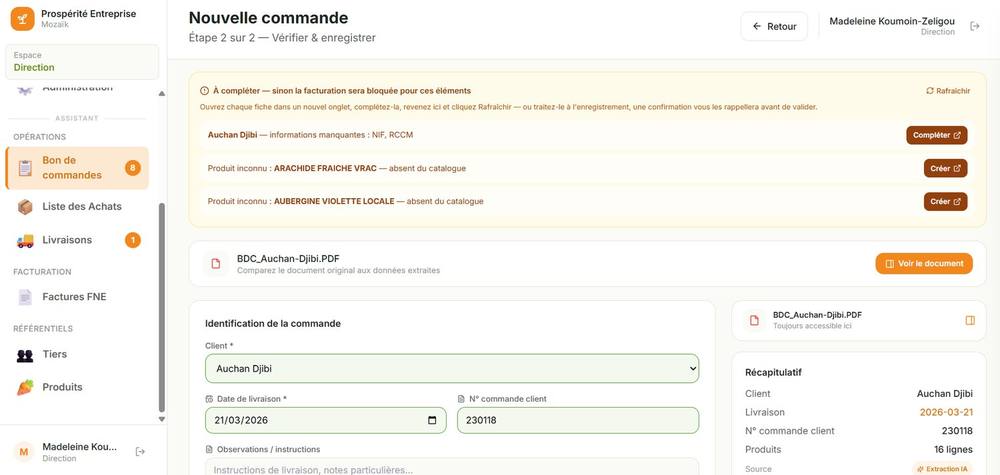
Étape 2 sur 2 — Traiter le bandeau « À compléter ». Mozaïk signale ce qui manque au référentiel. Cliquez Compléter ou Créer, puis Rafraîchir.
Vérifiez chaque ligne contre le document d'origine, puis Enregistrer la commande.
Étape 1 sur 2 — Importer le bon. Aperçu du document à gauche du bouton Analyser avec l'IA ; le lien « Changer de fichier » permet de reprendre l'import.
Formats acceptés
Source
Accepté
Remarque
Bon de commande client
Photo, PDF
Cas nominal Recommandé
Bon de livraison
Photo, PDF
Accepté
Liste manuscrite
Photo, PDF
Confiance d'extraction plus faible
Le bandeau « À compléter »
À l'étape 2, Mozaïk confronte le bon extrait au référentiel et signale en haut d'écran tout ce qui manque. Chaque ligne porte son bouton d'action.
Ce qui est signalé
Pourquoi c'est bloquant
Ce que vous faites
Client sans NIF ou RCCM
Sans ces mentions, la facture est refusée par la DGI
Compléter → la fiche client s'ouvre dans un nouvel onglet
Produit absent du catalogue
La ligne ne se consolide pas dans le bon d'achat
Créer → la fiche produit s'ouvre dans un nouvel onglet
Renseignez la fiche, enregistrez, revenez sur l'onglet de la commande, puis cliquez Rafraîchir : la ligne traitée disparaît.
Ce que Mozaïk a détecté. Le client Auchan Djibi n'a ni NIF ni RCCM, deux produits sont absents du catalogue. Un bouton par ligne, Rafraîchir à droite.
Écart connu — l'enregistrement reste possible même si le bandeau n'est pas traité, après une confirmation. Traitez-le tout de même : sinon la facturation sera bloquée sur cette commande.
Ce qu'il faut contrôler avant de valider
Champ
Erreur fréquente
Conséquence
Client
Enseigne mal lue, homonymie
Livraison et facture au mauvais tiers
Quantités
Chiffre manuscrit ambigu
Achat sur- ou sous-dimensionné
Produits
Libellé absent du référentiel
Ligne non consolidable dans le BA
Date de livraison
Date différente de celle du bon
Commande dans la mauvaise livraison
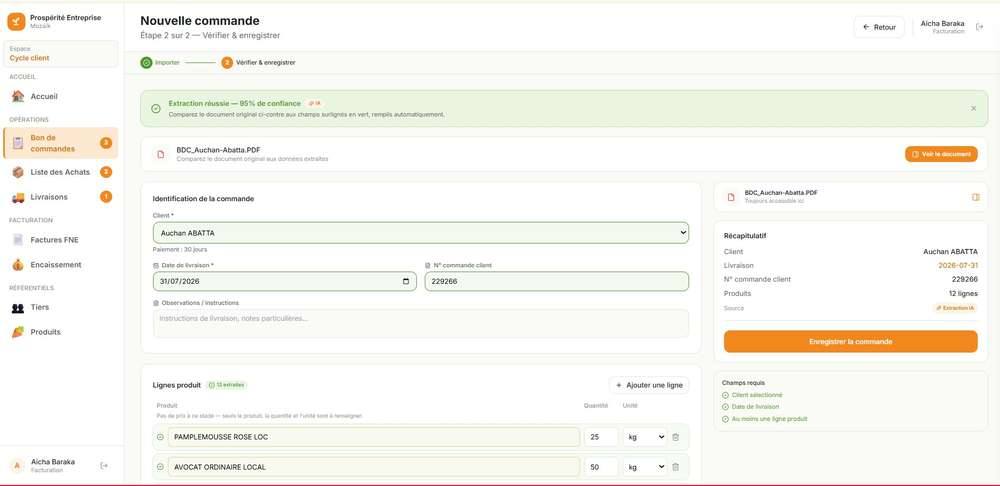
Étape 2 sur 2 — Vérifier & enregistrer. Bandeau « Extraction réussie — 95 % de confiance » ; les champs remplis automatiquement sont surlignés en vert. Le bloc Champs requis conditionne le bouton Enregistrer la commande.
Le bouton reste gris ?Enregistrer la commande ne s'active que lorsque le bloc Champs requis est complet. Un bouton inactif n'est pas un bug : il vous manque une information.
Si ça ne marche pas
Symptôme
Cause probable
Ce que vous faites
Confiance d'extraction très basse
Photo floue ou écriture serrée
Reprendre la photo à plat, en pleine lumière
La ligne signalée ne disparaît pas
Fiche créée mais page non rafraîchie
Cliquer Rafraîchir ; vérifier que le nom est exactement celui du bon
Lignes manquantes
Bon sur plusieurs pages
Importer le PDF complet plutôt qu'une photo
Guide utilisateur /Assistant · Web/ Suivre les commandes
Après rattachement à un BA, une erreur se propage jusqu'à la facture
Le point d'entrée du cycle : toutes les commandes clients, filtrables par client, date de livraison ou statut.
Mise à jour : 26 août 2026
Les statuts d'une commande
Statut
Signification
Action attendue
À traiter
Reçue, rien d'engagé
Saisir / vérifier
Enregistrée
Saisie validée
Rattacher à un bon d'achat
En cours de traitement
Rattachée à un BA
Suivre le BA
Traitée
Livrée
Aucune
Comment lire une fiche de commande
Élément
À quoi il sert
Tableau produits / quantités
Ce qui sera consolidé dans le bon d'achat
Encadré « Document source »
Ouvrir le bon papier scanné pour recompter
Confiance de l'extraction IA (%)
Signal de fiabilité de la lecture automatique
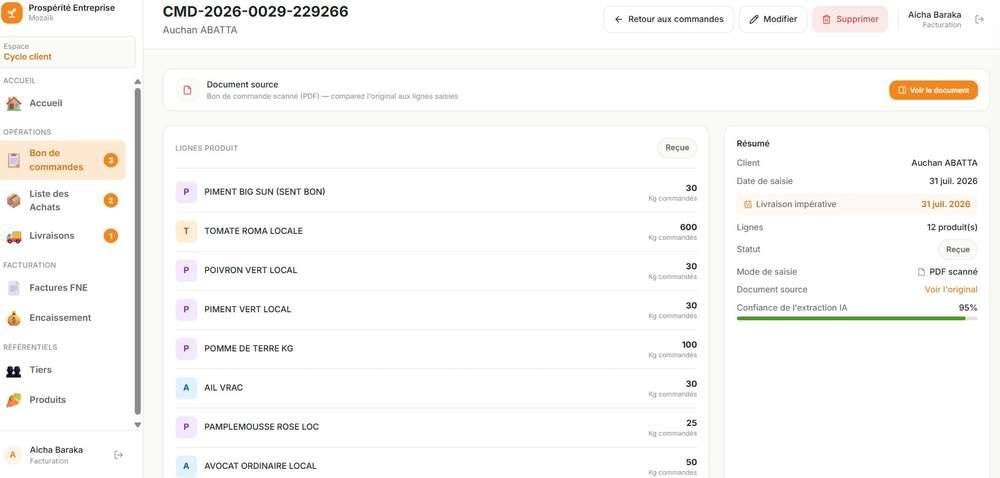
Fiche d'une commande. Encadré Document source et son bouton « Voir le document », lignes produit avec quantités, panneau Résumé : client, date de livraison, statut, mode de saisie et confiance de l'extraction IA.
Règle pratique — confiance basse ou quantité surprenante : ouvrez le document source avant de rattacher la commande.
Guide utilisateur /Assistant · Web/ Créer un bon d'achat
Créer un bon d'achat
Web V1.4Assistant, Direction
Concerne
Assistant, Direction
Prérequis
Aucun — les commandes à inclure sont optionnelles à la création
Résultat
Un BA numéroté, sans contrôleur, prêt à affecter
Créer un BA, c'est décider ce qu'on achète ensemble aujourd'hui.
Mise à jour : 26 août 2026
CMDCommande
BABon d'achat
BLLivraison
FNEFacture
—Encaissement
Comment créer le bon d'achat
Ouvrez Liste des Achats, puis cliquez sur + Nouveau BA.
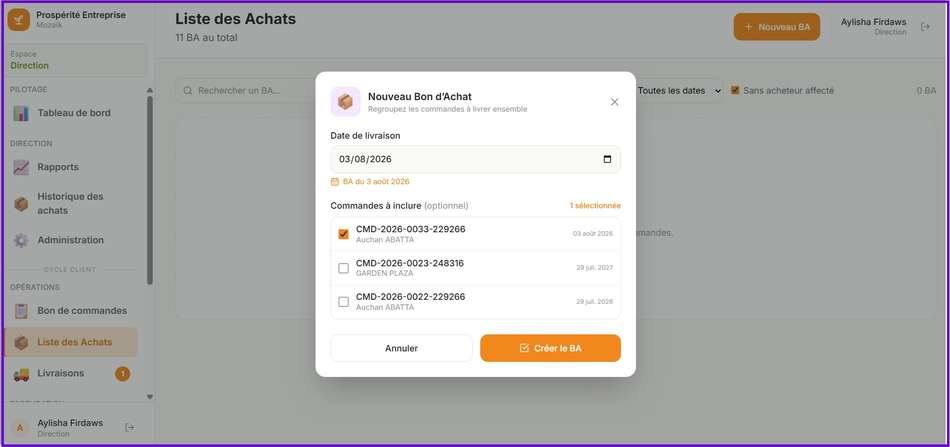
Dans la fenêtre « Nouveau Bon d'Achat », choisissez la date de livraison. Cochez si besoin une ou plusieurs commandes dans « Commandes à inclure » — étape optionnelle.
Cliquez sur Créer le BA.
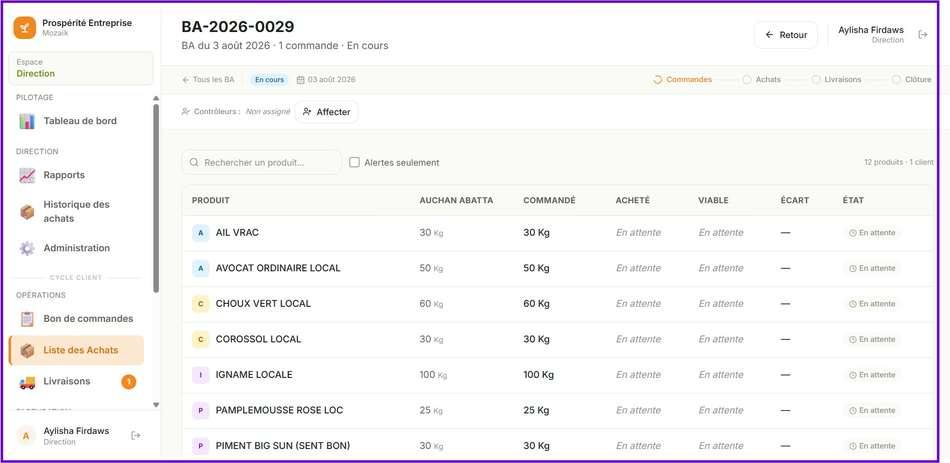
Le BA s'ouvre, numéroté et à l'étape Commandes, sans contrôleur. Cliquez sur Affecter.
Nouveau Bon d'Achat. Date de livraison pré-remplie à la date du jour ; commandes à inclure cochées librement — ici une commande sur trois.BA créé. Contrôleurs : Non assigné et bouton Affecter ; le tableau consolidé liste déjà les produits de la commande incluse, tous en attente d'achat.
Un BA vide n'est pas une erreur — un BA créé sans commande cochée reste consultable : rattachez-lui des commandes depuis sa fiche avant de lancer les achats.
Si ça ne marche pas
Symptôme
Cause probable
Ce que vous faites
Aucune commande proposée
Aucune commande en statut Enregistrée
Saisir d'abord la commande
« Créer le BA » sans effet
Date de livraison non renseignée
Renseigner la date avant de valider
Le BA reste « Non assigné »
Aucun contrôleur affecté
Cliquer sur Affecter depuis la fiche du BA
Guide utilisateur /Assistant · Web/ Affecter des contrôleurs
Sans affectation ni lancement, le BA reste invisible pour le contrôleur en mobile
Deux clics, dans cet ordre : affecter, puis lancer les achats.
Mise à jour : 26 août 2026
Comment affecter un contrôleur
Ouvrez la fiche du BA. Tant qu'aucun contrôleur n'est affecté, l'en-tête affiche Contrôleurs : Non assigné.
Cliquez sur Affecter — le bouton devient Gérer une fois des contrôleurs assignés.
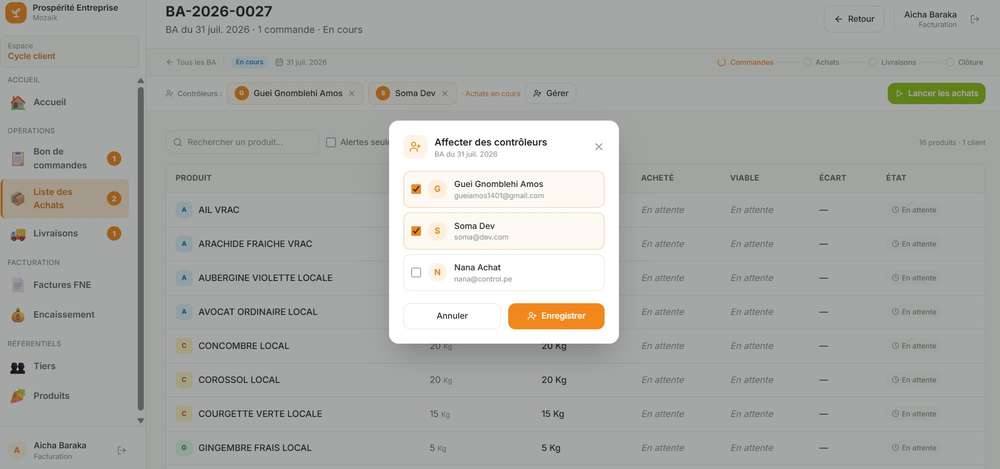
Dans la fenêtre « Affecter des contrôleurs », cochez une ou plusieurs personnes.
Cliquez sur Enregistrer. Le BA sort des alertes « sans contrôleur affecté ».
Cliquez sur Lancer les achats. Le BA apparaît dans « Listes d'achat en cours » du mobile de chaque contrôleur affecté.
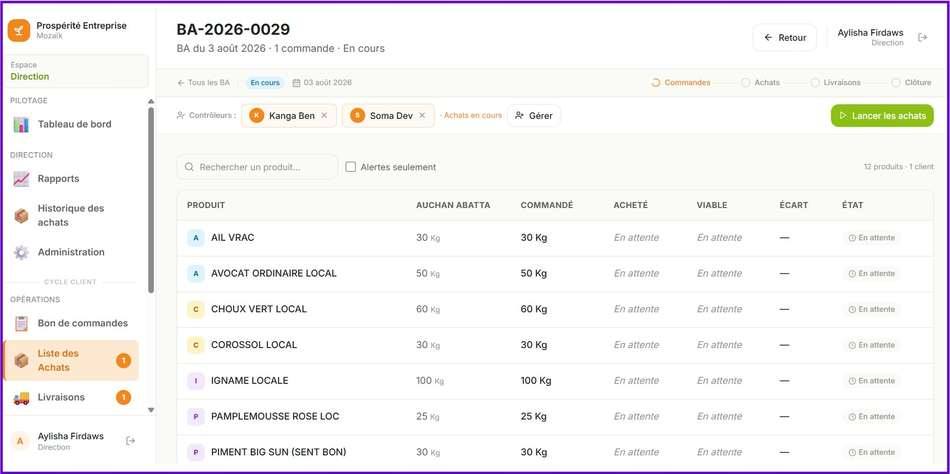
Fiche d'un BA et affectation. Frise Commandes → Achats → Livraisons → Clôture, contrôleurs en pastilles, fenêtre « Affecter des contrôleurs » en cases à cocher.Contrôleurs affectés. L'en-tête affiche les contrôleurs assignés et le statut « Achats en cours » ; le bouton vert Lancer les achats déclenche l'envoi vers le mobile.
Sans le dernier clic, rien ne se passe côté terrain — affecter un contrôleur ne suffit pas : tant que Lancer les achats n'a pas été cliqué, le BA n'apparaît pas sur le mobile, même affecté.
Contrôle du matin — ouvrez Liste des Achats et cochez Sans acheteur affecté. Tout BA qui y reste est un retard de livraison annoncé.
Guide utilisateur /Assistant · Web/ Lire un bon d'achat
Lire un bon d'achat
Web V1.4 + Mobile V1.0.3Assistant, Contrôleur, Direction
Concerne
Assistant (consolide), Contrôleur (exécute), Direction (suit)
Prérequis
Au moins une commande en statut Enregistrée
À savoir
Le BA n'apparaît sur le mobile qu'après le clic sur Lancer les achats
Un bon d'achat regroupe plusieurs commandes clients pour les acheter et les livrer ensemble.
Mise à jour : 26 août 2026
Les 4 étapes d'un BA
1Commandes
2Achats
3Livraisons
4Clôture
Étape
Ce qui s'y passe
Qui agit
Commandes
Consolidation des CMD rattachées
Assistant
Achats
Saisie des quantités de produit dans l'appli mobile
Contrôleur
Livraisons
Tri, répartition par client, génération des BL
Contrôleur
Clôture
Cycle terminé
Assistant
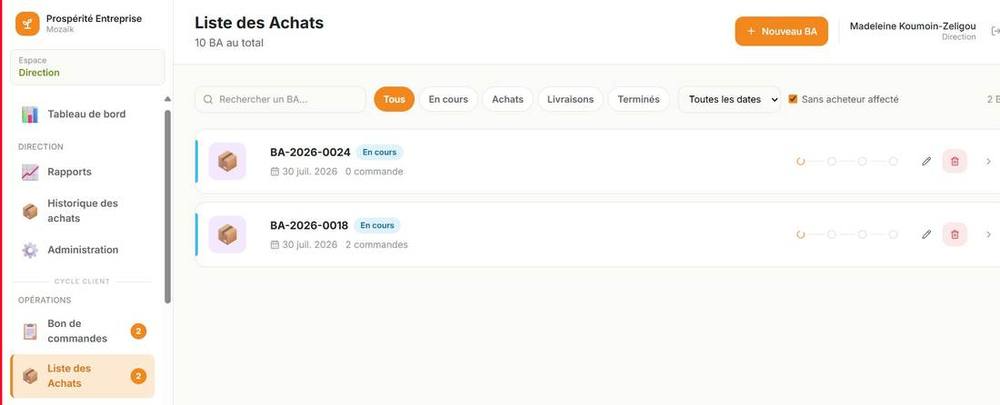
Opérations > Liste des Achats. Filtres par étape, filtre « Sans acheteur affecté », et pour chaque BA : numéro, statut, date, nombre de commandes consolidées et frise à 4 points.
Comment lire le tableau consolidé
Colonne
Ce qu'elle dit
Signal
Quantité commandée
Somme des commandes clients
Référence
Quantité achetée
Réellement acheté sur le marché
—
Quantité viable
Part revendable après tri qualité
Écart = perte
Écart
Acheté − commandé
Négatif = rupture à arbitrer, prévenir le client
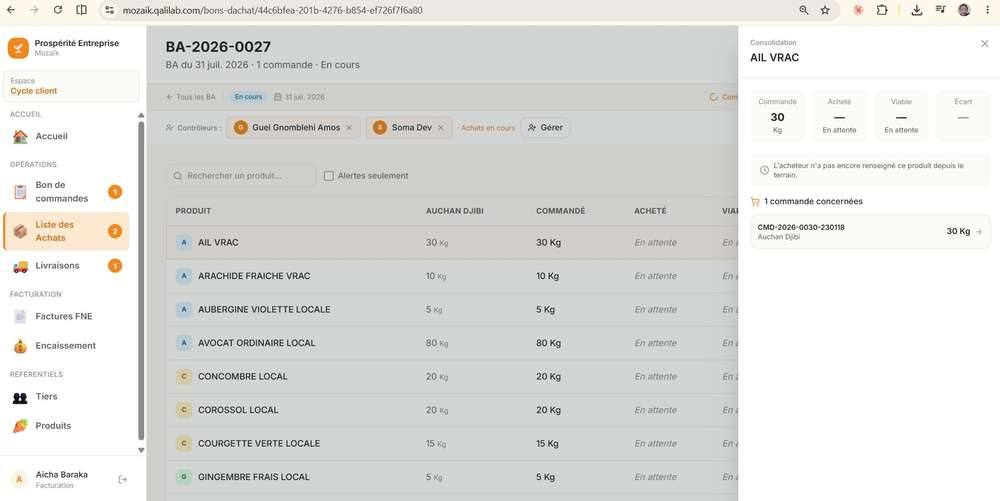
Consolidation d'une ligne produit. Commandé, Acheté, Viable, Écart, puis les commandes clients à l'origine de la ligne. Tant que le terrain n'a rien renseigné, les colonnes restent En attente.
« En attente » ne veut pas dire zéro — un 0 signifie « rien trouvé au marché » ; En attente signifie « pas encore acheté ». Ne déclenchez pas une rupture sur un En attente.
Si ça ne marche pas
Symptôme
Cause probable
Ce que vous faites
BA affiché « 0 commande »
Aucune CMD rattachée
Ouvrir la fiche du BA et y rattacher les commandes — seules celles en statut Enregistrée sont proposées
BA bloqué à l'étape Achats
Quantités réelles non saisies
Faire saisir les quantités sur le mobile
Écart négatif important
Rupture marché
Arbitrer : livraison partielle ou substitution, et prévenir le client
Guide utilisateur /Gestionnaire · Mobile/ Saisir prix et fournisseur
Saisir le prix d'achat et le fournisseur
Mobile V1.0.3Gestionnaire
Concerne
Gestionnaire
Prérequis
Un BA créé et lancé sur le web + les retours de l'acheteur sur le terrain
Résultat
Le prix d'achat et le fournisseur renseignés pour chaque produit
C'est le seul point de saisie du prix d'achat : il n'existe nulle part sur le web.
Mise à jour : 26 août 2026
CMDCommande
BABon d'achat
BLLivraison
FNEFacture
—Encaissement
Étapes
Connectez-vous en rôle Gestionnaire : l'accueil liste les bons d'achat et leur avancement prix saisis.
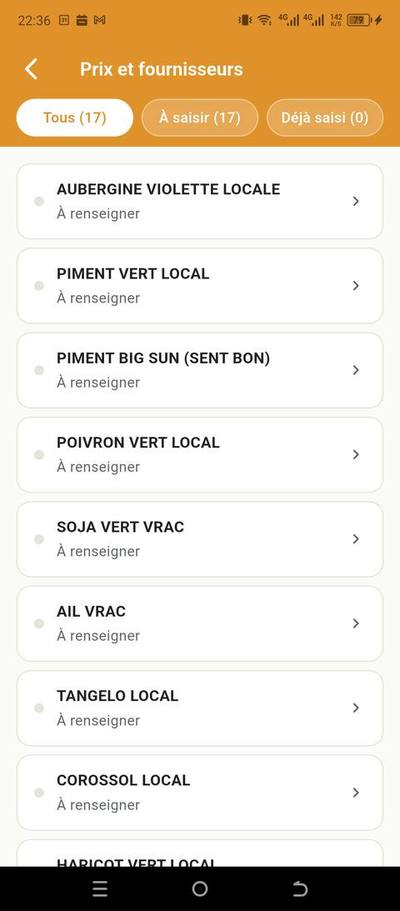
Ouvrez un BA pour accéder à Prix et fournisseurs : les produits sont d'abord À saisir.
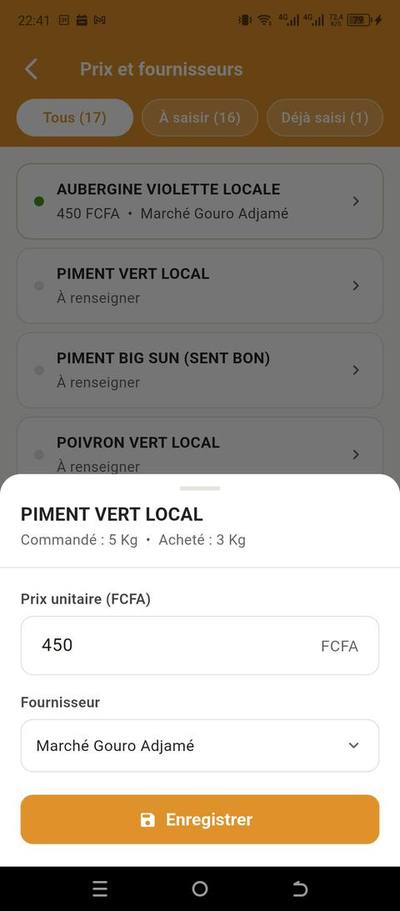
Ouvrez un produit, saisissez son prix unitaire (FCFA) et sélectionnez son fournisseur, puis Enregistrer.
Le produit bascule en Déjà saisi. Répétez jusqu'au dernier produit.
Gauche : filtres Tous / À saisir / Déjà saisi, chaque produit est « À renseigner ». Droite : prix unitaire en FCFA et fournisseur du marché, puis Enregistrer.
Pourquoi le prix se saisit ici — sur un marché de produits frais, un prix d'achat ne se décrète pas au bureau : il se constate au marché. C'est ce prix qui alimente l'Historique des achats.
Guide utilisateur /Contrôleur · Mobile/ Effectuer les achats
Renseigner, pour chaque produit, comment il a été obtenu
Sur le mobile, Achats, Contrôle et Par client sont les trois onglets d'un même bon d'achat. On les parcourt de gauche à droite.
Mise à jour : 26 août 2026
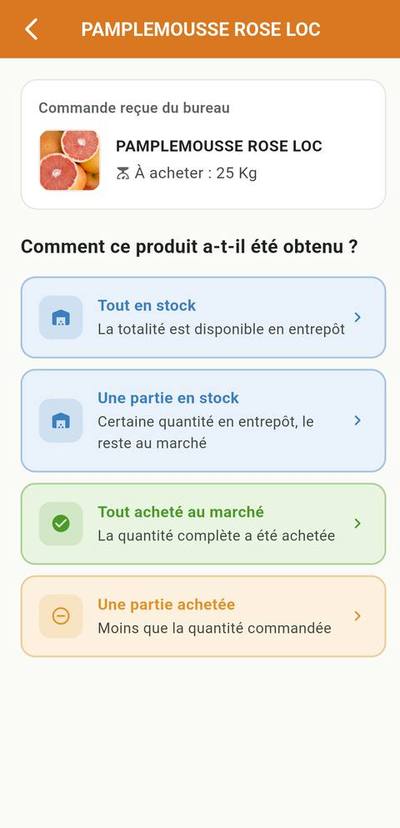
Les quatre modes d'obtention
Mode
Quand le choisir
Tout en stock
La totalité est déjà disponible en entrepôt
Une partie en stock
Une quantité en entrepôt, le reste au marché
Tout acheté au marché
La quantité complète a été achetée
Une partie achetée
Moins que la quantité commandée
Étapes
Sur l'accueil, ouvrez le BA affiché dans « Listes d'achat en cours ».
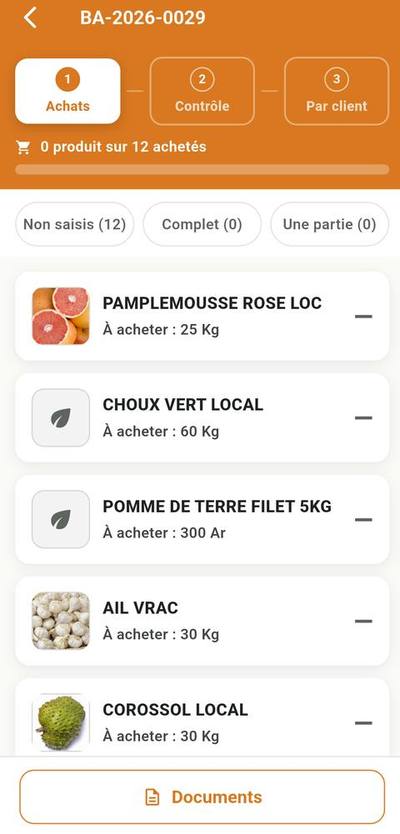
Dans l'onglet Achats, repérez les produits Non saisis.
Ouvrez un produit et choisissez son mode d'obtention parmi les quatre.
Répétez pour chaque produit. Le compteur passe à 12 sur 12 achetés quand tout est saisi.
Gauche : filtres Non saisis / Complet / Une partie, chaque ligne indique la quantité à acheter. Droite : les quatre modes d'obtention proposés pour le produit ouvert.
N'attendez pas d'avoir tout saisi — dès qu'un produit est saisi ici, il apparaît à l'onglet Contrôle et peut y être trié et réparti immédiatement. Les allers-retours entre les deux onglets sont normaux.
Guide utilisateur /Contrôleur · Mobile/ Vérifier et répartir
Vérifier et répartir
Mobile V1.0.3ContrôleurOnglet 2 sur 3
Concerne
Contrôleur
Prérequis
Au moins un produit saisi à l'onglet Achats
Résultat
Chaque produit vérifié puis réparti entre les clients
La quantité viable est la part d'un produit en bon état après vérification à l'entrepôt. Elle peut être inférieure à la quantité achetée : la différence est une perte, pas une rupture.
Mise à jour : 26 août 2026
Étapes
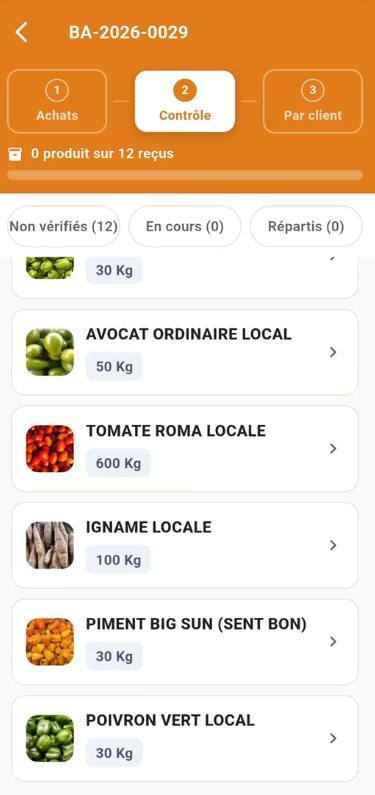
Ouvrez l'onglet Contrôle : chaque produit saisi aux Achats y apparaît, d'abord Non vérifié.
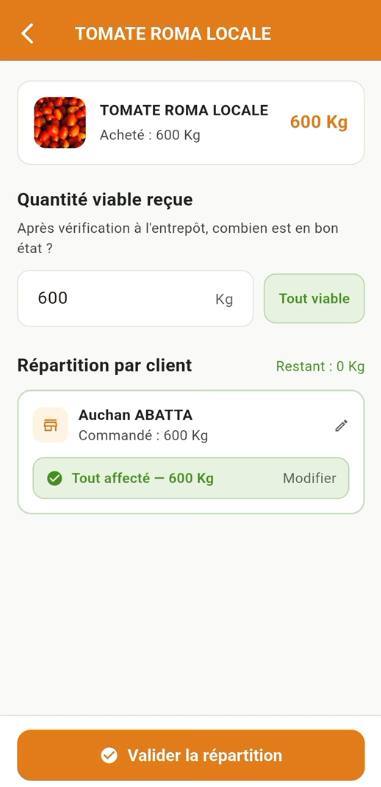
Ouvrez un produit et saisissez sa quantité viable reçue.
Répartissez cette quantité entre les clients concernés, puis validez.
Le produit passe en Réparti. Répétez jusqu'à 12 sur 12 reçus.
Gauche : 0 produit sur 12 reçus, tous les produits sont Non vérifiés. Droite : quantité viable reçue, puis répartition par client pour ce produit.
Guide utilisateur /Contrôleur · Mobile/ Valider et imprimer le BL
Valider et imprimer le BL
Mobile V1.0.3ContrôleurOnglet 3 sur 3
Concerne
Contrôleur
Prérequis
Les produits répartis à l'onglet Contrôle
Résultat
Un bon de livraison (BL) par client
Dernière étape du contrôleur : valider la répartition client par client et générer le bon de livraison.
Mise à jour : 26 août 2026
CMDCommande
BABon d'achat
BLLivraison
FNEFacture
—Encaissement
Étapes
Ouvrez l'onglet Par client : chaque magasin affiche ses produits déjà répartis.
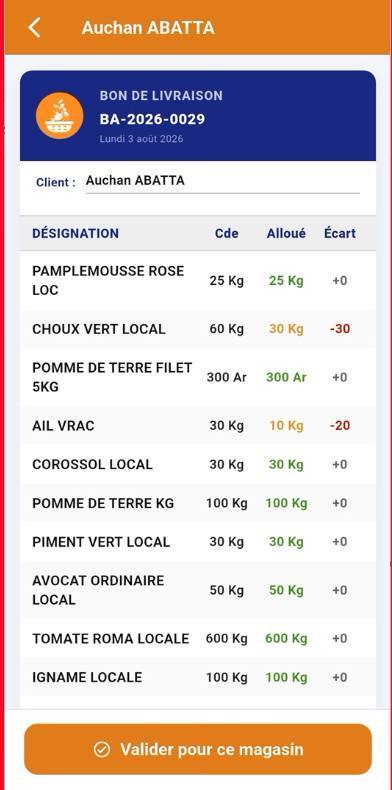
Ouvrez un client et vérifiez le comparatif commandé / alloué / écart.
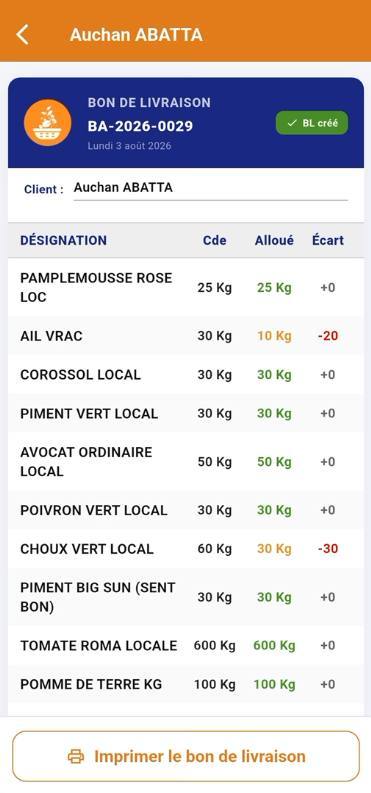
Cliquez sur Valider pour ce magasin. Le badge BL créé apparaît.
Cliquez sur Imprimer le bon de livraison pour éditer le document.
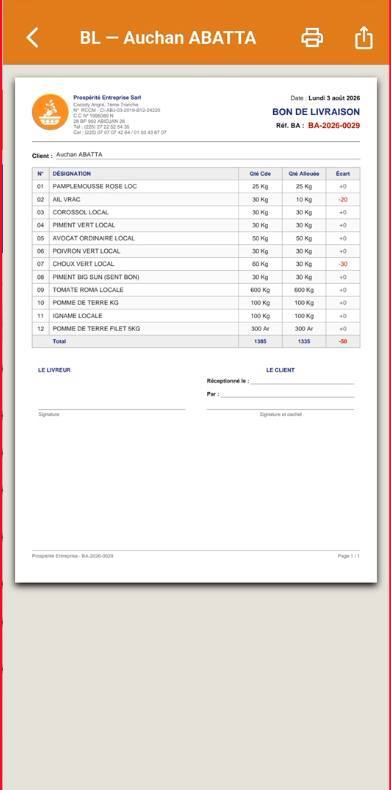
Gauche : commandé / alloué / écart, avant le clic sur Valider. Droite : le badge « BL créé » apparaît, le bouton Imprimer devient disponible.Document final. Lignes, écarts et emplacements de signature livreur et client.
La livraison passe automatiquement En cours dès que livreur et chauffeur sont renseignés
Le contrôleur confie chaque tournée à un livreur et un chauffeur.
Mise à jour : 26 août 2026
Étapes
Depuis l'accueil mobile, ouvrez le raccourci Livraisons : les BL à affecter y sont listés.
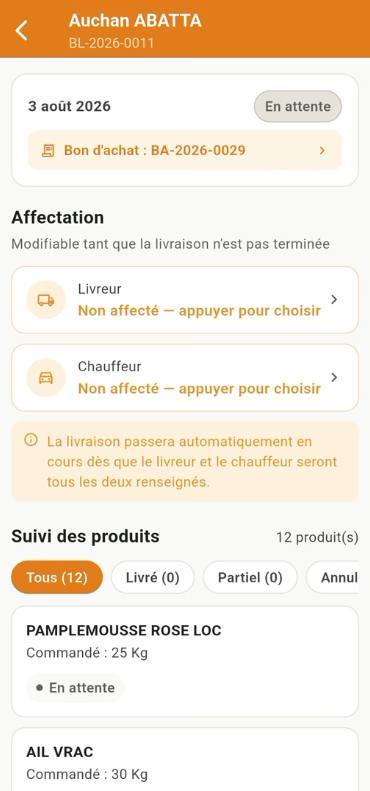
Ouvrez un BL En attente : livreur et chauffeur sont Non affectés.
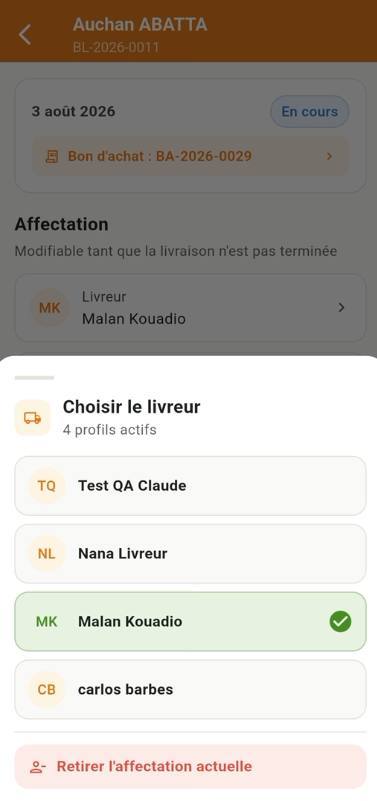
Appuyez sur Livreur et choisissez une personne dans la liste.
Appuyez sur Chauffeur et choisissez une personne dans la liste.
Une fois les deux renseignés, le BL bascule En cours automatiquement.
Gauche : détail du BL, les deux affectations à renseigner et le rappel du passage automatique « en cours ». Droite : liste des livreurs actifs, le livreur choisi est coché.
Pourquoi deux rôles distincts — le chauffeur conduit, le livreur remet la marchandise et prend la photo de preuve. En cas de litige client, on sait qui était présent et qui a validé.
Guide utilisateur /Livreur · Mobile/ Livrer les produits
Livrer les produits
Mobile V1.0.3Livreur
Concerne
Livreur
Prérequis
Un BL affecté par le contrôleur
Résultat
Chaque produit livré, en totalité ou en partie
Le livreur ne voit un BL que s'il lui a été affecté. Sinon, rien n'apparaît dans « Ma tournée du jour ».
Mise à jour : 26 août 2026
Étapes
Sur l'accueil, repérez le BL dans « Ma tournée du jour ».
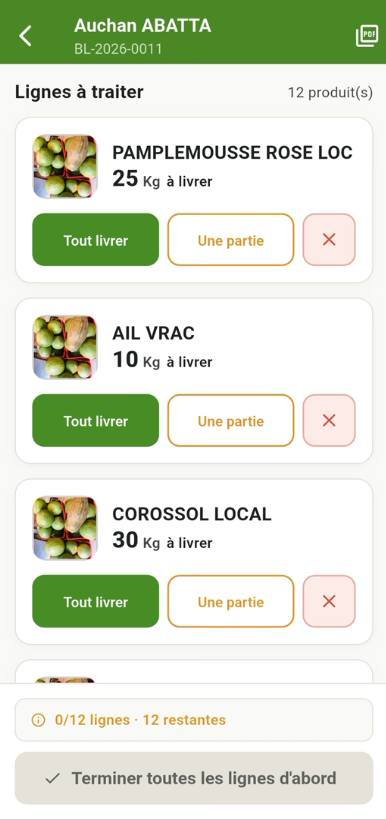
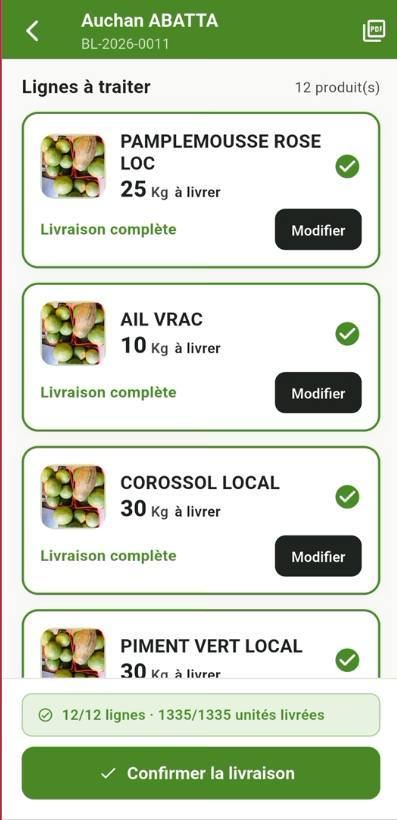
Ouvrez-le pour afficher la liste des lignes à traiter.
Pour chaque produit, choisissez Tout livrer, Une partie, ou écartez-le.
Appuyez sur Confirmer la livraison.
Gauche : lignes à traiter — Tout livrer, Une partie ou écarter. Droite : une fois les lignes traitées, le bouton Confirmer la livraison devient actif.
Le bouton reste inactif ?Confirmer la livraison ne s'active que si toutes les lignes ont été traitées. C'est le garde-fou contre une livraison validée à moitié.
Guide utilisateur /Livreur · Mobile/ Valider la preuve de livraison
La livraison n'est validée qu'avec la preuve : le bon signé par le client, photographié depuis le mobile. Sans elle, la facture ne peut pas être générée.
Mise à jour : 26 août 2026
Étapes
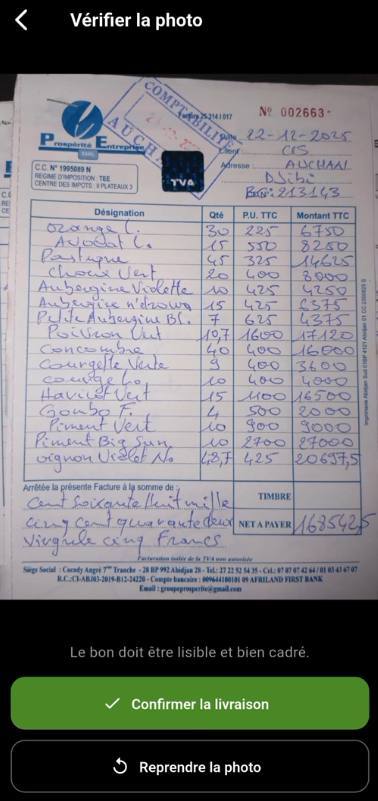
Après « Confirmer la livraison », faites signer le bon au client.
Appuyez sur Prendre une photo — ou choisissez une image depuis la galerie.
Vérifiez que la photo est lisible et bien cadrée, puis appuyez sur Confirmer la livraison.
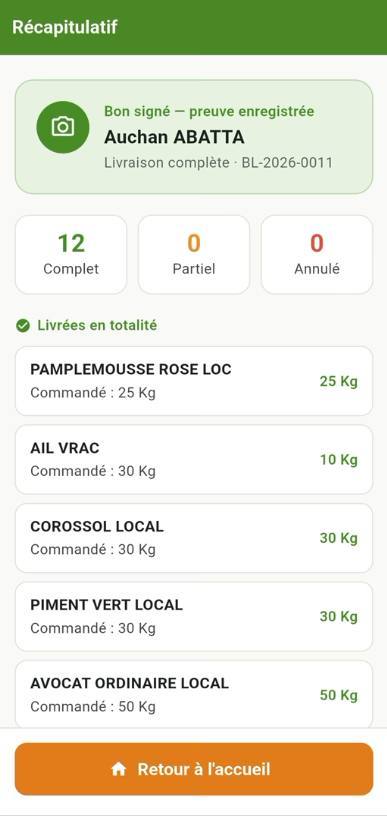
Consultez le récapitulatif : preuve enregistrée et détail des quantités livrées.
Gauche : écran « Vérifier la photo » — lisible et bien cadrée, puis Confirmer ou Reprendre la photo. Droite : récapitulatif, preuve enregistrée et produits livrés.
Suite du cycle — côté bureau, le statut passe à Livré et la facture peut être générée : Vérifier la livraison.
Guide utilisateur /Chauffeur · Mobile/ Suivre la tournée
Suivre la tournée
Mobile V1.0.3ChauffeurLecture seule
Concerne
Chauffeur
Prérequis
Être affecté à une tournée
Accès
Lecture seule — mode observation
Le chauffeur transporte la tournée et suit son avancement, sans pouvoir la modifier.
Mise à jour : 26 août 2026
Étapes
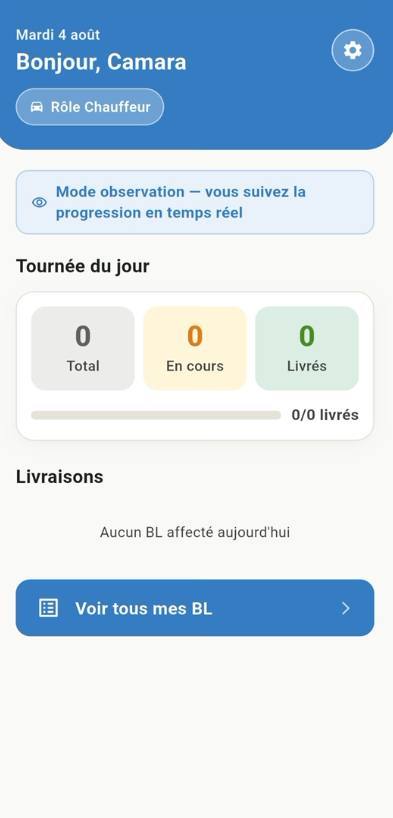
Sur l'accueil, consultez « Tournée du jour » : le bandeau Mode observation rappelle que l'accès est en lecture seule.
Appuyez sur Voir tous mes BL pour lister les bons de livraison qui vous sont affectés.
Ouvrez un BL pour consulter le livreur, la progression et le détail des produits livrés.
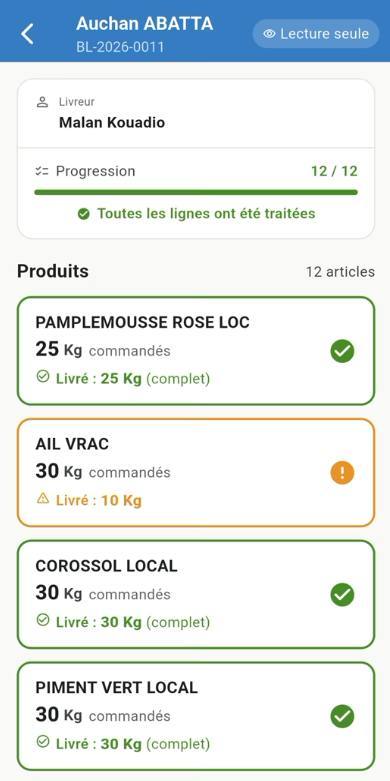
Gauche : accueil Chauffeur, bandeau « Mode observation », tournée du jour et raccourci « Voir tous mes BL ». Droite : détail du BL, badge « Lecture seule », livreur, progression et quantités livrées.
Rôle d'observation — le chauffeur ne confirme pas la livraison : c'est le livreur qui valide par photo. Traités, vu sur son écran, n'est pas un statut mais l'un des trois compteurs (Total / En cours / Traités).
Guide utilisateur /Facturation · Web/ Vérifier la livraison
Vérifier la livraison
Web V1.4Assistant, Direction
Concerne
Assistant, Direction
Prérequis
Une livraison validée par le livreur en mobile
Résultat
Un BL contrôlé, prêt à facturer
De retour sur le web, le statut passe à Livré. On consulte la preuve signée avant de générer la facture.
Mise à jour : 26 août 2026
CMDCommande
BABon d'achat
BLLivraison
FNEFacture
—Encaissement
Les quatre statuts d'un BL
Statut
Signification
Action attendue
En attente
BL généré, livreur et chauffeur pas encore affectés
Affecter livreur et chauffeur (mobile Contrôleur)
En cours
Livraison en route
Aucune
Livré
Complet, preuve photo validée
Facturer
Partiel
Quantités livrées inférieures
Vérifier l'écart avant de facturer
Étapes
Ouvrez le menu Livraisons : chaque BL affiche son statut.
Ouvrez un BL Livré pour vérifier l'équipe, la progression et les lignes livrées.
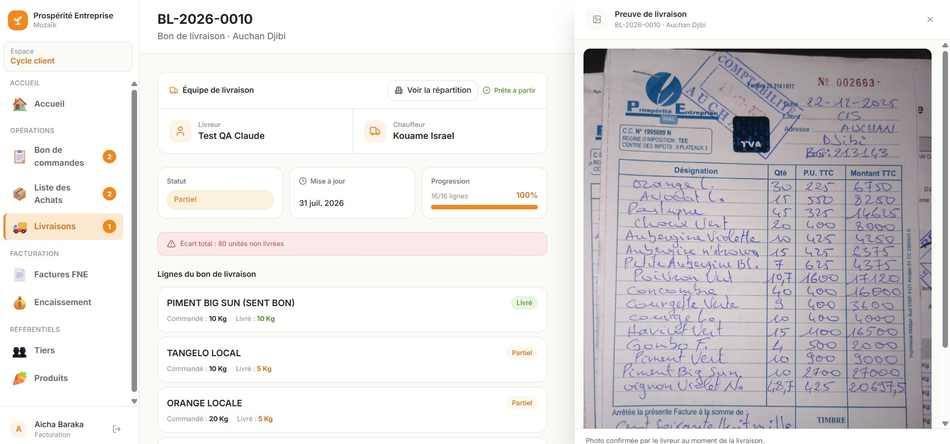
Consultez la preuve de livraison : la photo du bon signé, confirmée par le livreur.
Bon de livraison en statut Partiel. Équipe de livraison, statut, progression, bandeau d'écart total, lignes comparant commandé et livré. À droite, la preuve de livraison photographiée.
Ne facturez pas un Partiel sans vérifier — le statut Partiel est un fait terrain, pas une anomalie à corriger dans le BL : les quantités n'y sont pas modifiables. Facturer sans regarder l'écart, c'est facturer une quantité non livrée.
Si ça ne marche pas
Symptôme
Cause probable
Ce que vous faites
Pas de preuve photo
Livraison non validée sur le mobile
Faire valider par le livreur avant de facturer
BL introuvable
Filtre client ou date actif
Réinitialiser les filtres, chercher le numéro BL
Statut bloqué sur En cours
Tournée non clôturée sur le terrain
Contacter le livreur affecté
Guide utilisateur /Facturation · Web/ Générer la FNE
Générer la FNE
État : DGIWeb V1.4Assistant, Direction
En attente d'homologation DGI — hors périmètre v1.4. Le module fonctionne sur l'environnement de test de la DGI. Tant que l'homologation n'est pas prononcée, une facture émise ici n'a pas de valeur fiscale : ne la remettez pas à un client.
Concerne
Assistant, Direction
Prérequis
1. Un BL Livré ou Partiel — 2. NIF et RCCM renseignés dans la fiche client
À savoir
On facture toujours depuis un bon de livraison, jamais depuis une commande, et sur les quantités réellement livrées
Depuis la fiche d'un bon de livraison, un seul bouton crée la facture normalisée correspondante.
Mise à jour : 26 août 2026
CMDCommande
BABon d'achat
BLLivraison
FNEFacture
—Encaissement
Étapes
Ouvrez la fiche du BL Livré ou Partiel depuis le menu Livraisons.
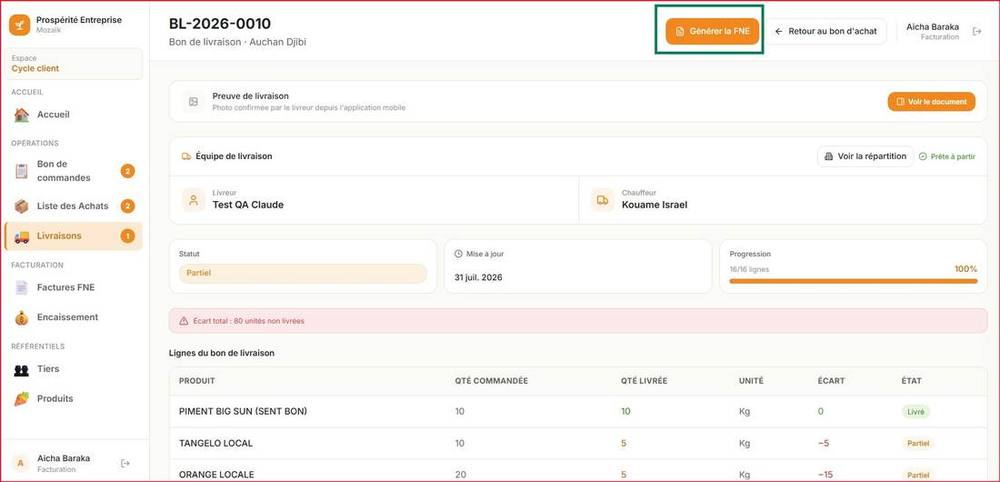
Cliquez sur Générer la FNE, en haut de la fiche.
La facture est créée à partir du BL et apparaît dans Factures FNE.
Fiche du bon de livraison. Le bouton Générer la FNE, en haut, crée la facture à partir de ce BL.
Quand le bouton apparaît — uniquement sur un BL Livré ou Partiel, jamais sur un En attente ni un En cours. Une fois la facture certifiée, il laisse place à la mention FNE certifiée.
Guide utilisateur /Facturation · Web/ Certifier la FNE
Certifier la FNE
État : DGIWeb V1.4Assistant, Direction
En attente d'homologation DGI — hors périmètre v1.4. Les envois partent vers l'environnement de test. Le numéro fiscal obtenu n'est pas un numéro de production : ne remettez pas ces factures à un client.
Une facture certifiée par la DGI, avec numéro fiscal
FNE = Facture Normalisée Électronique, certifiée par la Direction Générale des Impôts.
Mise à jour : 26 août 2026
Deux statuts indépendants
Axe
Valeurs
Question à laquelle il répond
Certification
Non soumise / Certifiée
La DGI a-t-elle validé la facture ?
Règlement
En attente / Partiel / Réglée
Le client a-t-il payé ?
Ne pas confondre — une facture certifiée peut rester impayée. Une facture non soumise ne doit pas être relancée : elle n'existe pas encore fiscalement.
Étapes
Dans Factures FNE, repérez la facture : sa certification est Non soumise ou Certifiée.
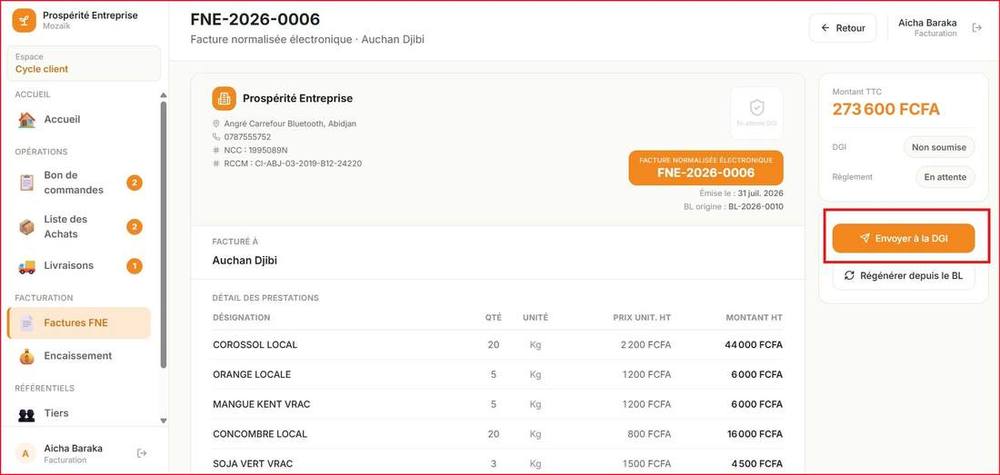
Ouvrez une facture Non soumise, puis cliquez sur Envoyer à la DGI.
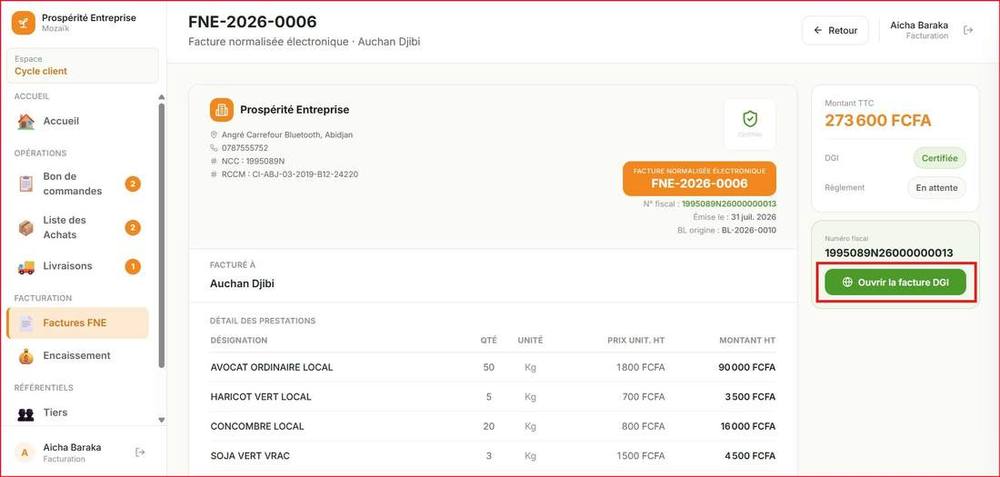
Une fois certifiée, la facture affiche son numéro fiscal et le bouton Ouvrir la facture DGI.
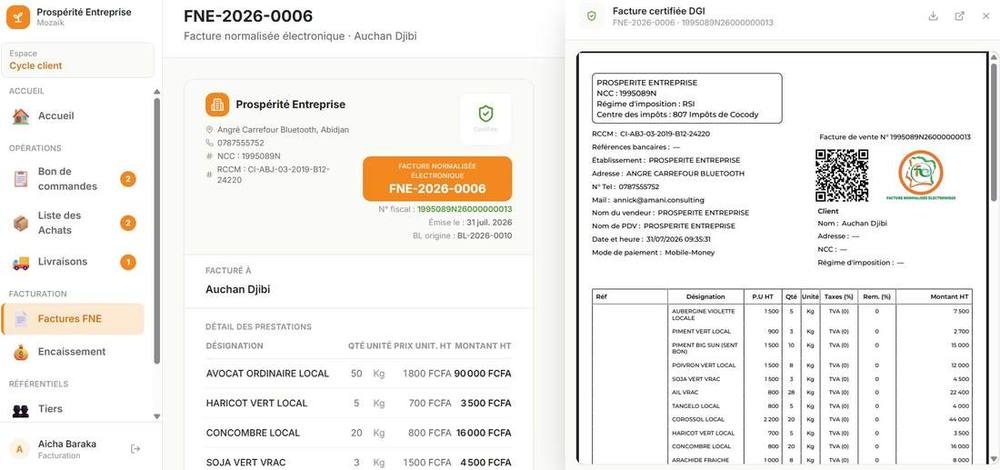
Cliquez sur Ouvrir la facture DGI pour consulter la facture officielle.
Facture Non soumise. Le bouton Envoyer à la DGI lance la certification ; « Régénérer depuis le BL » permet de repartir du bon de livraison.Facture Certifiée. Le numéro fiscal est attribué et le bouton Ouvrir la facture DGI apparaît.La facture officielle DGI. QR code de contrôle, logo Facture Normalisée Électronique, identification vendeur et client, lignes avec TVA.
Écart connu — une facture n'a pas de numéro interne : ne communiquez que le numéro fiscal DGI et ignorez tout numéro de type FAC-2026-… encore affiché.
Guide utilisateur /Facturation · Web/ Encaisser et relancer
Encaisser et relancer
État : En coursWeb V1.4Assistant, Direction
En cours d'implémentation — hors périmètre v1.4. Le module dépend de la facturation FNE : on encaisse une facture certifiée. N'enregistrez aucun règlement réel ici et tenez le suivi hors outil. Cette page décrit le comportement attendu une fois le module livré.
Concerne
Assistant, Direction
Prérequis
Une facture Certifiée non soldée
Résultat
Le reste à payer et le statut de règlement mis à jour
Une seule question : qui doit quoi, et depuis quand.
Mise à jour : 26 août 2026
CMDCommande
BABon d'achat
BLLivraison
FNEFacture
—Encaissement
Ce qu'affiche l'écran
Élément
Usage
Total restant dû
Exposition globale de trésorerie
Nombre de factures en retard
Déclenche les relances
Par facture : facturé / réglé / reste / échéance
Décider entre relance et encaissement partiel
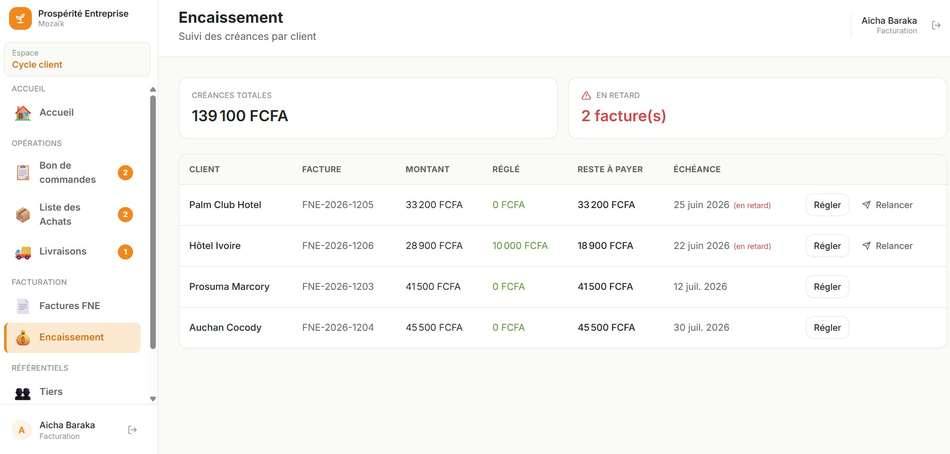
Encaissement. Créances totales, factures en retard, et par facture : montant, réglé, reste à payer, échéance. Les boutons Régler et Relancer apparaissent sur les factures concernées.
Enregistrer un règlement
Repérez la facture non soldée dans la liste des créances.
Cliquez sur Régler.
Saisissez le montant reçu et le mode de règlement.
Confirmez. Le reste à payer et le statut sont mis à jour.
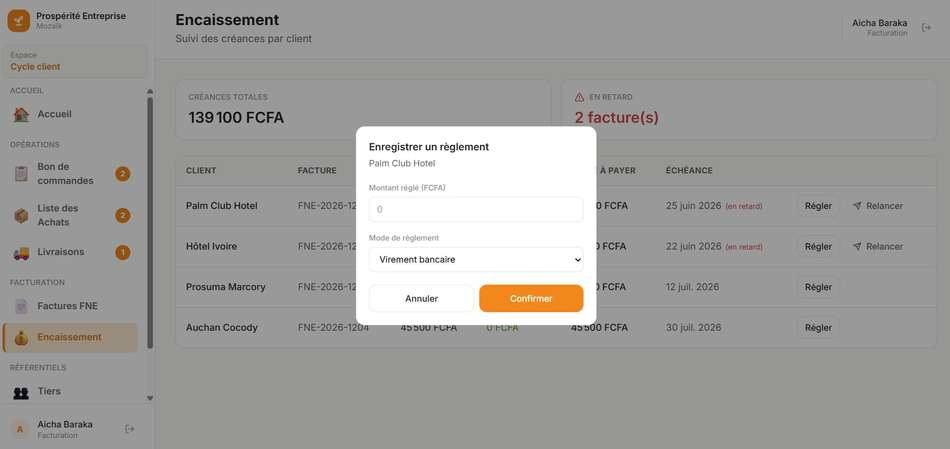
Fenêtre Enregistrer un règlement. Montant réglé et mode de règlement (ici Virement bancaire), la liste des créances restant visible en arrière-plan.
Action irréversible sur des données financières — à réaliser par vous-même, après vérification du montant effectivement reçu.
Relancer un encaissement
Dans la liste des créances, repérez une facture marquée en retard.
Cliquez sur Relancer — le bouton n'apparaît que sur les factures échues.
Quand la relance est pertinente — une facture non certifiée ou non échue n'a pas à être relancée : traitez d'abord la certification, ou attendez l'échéance. L'échéance vient des conditions de paiement de la fiche client.
Guide utilisateur /Direction · Web/ Tableau de bord
Tableau de bord
État : En coursWeb V1.4Direction
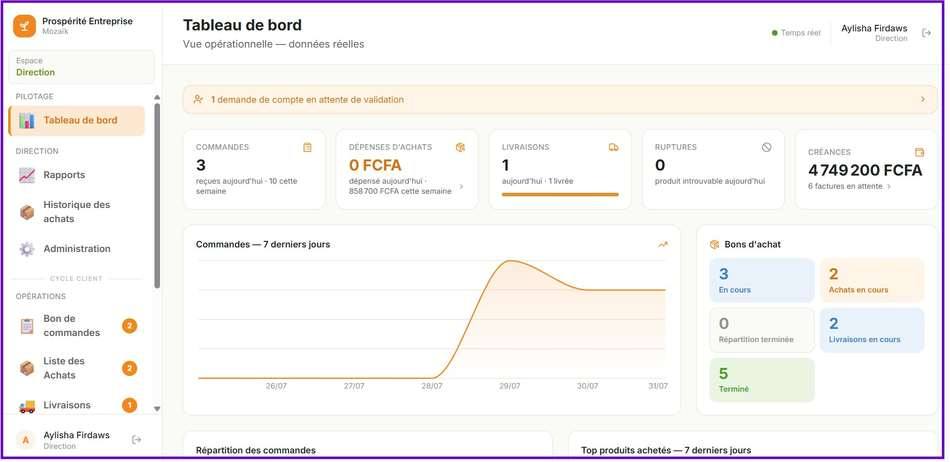
En cours d'implémentation — hors périmètre v1.4. L'écran est visible mais les chiffres qu'il affiche ne font pas foi. Pour décider aujourd'hui, utilisez Rapports et Historique des achats, livrés et testés.
Concerne
Direction uniquement
Prérequis
Connexion via l'onglet Administration
Accès
Absent du menu des autres rôles, et refusé même par l'adresse directe
Premier écran de la journée : décider où intervenir.
Mise à jour : 26 août 2026
Les 5 indicateurs clés
Indicateur
Décision qu'il déclenche
Commandes du jour
Dimensionner la journée d'achat
Dépenses d'achat
Comparer sortie de trésorerie et volume commandé
Livraisons effectuées
Mesurer l'avancement des tournées
Ruptures signalées
Prévenir le client ou substituer
Créances en cours
Lancer les relances
Les 5 blocs d'analyse
Bloc
Ce qu'il montre
Graphique 7 jours
Tendance de la demande
Bons d'achat par étape
Où se concentre le travail en cours
Commandes par statut
Reçue, consolidée, en livraison, livrée, facturée, encaissée
Top produits achetés
Concentration des achats
Activité récente
Dernières actions dans le système
Tableau de bord. Bannière « demande de compte en attente », les 5 indicateurs, le graphique des commandes sur 7 jours et le suivi des bons d'achat par étape.
Guide utilisateur /Direction · Web/ Rapports
Rapports
Web V1.4Direction
Concerne
Direction uniquement
Prérequis
Aucun
Filtres
Mois et client, sur les trois rapports
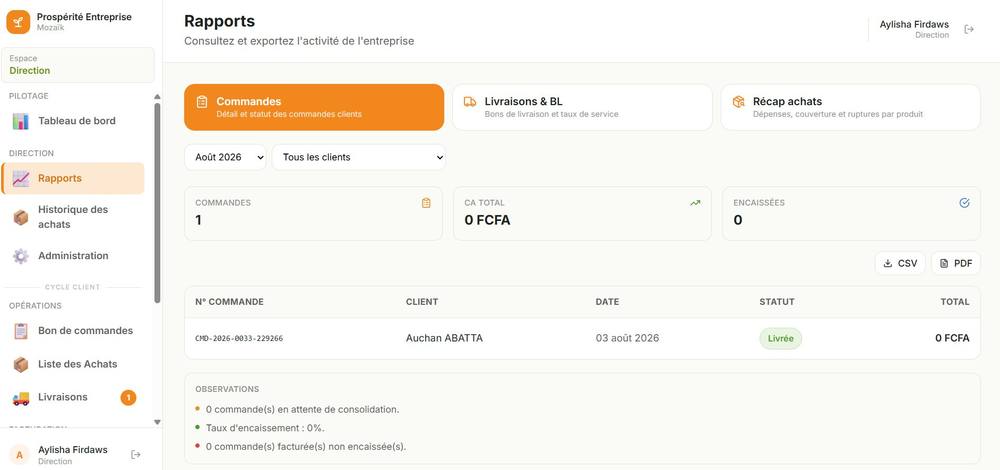
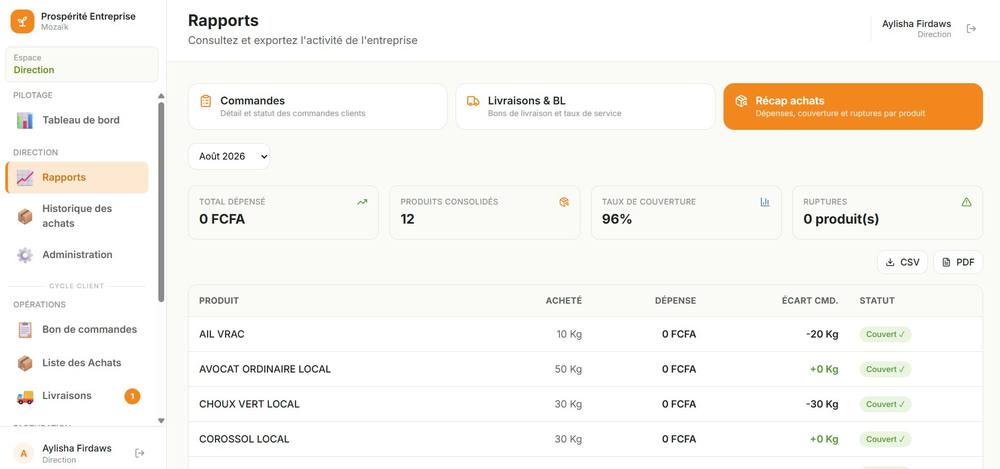
Trois rapports, exportables en CSV et PDF.
Mise à jour : 26 août 2026
Quel rapport choisir
Votre question
Rapport
Indicateur clé
Combien ce client a-t-il commandé ?
Commandes
Statut et montant par commande
Tenons-nous nos engagements ?
Livraisons & BL
Taux de service
Trouvons-nous ce qu'il faut acheter ?
Récap achats
Taux de couverture, ruptures
Ne pas confondre — le taux de service regarde le client : a-t-on livré ce qui était promis. Le taux de couverture regarde l'amont : a-t-on trouvé ce qu'il fallait acheter.
Comment exporter
Ouvrez l'onglet du rapport voulu.
Sélectionnez le mois, puis le client si besoin.
Cliquez sur CSV pour retraiter les données Recommandé, ou PDF pour diffuser en l'état.
Onglet Commandes. Filtres mois et client, indicateurs commandes / CA total / encaissées, tableau n° / client / date / statut / total, boutons CSV et PDF en haut à droite.Onglet Récap achats. Total dépensé, produits consolidés, taux de couverture et ruptures ; par produit : acheté, dépense, écart commande, statut.
Guide utilisateur /Direction · Web/ Historique des achats
Historique des achats
Web V1.4Direction
Concerne
Direction uniquement
Prérequis
Aucun
Répond à
Qui a acheté quoi, à quel prix, chez quel fournisseur
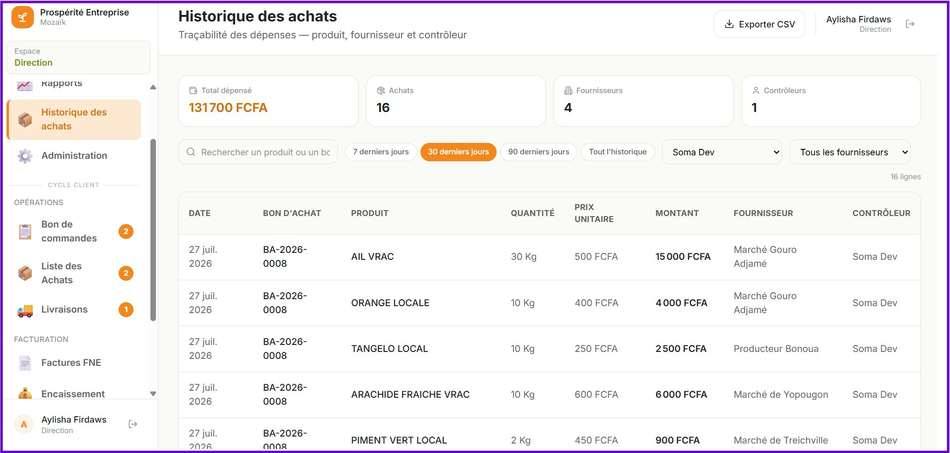
Le journal de traçabilité des achats, ligne par ligne.
Mise à jour : 26 août 2026
Ce que contient chaque ligne
Date · bon d'achat · produit · quantité · prix unitaire · montant · fournisseur · contrôleur.
Filtrer et exporter
Filtre
Valeurs
Période
7, 30, 90 jours, ou historique complet
Contrôleur
Liste des acheteurs
Fournisseur
Liste des fournisseurs
Export
CSV
Détail ligne par ligne. Filtre « 30 derniers jours » et contrôleur « Soma Dev » appliqués ; colonnes bon d'achat, produit, quantité, prix unitaire, montant, fournisseur et contrôleur.
Usage recommandé — croisez avec l'historique des prix pour savoir si une hausse vient du marché ou d'un fournisseur précis.
Trois onglets : demandes de compte, comptes utilisateurs, journal d'audit
Qui entre, qui peut quoi, et ce qui a été fait.
Mise à jour : 26 août 2026
1. Approuver une demande de compte
Ouvrez l'onglet depuis la bannière du tableau de bord ou le menu.
Vérifiez nom, e-mail, téléphone et rôle demandé.
Approuver pour ouvrir l'accès, ou Refuser.
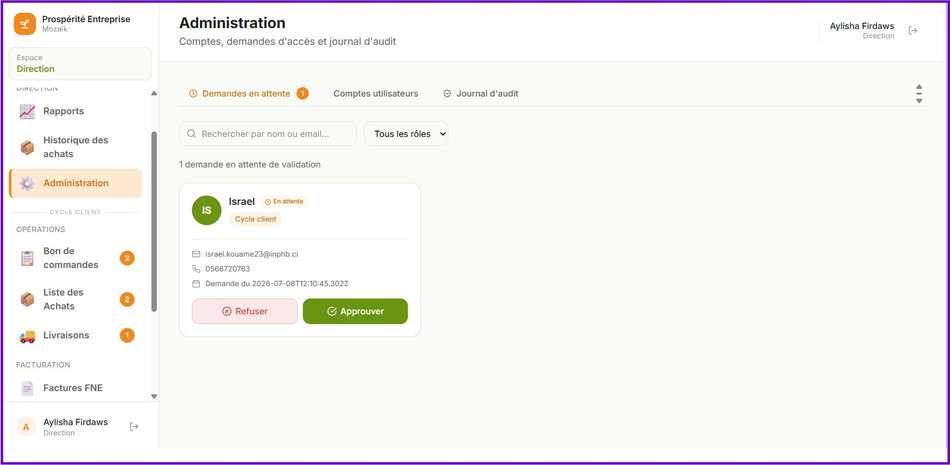
Fiche de la demande. E-mail, téléphone, date, rôle souhaité, et les boutons Refuser / Approuver.
Avant d'approuver — confirmez le rôle auprès du responsable direct. Un rôle Direction accordé par erreur ouvre l'accès aux rapports, aux comptes et au journal d'audit.
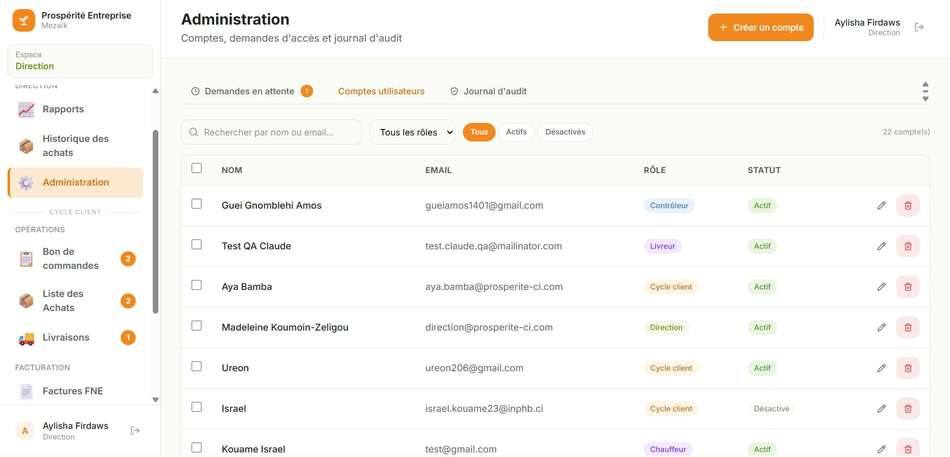
2. Gérer les comptes utilisateurs
Action
Effet
Créer un compte
Ouvre l'accès sans passer par une demande
Rechercher
Par nom, e-mail ou rôle
Désactiver Recommandé
Bloque la connexion, conserve l'historique d'audit
Comptes utilisateurs. Filtre par rôle et par statut (Tous / Actifs / Désactivés), colonnes rôle et statut, icônes modifier / supprimer.
3. Consulter le journal d'audit
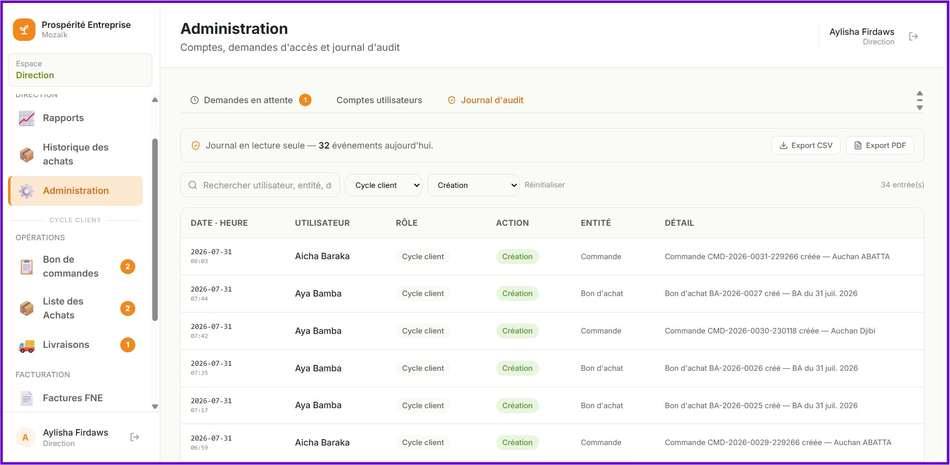
Le registre de toutes les actions : connexions, créations, changements de statut, suppressions, envois DGI, approbations. Lecture seule, filtrable par rôle et par type d'action, exportable en CSV et PDF.
Colonne
Détail
Date-heure
Horodatage de l'action
Auteur / Rôle
Qui a agi, sous quel profil
Action / Entité
Nature de l'opération et document touché
Détail
Précision contextuelle
Journal d'audit. Lecture seule, filtres rôle et type d'action, colonnes date-heure, utilisateur, rôle, action, entité, détail.
Désactiver plutôt que supprimer — un compte désactivé reste rattaché à ses actions passées dans le journal d'audit. C'est ce qui donne au journal sa valeur de preuve.
Guide utilisateur /Référentiels/ Tiers
Tiers : clients et fournisseurs
Web V1.4Assistant, Direction
Concerne
Assistant, Direction
Contenu
Deux onglets : Clients et Fournisseurs
À savoir
Une fiche client incomplète bloque la certification DGI en aval
Le référentiel des partenaires : les clients à facturer, et les fournisseurs du marché.
Mise à jour : 26 août 2026
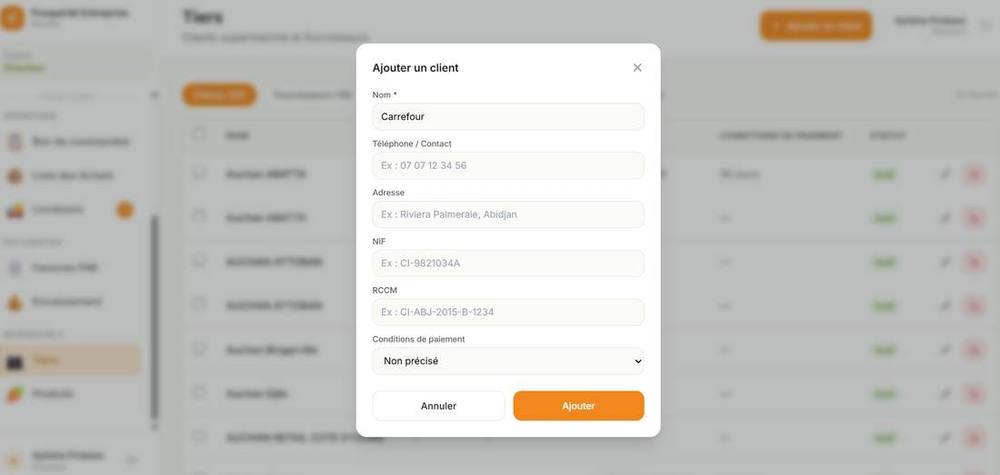
Ajouter un client
Champ
Obligatoire
À quoi il sert
Nom
Oui
Identification, reconnu par l'extraction IA des commandes
Téléphone / contact
Non
Coordination livraison et relance
Adresse
Non
Point de livraison
NIF (NCC)
Pour facturer
Mention légale de la FNE
RCCM
Pour facturer
Mention légale de la FNE
Conditions de paiement
Recommandé
Comptant, 30 j, 45 j — calcule l'échéance en encaissement
Dans l'onglet Clients, cliquez sur Ajouter un client.
Renseignez le nom, puis les coordonnées.
Saisissez NIF et RCCM si le client doit être facturé.
Choisissez les conditions de paiement, puis Ajouter.
Ajouter un client. Nom (obligatoire), téléphone / contact, adresse, NIF, RCCM, conditions de paiement, puis le bouton Ajouter.
Ajouter un fournisseur
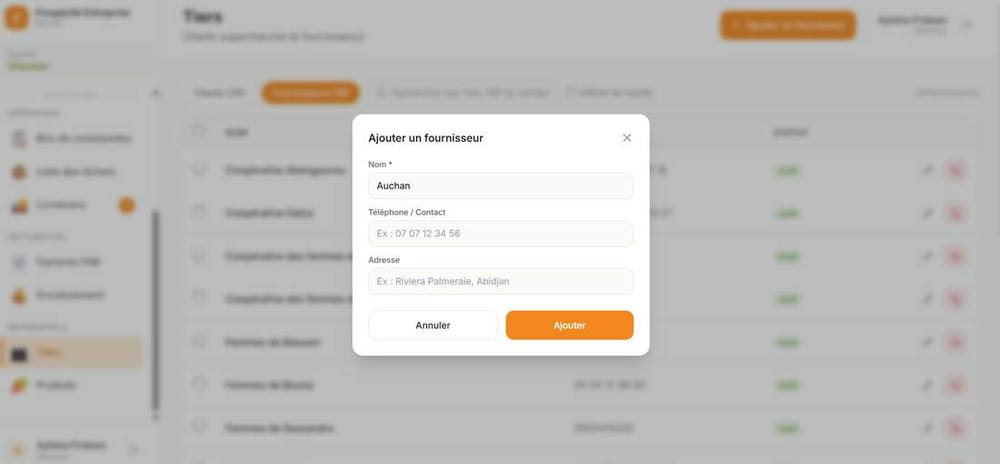
Fiche simplifiée : nom (obligatoire), téléphone / contact, adresse. Pas de NIF, RCCM ni conditions de paiement — un fournisseur de marché n'est pas facturé par vous.
Formulaire fournisseur. Nom (obligatoire), téléphone / contact, adresse, puis le bouton Ajouter.
Désactiver, jamais supprimer — une fiche désactivée reste consultable et rattachée à ses documents passés, mais n'est plus proposée nulle part : ni sur le web, ni dans le sélecteur de fournisseur du mobile Gestionnaire.
Si ça ne marche pas
Symptôme
Cause probable
Ce que vous faites
Client non reconnu à l'import d'une commande
Fiche absente ou nom différent du bon papier
Créer la fiche avec le nom exact du client
Certification DGI refusée
NIF ou RCCM manquant
Compléter la fiche, puis resoumettre la facture
Échéance absente en encaissement
Conditions de paiement vides
Renseigner comptant / 30 j / 45 j
Guide utilisateur /Référentiels/ Produits
Produits et prix
Web V1.4Assistant, Direction
Concerne
Assistant, Direction
Contenu
Deux onglets : Catalogue et Historique des prix
Prérequis
Trois champs obligatoires : nom, prix de vente, unité
Créer une fiche produit, c'est ajouter un libellé que l'extraction IA saura reconnaître dans les commandes.
Mise à jour : 26 août 2026
Ajouter un produit
Champ
Obligatoire
À quoi il sert
Nom
Oui
Libellé reconnu par l'extraction IA
Prix de vente
Oui
Base de facturation
Unité
Oui
Base de toutes les quantités du cycle
Photo
Option
Reconnaissance visuelle sur le terrain
Date de validation du prix
Option
Date à partir de laquelle le prix s'applique
Dans l'onglet Catalogue, cliquez sur Ajouter un produit.
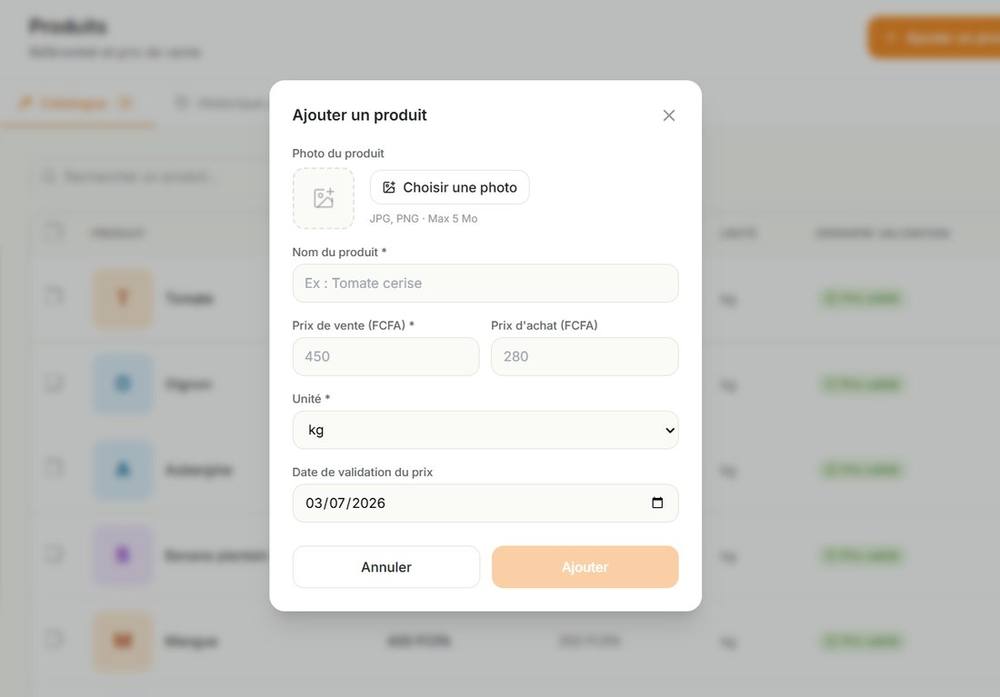
Renseignez le nom, le prix de vente et l'unité — les trois champs marqués *.
Ajoutez une photo (JPG / PNG, 5 Mo max) et la date de validation du prix si besoin.
Enregistrez. Le produit devient disponible dans les commandes, achats et livraisons.
Ajouter un produit. Photo, nom, prix de vente, unité et date de validation du prix. Les champs marqués * conditionnent le bouton Ajouter, gris tant qu'ils ne sont pas remplis.
Écart connu — la colonne Prix d'achat encore visible sur le web est un reliquat. Un prix saisi ici ne remplacera jamais celui du marché : laissez-le vide, vous éviterez deux chiffres qui se contredisent.
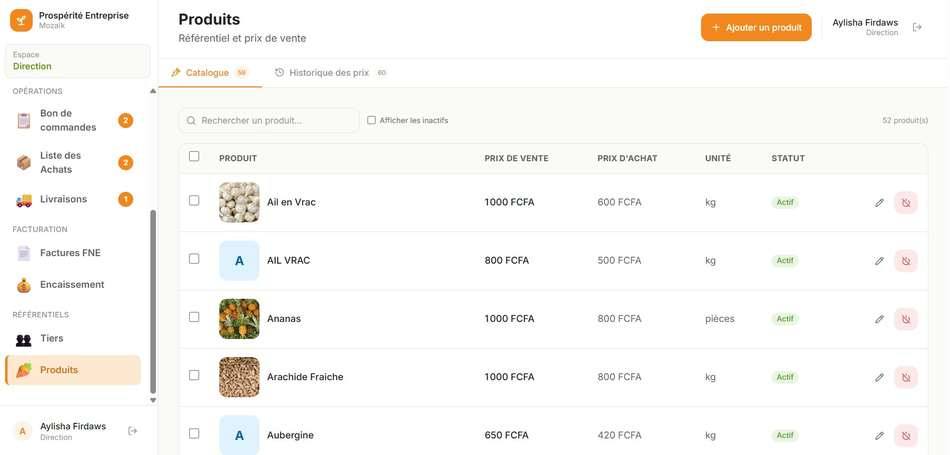
Catalogue. Une ligne par produit : photo, nom, prix de vente, unité et statut. Recherche et case « Afficher les inactifs ».
Suivre l'historique des prix
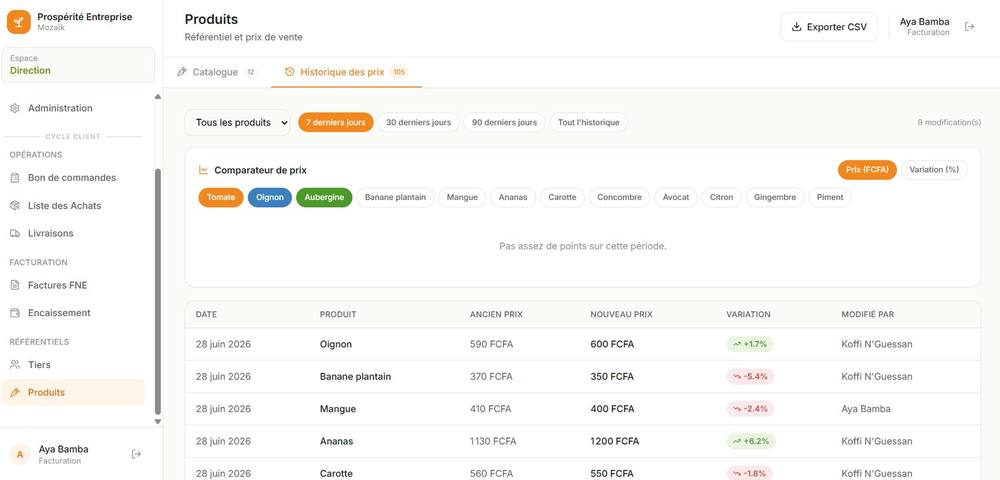
Chaque modification du prix de vente est journalisée automatiquement : date, produit, ancien prix, nouveau prix, variation en % et auteur. Filtres 7 / 30 / 90 jours, et comparateur graphique multi-produits.
Historique des prix. Comparateur graphique multi-produits (bascule Prix / Variation), puis le journal ligne par ligne. Hausse en vert, baisse en rouge.
Quand l'utiliser — avant de renégocier avec un fournisseur, et avant d'ajuster un prix de vente. Une hausse d'achat non répercutée devient une perte de marge.
Guide utilisateur /Référence/ Tous les statuts
Tous les statuts
Web V1.4 + Mobile V1.0.3Référence
Concerne
Tous — à garder ouvert pendant la prise en main
Contenu
Statut, signification, action attendue
Mise à jour : 26 août 2026
Commande (CMD)
Statut
Signification
Action attendue
À traiter
Reçue, rien d'engagé
Saisir / vérifier
Enregistrée
Validée après extraction
Rattacher à un BA
En cours de traitement
Rattachée à un BA
Suivre le BA
Traitée
Livrée
Aucune
Bon d'achat (BA)
Étape
Signification
Action attendue
Commandes
Consolidation en cours
Affecter un contrôleur
Achats
Achat marché ou reprise sur stock
Prix + fournisseur (Gestionnaire), quantités réelles (Contrôleur)
Livraisons
Répartition et BL
Affecter livreur et chauffeur
Terminés
Cycle terminé — l'étape s'appelle Clôture sur la fiche du BA
Aucune
Achats et contrôle — mobile
Statut
Signification
Action attendue
À saisir
Prix ou mode d'obtention non renseigné
Gestionnaire : prix + fournisseur. Contrôleur : mode d'obtention
Non saisis
Produit dont l'achat n'est pas déclaré
Ouvrir le produit et choisir son mode d'obtention
Déjà saisi
Prix et fournisseur renseignés — Complet côté Contrôleur
Aucune
Non vérifiés
Quantité viable non saisie
Saisir la quantité viable
Réparti
Quantité viable répartie par client
Aucune
Bon de livraison (BL)
Statut
Signification
Action attendue
En attente
Livreur et chauffeur pas encore affectés
Affecter livreur et chauffeur (mobile Contrôleur)
En cours
Livraison en route
Aucune
Livré
Complet, preuve validée
Facturer
Partiel
Quantités inférieures
Vérifier l'écart avant de facturer
Quatre statuts, pas cinq —Traités, vu sur le mobile du Chauffeur, n'est pas un statut : c'est l'un des trois compteurs de son écran « Mes bons de livraison » (Total / En cours / Traités).
Facture (FNE)
Statut
Axe
Action
Non soumise
Certification
Envoyer à la DGI
Certifiée
Certification
Ouvrir la facture DGI. Ne pas remettre au client tant que l'homologation DGI n'est pas prononcée
En attente
Règlement
Suivre l'échéance
Partiel
Règlement
Enregistrer le solde
Réglée
Règlement
Aucune
Compte utilisateur
Statut
Signification
En attente
Demande non arbitrée
Actif
Connexion autorisée
Désactivé
Connexion bloquée, historique conservé
Guide utilisateur /Référence/ Glossaire
Glossaire
Référence
Concerne
Tous, en particulier les nouveaux arrivants
Contenu
Terme, définition courte, exemple concret
Mise à jour : 26 août 2026
Les termes du cycle
Terme
Définition
Exemple
CMD
Commande client saisie depuis son bon papier
Sans CMD, aucun bon d'achat
BA
Consolidation de commandes pour un même cycle d'achat
Mobile Contrôleur : achats, tri, répartition, BL, affectation
Mobile V1.0.3
Mobile Livreur : quantités livrées, preuve de livraison
Mobile V1.0.3
Mobile Chauffeur : tournée en lecture seule
Mobile V1.0.3
Hors périmètre v1.4
Module
État
Ce que vous faites en attendant
Facturation FNE
DGI
Les envois partent vers l'environnement de test. N'utilisez aucune facture issue de Mozaïk comme pièce fiscale tant que l'homologation n'est pas prononcée.
Encaissement
En cours
Le module dépend de la facturation. Tenez le suivi des règlements hors outil.
Tableau de bord
En cours
Les chiffres affichés ne font pas foi. Pilotez avec Rapports et Historique des achats.
Écarts connus sur le périmètre livré
Trois points demandent un contrôle de votre part. Ils ne bloquent pas le travail quotidien.
Laisser le champ vide. Le prix d'achat qui fait foi est celui saisi sur le mobile Gestionnaire.
Où en est l'homologation DGI
L'activation de la clé de production est une démarche externe : elle ne dépend pas de l'application.
Condition
État
Inscription à la plateforme FNE
À vérifier
Inscription à l'environnement de test
OK
Factures générées par API sur l'environnement de test
OK
Conformité entre les factures certifiées FNE et celles de Mozaïk
À vérifier
En cas de désaccord entre un écran et cette documentation — c'est le référentiel d'exigences arbitré qui tranche : l'interface seule ne permet pas de distinguer le livré du non testé.