Mozaïk est l'application métier de Prospérité Entreprise. Elle suit une commande client de sa réception jusqu'à son encaissement, en passant par l'achat au marché, la livraison et la facturation certifiée DGI.
Mise à jour : 30 juillet 2026 · version 1.4
À quoi sert Mozaïk
Un seul outil remplace les cahiers, les tableurs et les échanges WhatsApp entre le bureau et le terrain. Chaque document créé porte un identifiant unique qui le rend traçable d'un bout à l'autre du cycle : CMD commande, BA bon d'achat, BL bon de livraison, FNE facture normalisée.
Mozaïk fonctionne sur deux supports complémentaires : un espace Bureau sur navigateur pour la saisie, le pilotage et la facturation, et des écrans mobiles pour les quatre rôles de terrain (gestionnaire, contrôleur, livreur, chauffeur).
Qui fait quoi
Rôle
Support
Ce qu'il fait dans Mozaïk
Assistant (Cycle client)
Web
Saisit les commandes, consolide en bons d'achat, édite les factures
Gestionnaire
Mobile
Saisit le prix d'achat et le fournisseur de chaque produit
Contrôleur
Mobile
Déclare les achats, contrôle le viable, répartit par client, affecte la tournée
Livreur
Mobile
Livre les produits et valide par preuve photo signée
Chauffeur
Mobile
Suit la tournée en lecture seule (mode observation)
Direction
Web
Pilote, exporte les rapports, gère les comptes et l'audit
Ce que couvre ce guide
Ce guide est organisé par rôle et par tâche : chaque article porte un verbe d'action et se lit seul. Vous n'avez pas besoin de le lire en entier — allez directement à votre rôle dans le menu de gauche.
Il ne couvre pas l'architecture technique, le modèle de données ni les API.
Bon à savoir — les fonctionnalités encore instables en version 1.4 sont signalées par un encart rouge dans l'article concerné. La liste complète est en annexe : Limitations connues.
Guide utilisateur /Démarrer/ Se connecter à Mozaïk
Se connecter à Mozaïk
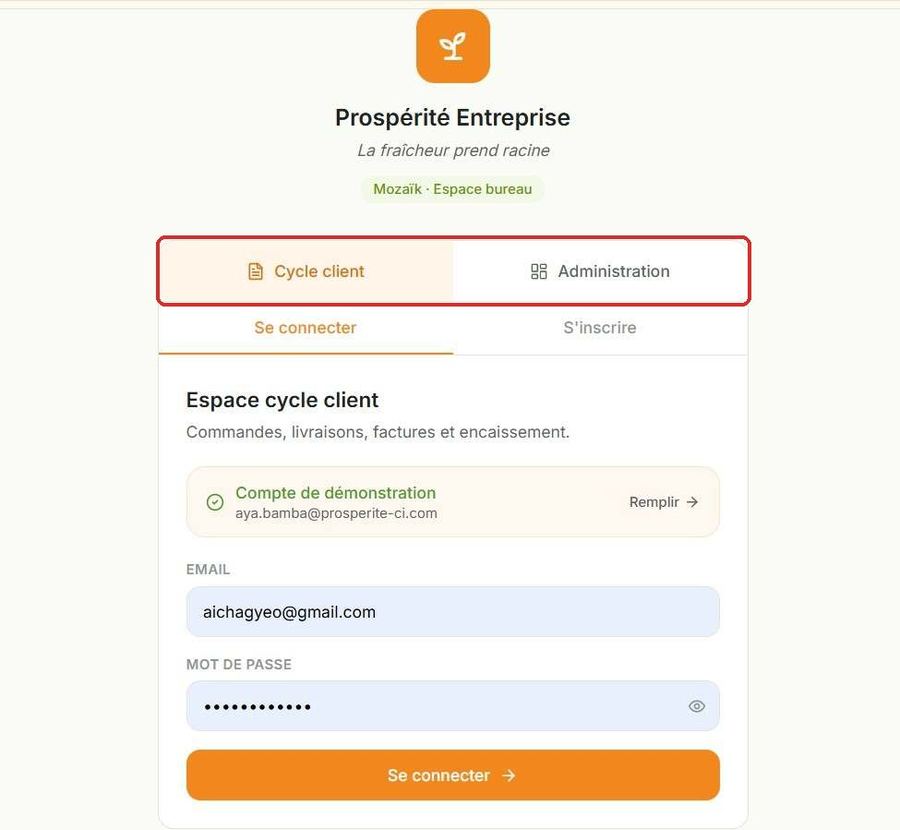
La page de connexion propose deux espaces. Choisir le bon onglet dès le départ évite un message d'accès refusé : votre compte n'est valide que dans l'espace qui correspond à votre rôle.
Mise à jour : 30 juillet 2026
Choisir son espace
Onglet
Pour qui
Ce qu'on y trouve
Cycle client
Assistant
Accueil, Opérations, Facturation, Référentiels
Administration
Direction
Tableau de bord, Rapports, Historique des achats, Administration + tout le Cycle client
Les rôles terrain ne passent pas par le web — gestionnaire, contrôleur, livreur et chauffeur travaillent uniquement dans l'application mobile. Chacun y voit un menu propre à sa tâche.
Ouvrir une session
Ouvrez l'adresse de Mozaïk dans votre navigateur.
Cliquez sur l'onglet Cycle client ou Administration.
Saisissez votre e-mail et votre mot de passe.
Cliquez sur Se connecter. Le tableau de bord de votre espace s'affiche.
Fig. 1 — Page de connexion, onglet Cycle client. Encadré en rouge : les deux onglets d'espace. En dessous, les sous-onglets Se connecter / S'inscrire, l'encart « Compte de démonstration », puis les champs e-mail et mot de passe.
Tester avec le compte de démonstration
Pour découvrir l'outil sans compte personnel :
Repérez l'encart Compte de démonstration sous le formulaire.
Cliquez sur Remplir : l'e-mail et le mot de passe se remplissent automatiquement.
Cliquez sur Se connecter.
Fig. 2 — Encart « Compte de démonstration ». Encadré en rouge : le bouton Remplir, qui préremplit l'e-mail et le mot de passe de démonstration.
Attention — le compte de démonstration écrit dans la base de démonstration. Ne l'utilisez jamais pour enregistrer une commande ou un règlement réel.
Demander un compte
Vous n'avez pas encore d'accès ? Soumettez une demande depuis la page de connexion (nom, e-mail, téléphone, rôle souhaité). Elle apparaît dans l'espace Administration et doit être approuvée par la Direction — voir Gérer les comptes et les demandes.
Vérifier sous quel profil vous travaillez
Votre nom et votre rôle sont affichés en permanence en haut à droite de l'écran (exemple : Madeleine Koumoin-Zeligou — Direction). Vérifiez-le avant toute action sensible : le menu et les droits changent selon le rôle.
Guide utilisateur /Démarrer/ Comprendre le cycle métier
Comprendre le cycle métier
Tout ce que vous faites dans Mozaïk sert à faire avancer une commande d'une étape à la suivante. Comprendre cet enchaînement en cinq temps vous dit à quel moment votre action est attendue — et pourquoi rien ne se passe si l'étape d'avant n'est pas terminée.
Mise à jour : 30 juillet 2026
La chaîne des documents
CMDCommande
BABon d'achat
BLLivraison
FNEFacture
REGRèglement
#
Étape
Rôle
Espace
Résultat produit
1
Le client commande (photo / PDF + IA)
Assistant
Web
Une CMD enregistrée
2
On regroupe, on affecte, on lance l'achat
Assistant / Direction
Web
Un BA avec sa liste d'achat
3
On saisit prix et fournisseurs
Gestionnaire
Mobile
Prix & fournisseurs renseignés
4
On achète, on contrôle, on répartit, on affecte la tournée
Contrôleur
Mobile
Un BL par client, tournée affectée
5
On livre et on valide par preuve photo
Livreur
Mobile
Preuve signée, BLLivré ou Partiel
6
On suit la tournée
Chauffeur
Mobile
— (lecture seule)
7
On vérifie la livraison, on facture, on certifie
Assistant / Direction
Web
Une FNE certifiée DGI
8
On encaisse et on relance
Assistant / Direction
Web
Créance soldée
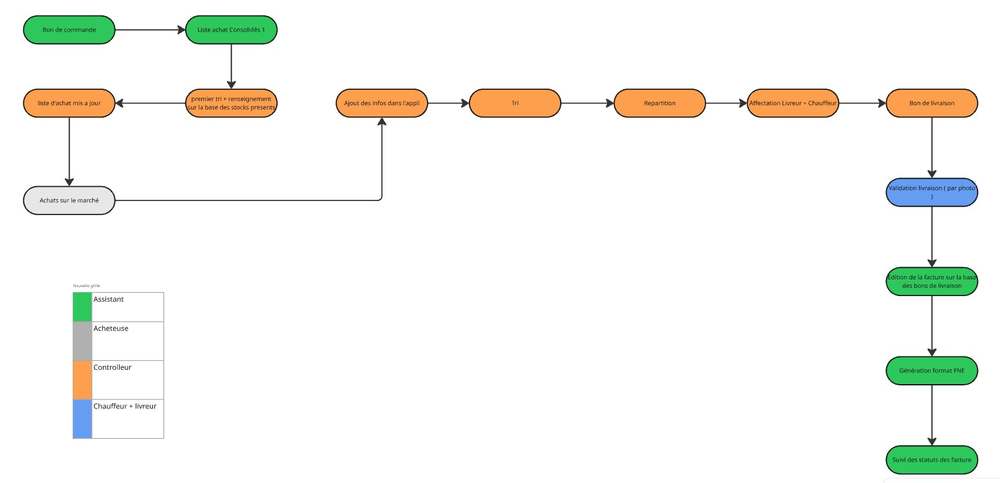
Fig. 1 — Le diagramme métier d'origine. Schéma source ayant servi à construire Mozaïk : le parcours part du bon de commande, passe par la consolidation, l'achat au marché, le tri, la répartition, l'affectation livreur + chauffeur, puis la livraison, la facture et le suivi des statuts.
Lire ce schéma avec précaution — sa légende date de la conception : elle parle d'« Acheteuse » et regroupe « Chauffeur + livreur ». Dans Mozaïk v1.4, la saisie des prix revient au Gestionnaire, et Livreur et Chauffeur sont deux rôles distincts — voir Rôles et permissions.
Le relais bureau ↔ terrain — les étapes 1-2 et 7-8 se passent au bureau, les étapes 3 à 6 sur le mobile. Chaque étape passe la main à la suivante : si l'étape 3 n'est pas faite, le contrôleur travaille sans prix.
La règle à retenir
Un document ne peut pas exister sans celui qui le précède : pas de BL sans BA, pas de FNE sans BL livré. Si une action est grisée ou introuvable, c'est presque toujours que l'étape précédente n'est pas terminée.
Astuce — pour suivre une affaire de bout en bout, tapez son numéro (ex. BA-2026-0018) dans la recherche de n'importe quel module. La nomenclature est la même partout.
Lire les badges du menu
Les pastilles orange à côté d'un module indiquent le nombre d'éléments qui attendent une action de votre part. Elles reprennent exactement les alertes du bloc À traiter aujourd'hui de la page d'accueil.
Guide utilisateur /Démarrer/ Rôles et permissions
Rôles et permissions
Mozaïk n'affiche à chaque personne que les écrans dont son rôle a besoin. C'est le socle des permissions : si un menu est absent, c'est un droit, pas un bug.
Mise à jour : 30 juillet 2026
Ce que voit chaque rôle
Section du menu
Direction
Cycle client (Assistant)
Rôles terrain
Tableau de bord (Pilotage)
Oui
Non
Non
Rapports · Historique des achats
Oui
Non
Non
Administration
Oui
Non
Non
Opérations (Commandes, Achats, Livraisons)
Oui
Oui
Mobile
Facturation (FNE, Encaissement)
Oui
Oui
Non
Référentiels (Tiers, Produits)
Oui
Oui
Non
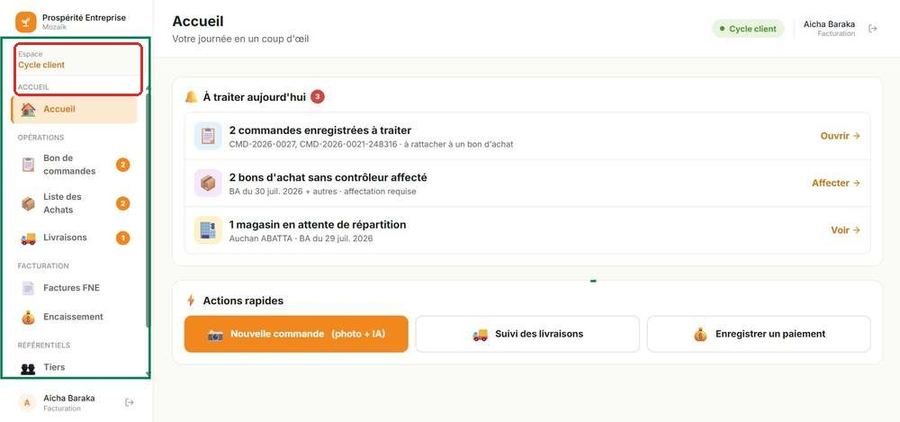
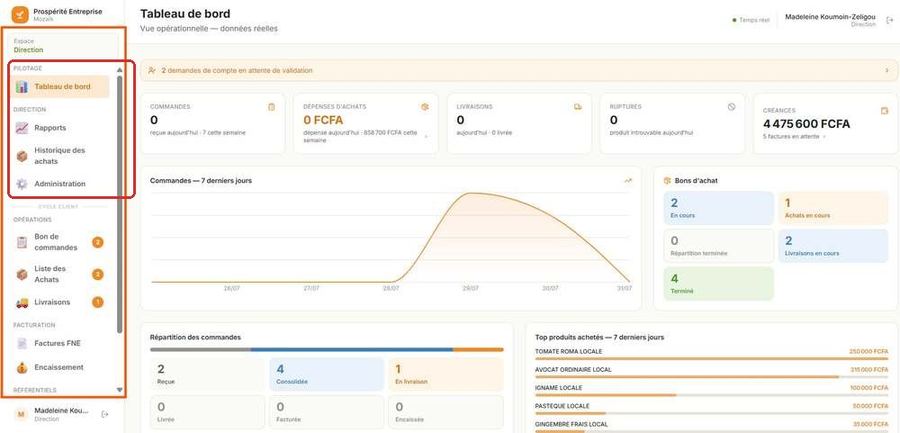
Fig. 1 — Compte Cycle client (assistant). Encadré en rouge : le menu passe directement de l'espace à Accueil. Aucun bloc Pilotage ni Direction. Suivent Opérations, Facturation, Référentiels.Fig. 2 — Compte Direction. Encadré en rouge : les deux blocs absents côté Cycle client — Pilotage (Tableau de bord) et Direction (Rapports, Historique des achats, Administration). En dessous reprend le même menu Cycle client.
Ce que voit chaque rôle sur mobile
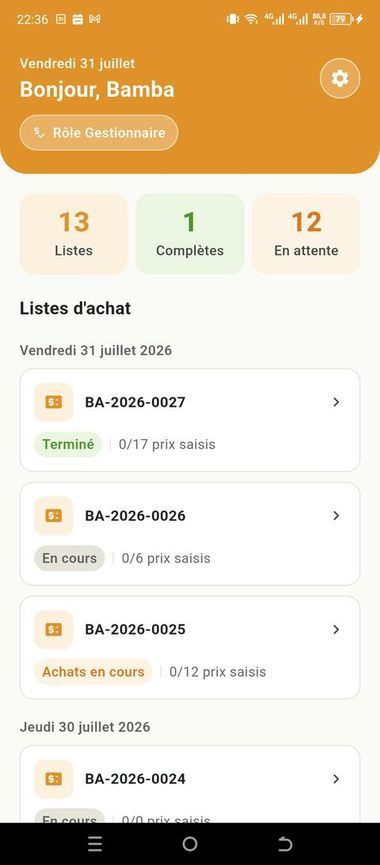
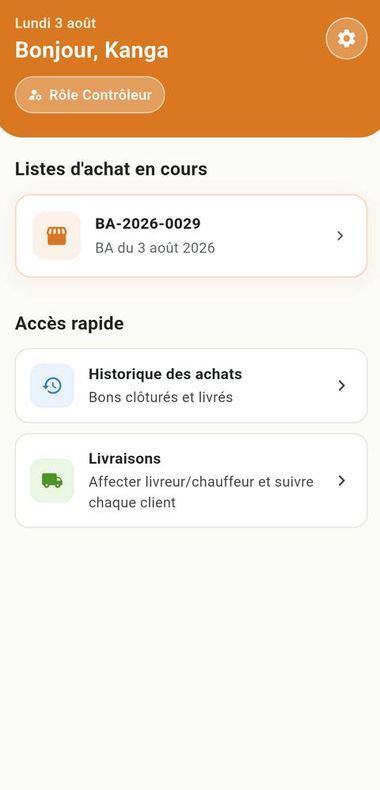
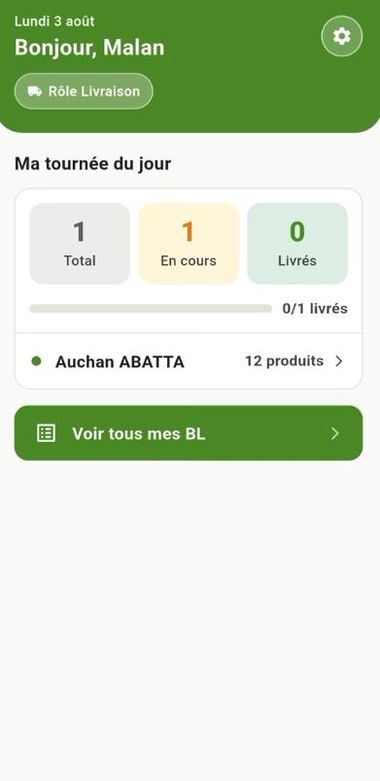
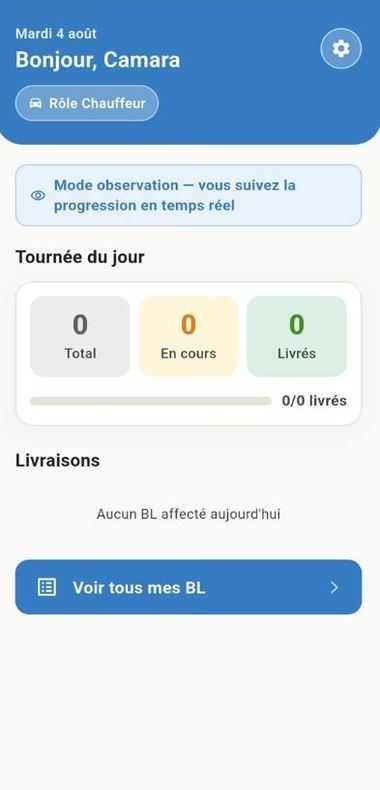
Les quatre rôles terrain ouvrent la même application, mais chacun arrive sur un écran différent. Le bandeau de couleur et le badge Rôle … en haut de l'accueil sont le repère le plus fiable : vérifiez-les avant toute saisie.
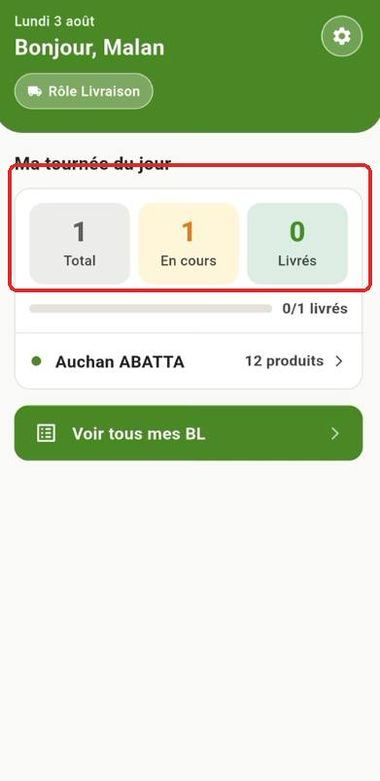
Fig. 3 — GestionnaireBandeau orange. Compteurs Listes / Complètes / En attente, puis les bons d'achat avec leur avancement « prix saisis ».Fig. 4 — ContrôleurBandeau ambre. Bloc Listes d'achat en cours et accès rapide vers l'historique des achats et les livraisons.Fig. 5 — LivreurBandeau vert. Bloc Ma tournée du jour : compteurs Total / En cours / Livrés, et les BL affectés du jour.Fig. 6 — ChauffeurBandeau bleu et mention Mode observation. Tournée du jour en lecture seule, aucun bouton de validation.
Le bandeau est votre contrôle d'identité — si la couleur ou le rôle affiché ne correspond pas à votre fonction, ne saisissez rien : vous travaillez sur un compte qui n'est pas le vôtre, et chaque action partira à ce nom dans le journal d'audit.
Écart de libellé constaté — l'accueil du livreur affiche « Rôle Livraison » alors que le rôle s'appelle Livreur partout ailleurs (comptes, affectation, journal d'audit). À signaler à l'équipe technique.
Les six rôles
Rôle
Fait quoi
Écran
Produit
Direction
Pilotage, rapports, comptes, audit, et toutes les actions du cycle client
Web
Rapports
Cycle client (assistant)
Saisie, consolidation, facturation (émission FNE, suivi des règlements), enregistre les tiers et les produits
Web
CMDBAFNE
Gestionnaire
Saisit prix d'achat et fournisseurs dès les retours du marché
Mobile
Prix & fournisseurs
Contrôleur
Achats réels, tri, contrôle, répartition, affectation livreur et chauffeur
Mobile
BL
Livreur
Exécute la tournée de livraison, valide par photo
Mobile
Preuve de livraison
Chauffeur
Suit la tournée en lecture seule (mode observation)
Deux au bureau, quatre sur le terrain — c'est la clé de lecture du menu. Si vous cherchez un écran mobile dans le web, ou l'inverse, vous ne le trouverez pas : ce sont deux applications distinctes.
Pourquoi c'est important — le rôle détermine aussi ce qui apparaît dans le journal d'audit. Chaque action est enregistrée avec l'auteur et son rôle : partager un compte rend la traçabilité fausse.
Guide utilisateur /Guide de l'Assistant/ Créer une commande client
Créer une commande client
Vous ne retapez pas les bons de commande. Vous les photographiez : l'intelligence artificielle lit le client, les produits, les quantités et la date, puis vous vérifiez avant d'enregistrer.
Le document source doit être lisible : bon de commande, bon de livraison ou liste manuscrite, en photo ou en PDF.
Méthode 1 — Créer par photo (cas courant)
À utiliser dès qu'un client remet un bon papier. C'est le chemin le plus rapide.
Dans le menu Opérations, ouvrez Bon de commandes.
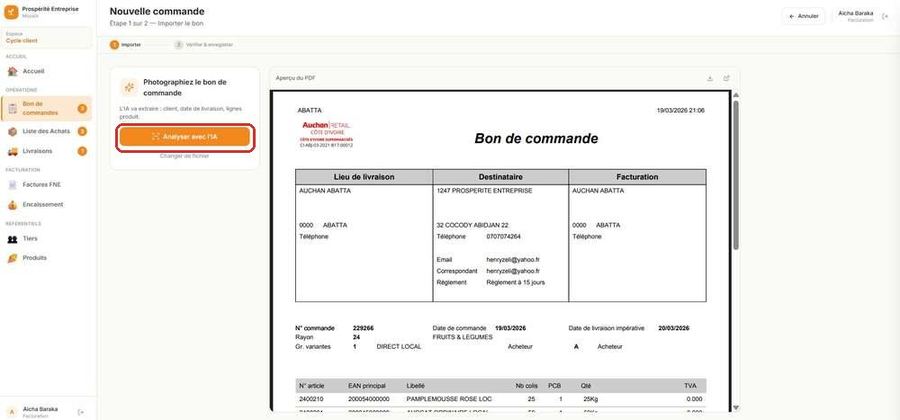
Cliquez sur Nouvelle commande. L'étape 1. Importer le bon s'ouvre.
Photographiez le document ou déposez le fichier. L'IA lance l'extraction.
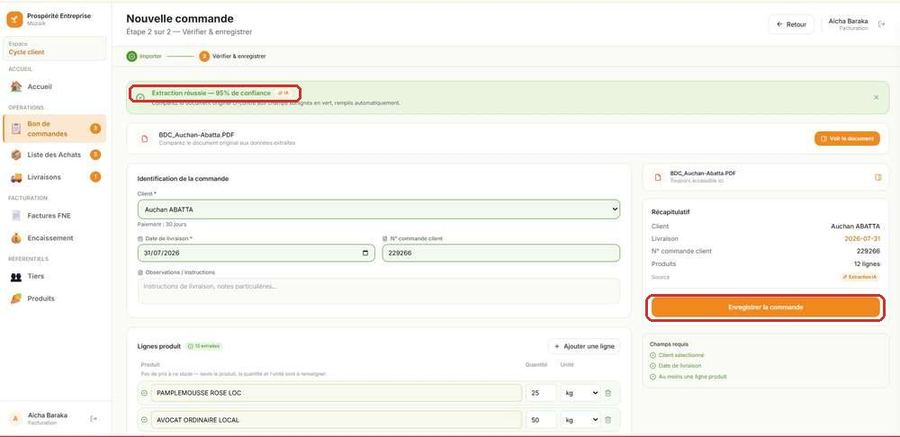
Passez à l'étape 2. Vérifier & enregistrer : contrôlez le client, chaque produit, chaque quantité et la date de livraison.
Corrigez les lignes erronées directement dans le tableau.
Cliquez sur Enregistrer. La commande prend le statut Enregistrée et reçoit son numéro CMD.
Fig. 1 — Étape 1 sur 2 : Importer le bon. Encadré en rouge : le bouton Analyser avec l'IA, qui lance l'extraction. Le document importé s'affiche à droite ; le lien Changer de fichier permet de reprendre l'import si la photo est mauvaise.Fig. 2 — Étape 2 sur 2 : Vérifier & enregistrer. Encadrés en rouge : le bandeau « Extraction réussie — 95 % de confiance » et le bouton Enregistrer la commande. Les champs remplis automatiquement sont surlignés en vert ; le panneau Récapitulatif résume client, date de livraison et nombre de lignes.
Méthode 2 — Importer un PDF
Identique à la méthode 1, mais à l'étape 3 vous déposez un fichier PDF reçu par e-mail ou WhatsApp au lieu de prendre une photo. Utile quand le client envoie son bon à distance.
Lire le score de confiance
Score
Ce que ça veut dire
Ce que vous faites
≥ 90 %
Lecture fiable
Vérification rapide, ligne par ligne
70 – 89 %
Document partiellement lisible
Contrôlez chaque quantité contre l'original
< 70 %
Lecture douteuse
Reprenez la photo avec un meilleur cadrage
Pourquoi vérifier — une quantité mal lue se propage jusqu'à la facture : elle fausse l'achat au marché, la répartition, puis le montant facturé au client.
Suivre et filtrer les commandes
La liste se filtre par client, date de livraison ou statut : Enregistrée, En cours de traitement, Traitée. Ouvrez une commande pour retrouver le Document source scanné.
Guide utilisateur /Guide de l'Assistant/ Consolider en bon d'achat
Consolider les commandes en bon d'achat
Un bon d'achat regroupe plusieurs commandes clients à acheter et livrer ensemble. Il transforme des commandes séparées en une seule liste de courses pour le marché.
Mise à jour : 30 juillet 2026
CMDCommande
BABon d'achat
BLLivraison
FNEFacture
REGRèglement
Pourquoi consolider
Trois clients commandent 5, 8 et 12 kg de tomates : l'acheteur ne doit voir qu'une seule ligne de 25 kg. Le BA fait cette addition et garde le lien vers les commandes d'origine pour pouvoir redistribuer ensuite.
Créer un bon d'achat
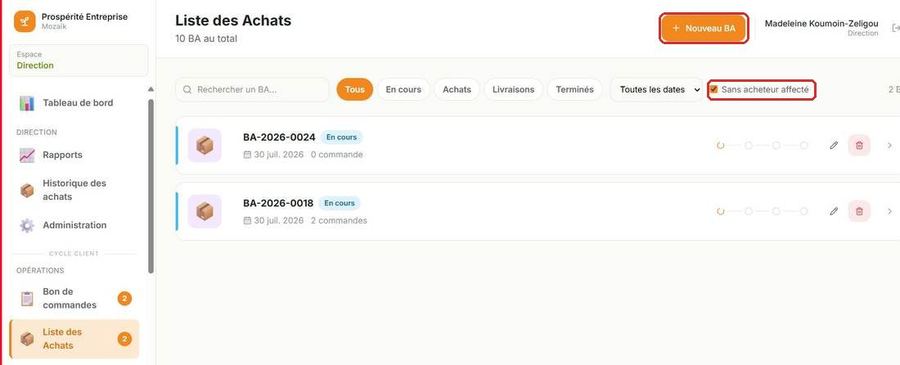
Ouvrez Opérations > Liste des Achats.
Cliquez sur + Nouveau BA en haut à droite.
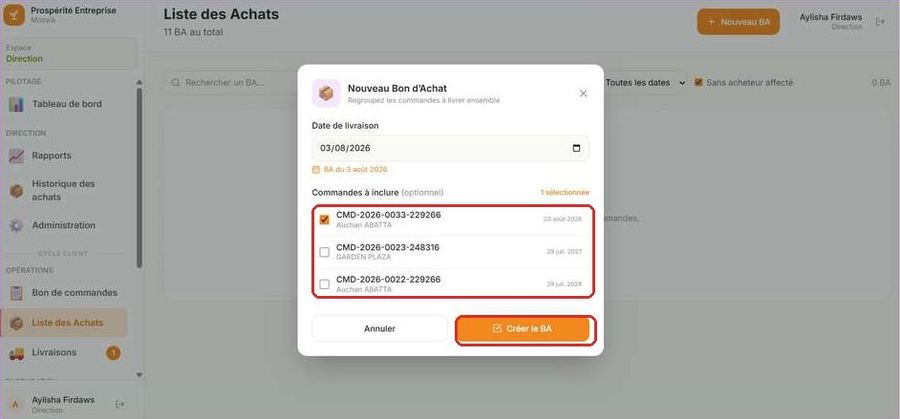
Sélectionnez les commandes à regrouper (même date de livraison en général).
Validez. Le BA reçoit son numéro, par exemple BA-2026-0024, au statut En cours.
Fig. 1 — Opérations > Liste des Achats. Encadrés en rouge : le bouton + Nouveau BA et la case Sans acheteur affecté. Chaque BA affiche son numéro, son statut, sa date, le nombre de commandes consolidées et sa frise de progression.Fig. 2 — Fenêtre « Nouveau Bon d'Achat ». Encadrés en rouge : la liste Commandes à inclure — cochez celles à regrouper — et le bouton Créer le BA. La date de livraison est pré-remplie à la date du jour.
Suivre la frise de progression
Chaque BA affiche en permanence son avancement en quatre étapes : Commandes → Achats → Livraisons → Clôture. C'est le repère qui vous dit d'un coup d'œil de qui on attend l'action.
1Commandes
2Achats
3Livraisons
4Clôture
Lire le tableau consolidé
Colonne
Ce qu'elle indique
Quantité commandée
Somme des commandes clients
Quantité achetée
Ce que l'acheteur a réellement trouvé au marché
Quantité viable
Ce qui est revendable après tri
Écart
Différence commandé / acheté — annonce une livraison partielle
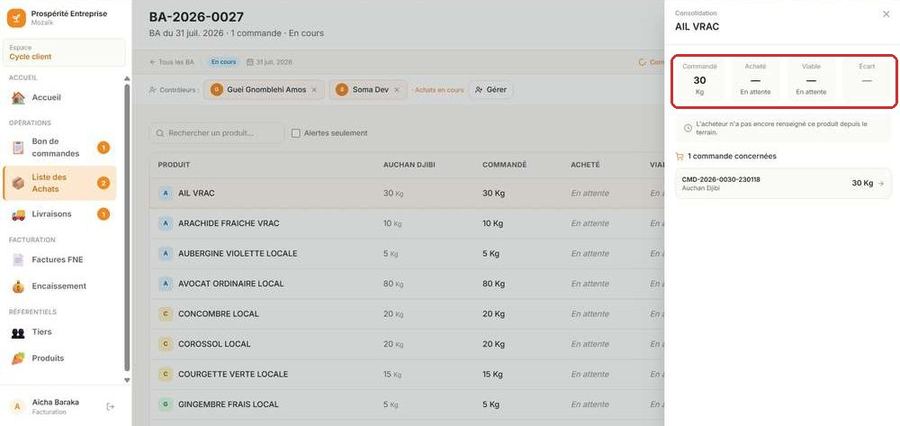
Cliquez sur une ligne produit : un panneau latéral détaille les commandes clients à l'origine de cette ligne.
Fig. 3 — Consolidation d'une ligne produit. Encadré en rouge : les quatre colonnes Commandé / Acheté / Viable / Écart. En dessous, la ou les commandes clients à l'origine de la ligne. Tant que le terrain n'a rien renseigné, les colonnes restent En attente.
Quand utiliser le filtre « Sans acheteur affecté » — chaque matin, pour repérer en une seconde les BA bloqués faute de contrôleur.
Guide utilisateur /Guide de l'Assistant/ Affecter un contrôleur au BA
Affecter un contrôleur à un bon d'achat
Un bon d'achat sans contrôleur n'avance pas : personne n'est responsable de l'achat ni du tri. Cette affectation se fait en trois clics.
Mise à jour : 30 juillet 2026
WebAssistantDirection
Deux clics, pas un — affecter un contrôleur ne suffit pas. Tant que vous n'avez pas cliqué sur Lancer les achats, le bon d'achat n'apparaît pas sur le mobile du contrôleur, même affecté. C'est l'oubli le plus fréquent sur cet écran.
1 — Affecter une ou plusieurs personnes
Ouvrez le bon d'achat dans Opérations > Liste des Achats.
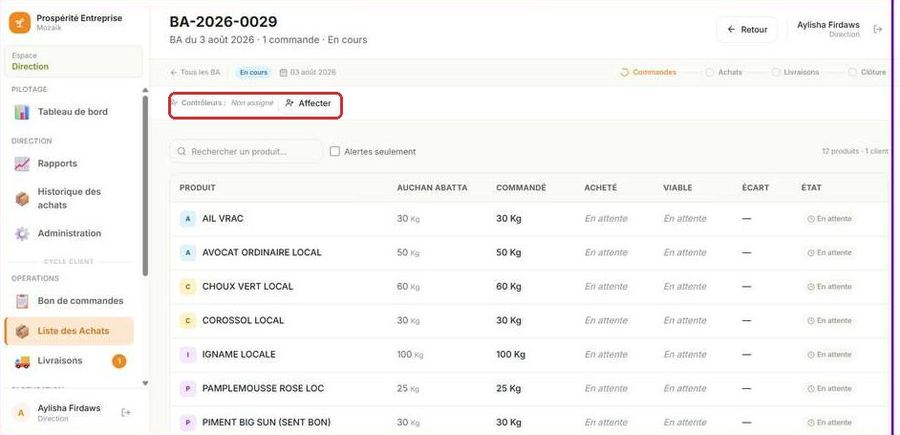
Dans l'en-tête, repérez le bloc Contrôleurs. Tant que personne n'est assigné, il affiche Non assigné et le bouton Affecter.
Cliquez sur Affecter — le bouton s'appelle Gérer si des contrôleurs sont déjà assignés.
Dans la fenêtre Affecter des contrôleurs, cochez la ou les personnes disponibles.
Cliquez sur Enregistrer. Le BA disparaît du filtre Sans acheteur affecté.
Fig. 1 — Bon d'achat sans contrôleur. Encadré en rouge : le bloc Contrôleurs : Non assigné et son bouton Affecter. Le tableau consolidé liste déjà les produits, tous En attente d'achat.
Plusieurs contrôleurs sur un même BA — possible et recommandé pour les grosses journées : chacun voit le BA dans son application mobile.
2 — Lancer les achats
C'est ce clic qui envoie réellement le bon d'achat sur le terrain.
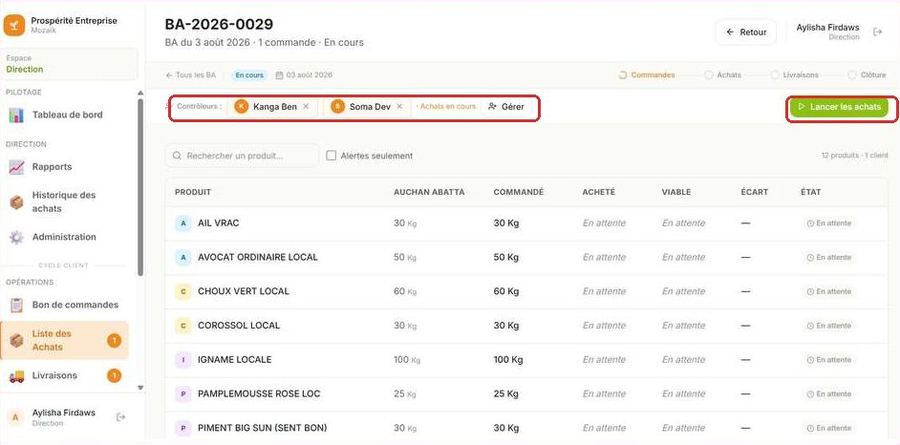
Vérifiez que les contrôleurs apparaissent bien en pastilles dans l'en-tête.
Cliquez sur le bouton vert Lancer les achats, en haut à droite.
Le BA passe en Achats en cours et s'affiche dans « Listes d'achat en cours » sur le mobile de chaque contrôleur affecté.
Fig. 2 — Contrôleurs affectés. Encadrés en rouge : les contrôleurs en pastilles avec le bouton Gérer, et le bouton vert Lancer les achats. Le statut est passé à Achats en cours.
Contrôle du matin — ouvrez Liste des Achats, cochez Sans acheteur affecté. Tout BA qui reste dans cette liste après 7 h est un retard de livraison annoncé.
Guide utilisateur /Guide de l'Assistant/ Suivre les bons de livraison
Suivre les bons de livraison depuis le bureau
Le module Livraisons donne la position en temps réel de chaque tournée. C'est l'écran à ouvrir quand un client appelle pour savoir où en est sa commande.
Mise à jour : 30 juillet 2026
Lire la liste
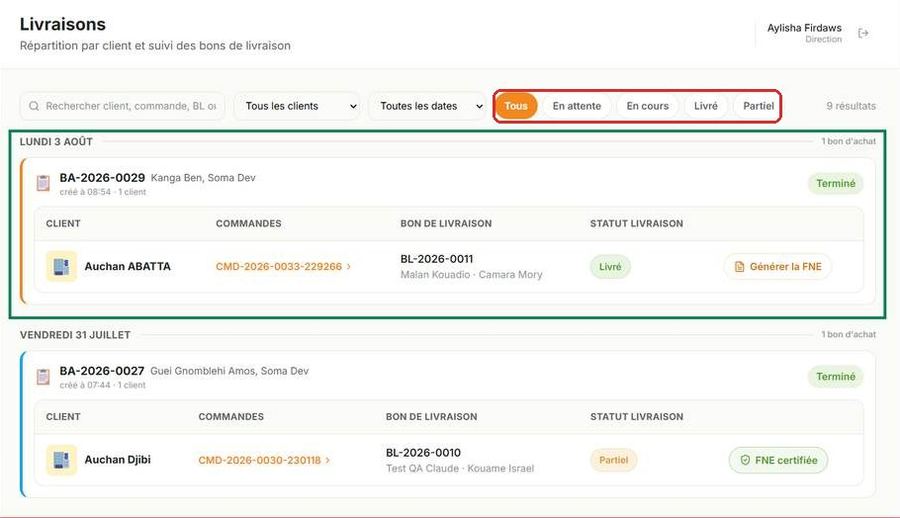
Les BL sont regroupés par journée et par bon d'achat, filtrables par client et par date.
Fig. 1 — Module Livraisons. Encadré en rouge : les filtres de statut Tous / En attente / En cours / Livré / Partiel. Les BL sont regroupés par journée puis par bon d'achat ; chaque ligne affiche le client, la commande d'origine, le n° de BL, l'équipe et le bouton Générer la FNE ou le badge FNE certifiée.
Statut
Ce que ça signifie
En attente
BL généré, tournée pas encore partie
En cours
Livraison en route
Livré
Tout est remis, preuve photo enregistrée
Partiel
Quantités livrées inférieures aux quantités prévues
Ouvrir une fiche BL
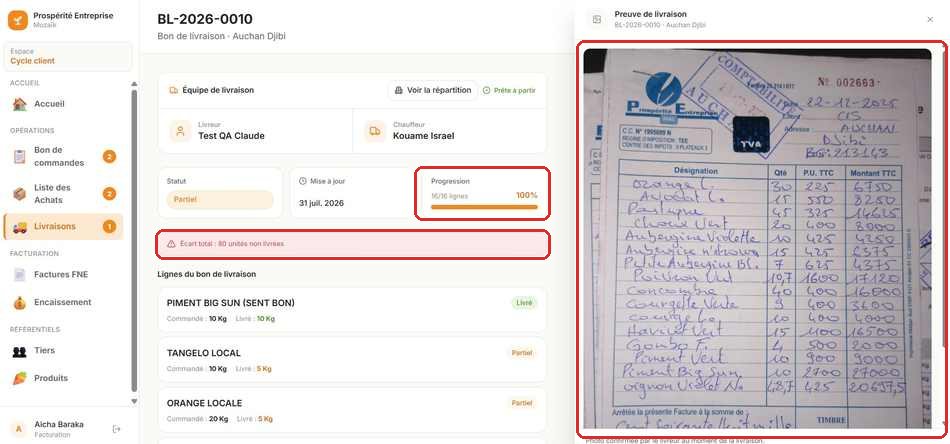
La fiche affiche la preuve photo, le livreur et le chauffeur affectés, la barre de progression en pourcentage et le tableau comparant, produit par produit, quantité commandée et quantité livrée.
Fig. 2 — Fiche d'un BL en statut Partiel. Encadrés en rouge : la Progression, le bandeau Écart total et la preuve de livraison photographiée. En haut, l'équipe affectée (livreur et chauffeur) ; en bas, chaque ligne compare quantité commandée et quantité livrée.
Ne lisez pas la progression comme un taux de livraison — sur la Fig. 2, elle affiche 100 % (16 / 16 lignes) alors que le BL est Partiel avec 80 unités non livrées. La barre compte les lignes traitées par le livreur, pas les quantités remises. Pour savoir ce qui manque réellement, lisez le bandeau Écart total et la comparaison commandé / livré ligne par ligne.
Quand utiliser cet écran plutôt qu'un appel — avant de contacter le livreur. Le statut et la photo répondent à 90 % des questions clients.
Guide utilisateur /Guide du Gestionnaire/ Saisir prix d'achat et fournisseur
Saisir le prix d'achat et le fournisseur
Le gestionnaire est le premier maillon terrain. Dès qu'un bon d'achat est créé au bureau, il le voit sur son mobile et y saisit, produit par produit, le prix payé au marché et le fournisseur — dès que l'acheteur sur le terrain lui fait ses retours.
Vous devez avoir les retours du marché de l'acheteur sur le terrain : prix payé et nom du fournisseur, produit par produit.
Renseigner un produit
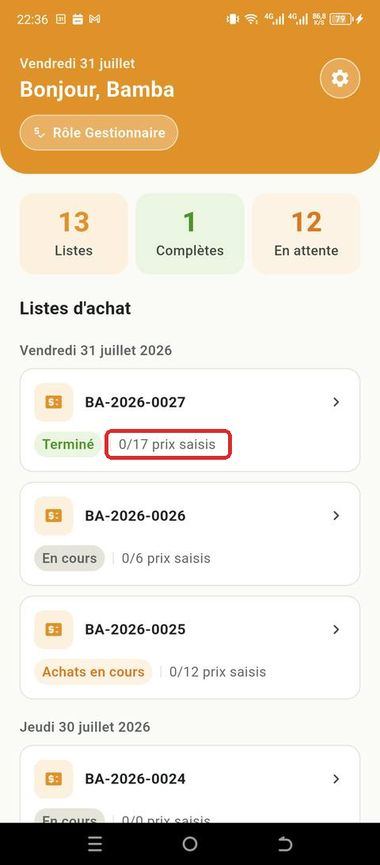
Connectez-vous en rôle Gestionnaire : l'accueil liste les bons d'achat et leur avancement prix saisis.
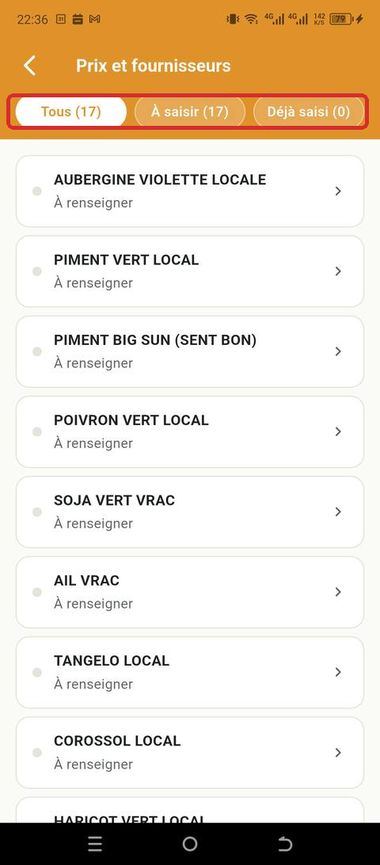
Ouvrez un BA pour accéder à Prix et fournisseurs. Les produits sont d'abord au statut À saisir.
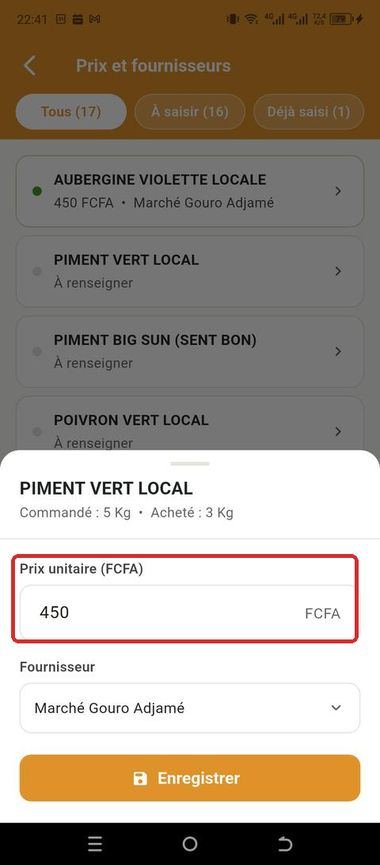
Ouvrez un produit, saisissez son prix unitaire (en FCFA) et sélectionnez son fournisseur, puis enregistrez.
Le produit bascule en Déjà saisi. Répétez jusqu'à ce que tous les prix soient renseignés.
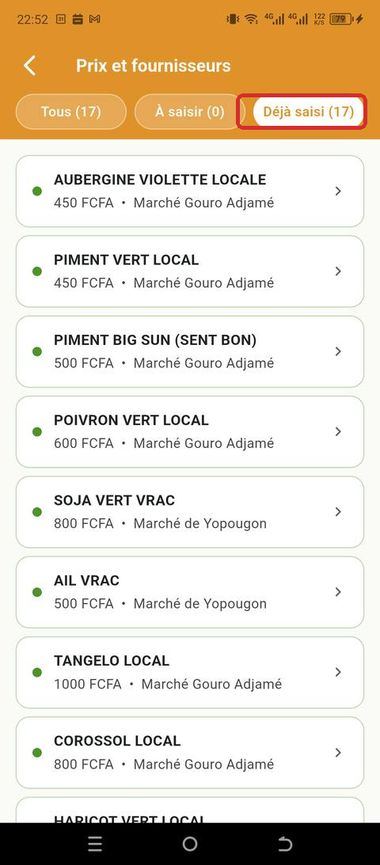
Étape 1 — Ouvrir un bon d'achatEncadré : le compteur 0/17 prix saisis. L'accueil liste les BA et leur avancement.Étape 2 — Repérer les produits à saisirEncadré : les trois filtres Tous / À saisir / Déjà saisi. Chaque produit est « À renseigner ».Étape 3 — Saisir prix et fournisseurEncadré : le champ Prix unitaire (FCFA). En dessous, le Fournisseur, puis Enregistrer.Étape 4 — Vérifier les prix renseignésEncadré : le filtre Déjà saisi (17). Chaque produit affiche son prix et son marché, pastille verte.
Lire les statuts
Statut
Ce que ça signifie
Action attendue
À saisir / À renseigner
Prix ou fournisseur non renseigné
Ouvrir le produit et saisir
Déjà saisi
Prix et fournisseur renseignés
Aucune
Utilisez le filtre « À saisir » — il vous donne en une seconde la liste exacte de ce qui reste à faire, sans relire tout le bon d'achat.
Pourquoi cette étape est séparée du contrôle
Le gestionnaire saisit combien on a payé et à qui. Le contrôleur, lui, déclare comment le produit a été obtenu et combien est réellement bon à vendre. Deux questions différentes, deux personnes, deux moments : c'est ce qui permet de recouper l'information plutôt que de la faire dépendre d'une seule saisie.
Ce que votre saisie alimente ensuite — l'Historique des achats, l'Historique des prix et le calcul des coûts de la Direction. Un prix faux ici fausse toute la marge.
Suite du cycle — une fois les achats saisis, le contrôleur poursuit sur le terrain : Saisir les achats réels.
Guide utilisateur /Guide du Contrôleur/ Trier la liste d'achat
Trier la liste d'achat et vérifier les stocks
Avant d'envoyer l'acheteur au marché, on retire de la liste ce qui est déjà en stock. Cette étape évite d'acheter deux fois le même produit.
Mise à jour : 30 juillet 2026
MobileContrôleur
Avant de commencer
Le bon d'achat doit avoir été affecté et lancé depuis le bureau — voir Affecter un contrôleur au BA. Sans le clic Lancer les achats, il n'apparaît pas sur votre mobile.
Les quatre modes d'obtention
Vous ne saisissez pas une quantité : vous répondez à une seule question, « Comment ce produit a-t-il été obtenu ? ». C'est ce choix qui déduit le stock de la liste de courses.
Mode
Quand le choisir
Effet sur l'achat au marché
Tout en stock
La totalité est déjà disponible en entrepôt
Rien à acheter
Une partie en stock
Une quantité en entrepôt, le reste au marché
Achat du complément
Tout acheté au marché
La quantité complète a été achetée
Achat total
Une partie achetée
Moins que la quantité commandée
Achat partiel — annonce un écart
Les deux premiers modes sont la vérification de stock — c'est là que vous évitez d'acheter deux fois le même produit. Il n'y a pas d'écran de tri séparé.
Déclarer l'origine de chaque produit
Sur l'accueil, ouvrez le BA affiché dans Listes d'achat en cours.
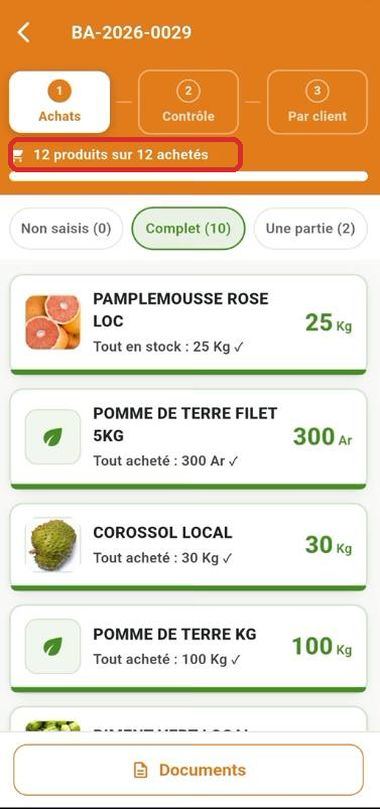
Dans l'onglet Achats, repérez les produits Non saisis.
Ouvrez un produit et choisissez son mode d'obtention parmi les quatre.
Répétez pour chaque produit. Le compteur passe à 12 produits sur 12 achetés quand tout est saisi.
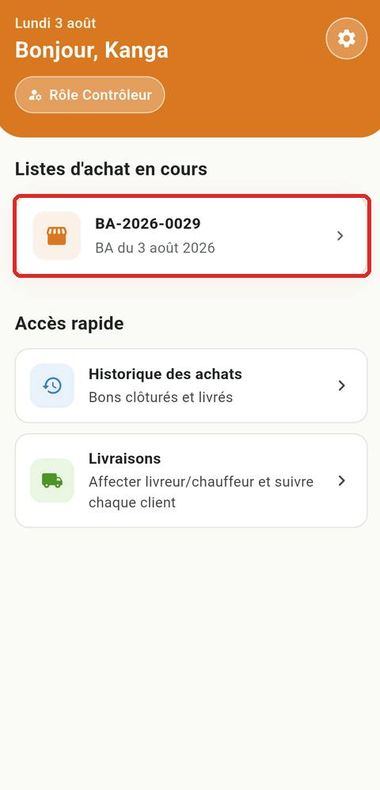
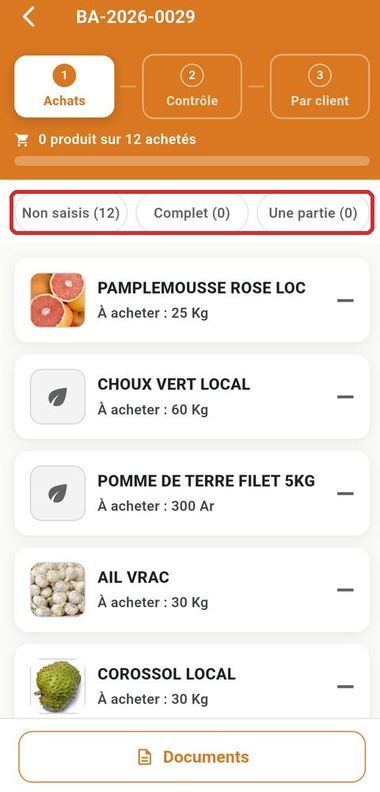
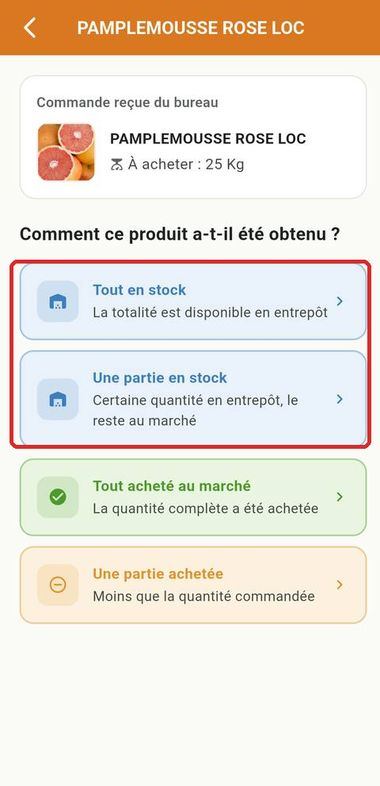
Étape 1 — Ouvrir le BA du jourEncadré : le BA lancé apparaît dans Listes d'achat en cours.Étape 2 — Repérer ce qui resteEncadré : les filtres Non saisis (12) / Complet / Une partie. Chaque ligne indique la quantité à acheter.Étape 3 — Choisir le modeEncadrés : Tout en stock et Une partie en stock — les deux réponses qui déduisent l'entrepôt de la liste de courses.Étape 4 — VérifierEncadré : le compteur 12 produits sur 12 achetés. Chaque produit affiche son mode et sa quantité confirmée, en vert.
Pourquoi cette étape existe — l'achat de produits frais est la première dépense de l'entreprise. Chaque kilo acheté en double est une perte, car il ne se conserve pas. Déclarer « en stock » coûte trois secondes et évite un achat inutile.
Suite du parcours — une fois tous les produits saisis, passez à l'onglet Contrôle : Saisir les achats réels.
Guide utilisateur /Guide du Contrôleur/ Vérifier la quantité viable
Vérifier la quantité viable
La marchandise revient du marché. Avant de la répartir, une seule question compte : sur tout ce qui a été acheté, combien est réellement bon à vendre ? C'est ce chiffre — la quantité viable — qui pilote la suite du cycle.
Mise à jour : 30 juillet 2026
MobileContrôleur
CMDCommande
BABon d'achat
BLLivraison
FNEFacture
REGRèglement
Avant de commencer
Tous les produits doivent avoir leur mode d'obtention renseigné à l'onglet Achats — voir Trier la liste d'achat. L'onglet Contrôle est le deuxième des trois.
Ce n'est pas vous qui saisissez les prix — le prix unitaire et le fournisseur sont renseignés par le gestionnaire depuis son mobile : Saisir le prix d'achat et le fournisseur. Vous, vous répondez de la qualité de la marchandise.
Qu'est-ce que la quantité viable
C'est la part d'un produit en bon état après vérification à l'entrepôt. Elle peut être inférieure à la quantité achetée : la différence est une perte, pas une rupture d'approvisionnement.
Cas
Acheté
Viable
Ce que ça veut dire
Marchandise saine
600 kg
600 kg
Rien à déduire — bouton Tout viable
Tri qualité
100 kg
92 kg
8 kg de perte, à absorber sur la répartition
Saisir la quantité viable
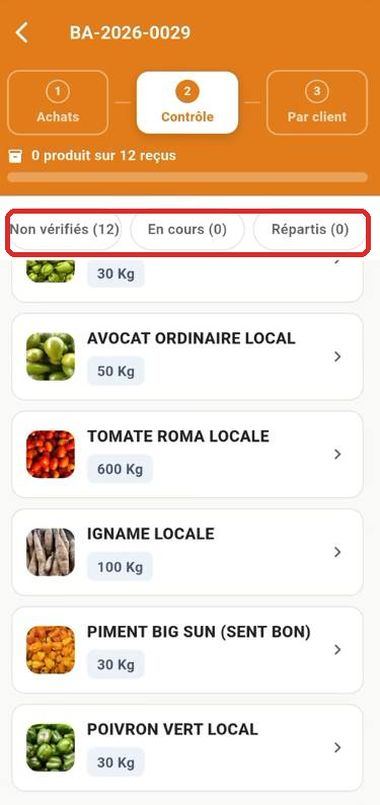
Ouvrez l'onglet Contrôle : tous les produits sont d'abord Non vérifiés.
Ouvrez un produit : la fiche rappelle la quantité achetée.
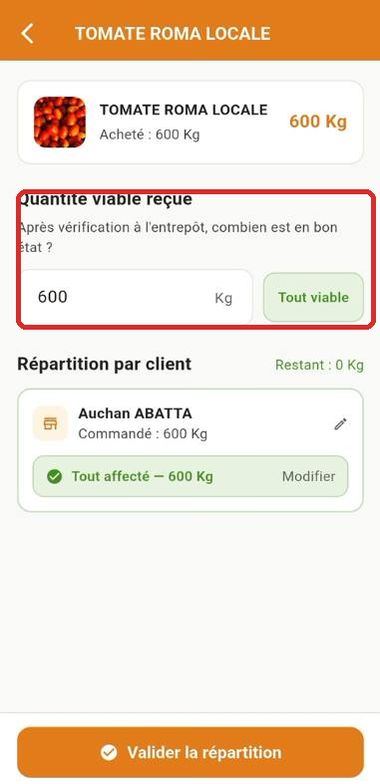
Saisissez la quantité viable reçue, ou appuyez sur Tout viable si rien n'est à écarter.
Répétez jusqu'à ce que le compteur affiche 12 produits sur 12 reçus.
Étape 1 — Ouvrir l'onglet ContrôleEncadré : les filtres Non vérifiés (12) / En cours / Répartis. Le compteur affiche 0 produit sur 12 reçus.Étape 2 — Saisir le viableEncadré : le champ Quantité viable reçue et le raccourci Tout viable. En dessous s'enchaîne la répartition par client.
Que faire d'un écart
Un écart apparaît quand le marché n'avait pas la quantité demandée, ou quand le tri qualité en retire une partie. Ne remontez jamais un chiffre pour « faire coller » les totaux. L'écart doit rester visible : il produit une livraison Partielle et alimente le rapport de taux de couverture de la Direction.
Un chiffre faux ici se paie deux fois — en surévaluant le viable, vous promettez au client une quantité qui n'existe pas, et le livreur découvrira le manque devant lui. En le sous-évaluant, vous jetez de la marchandise vendable.
Ce que votre saisie alimente ensuite — la répartition par client et les bons de livraison, puis l'Historique des achats (traçabilité ligne par ligne, avec votre nom) et le rapport Récap achats.
Guide utilisateur /Guide du Contrôleur/ Répartir par client
Répartir la marchandise par client
La marchandise achetée en gros doit être redécoupée client par client. C'est l'action qui génère les bons de livraison.
Mise à jour : 30 juillet 2026
MobileContrôleur
1 — Répartir les quantités entre les clients
La répartition se fait sur la fiche produit, juste sous la quantité viable — il n'y a pas d'écran séparé. Vous restez dans l'onglet Contrôle.
Sur la fiche du produit, descendez au bloc Répartition par client.
Attribuez une quantité à chaque client concerné.
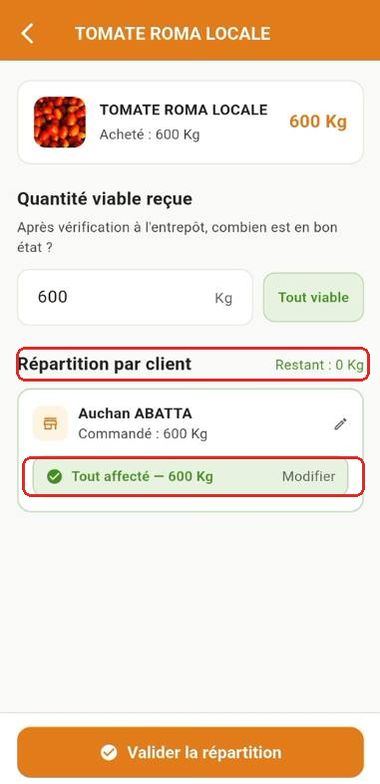
Surveillez l'indicateur Restant : il doit tomber à 0 Kg. Le total réparti ne peut pas dépasser la quantité viable.
Appuyez sur Valider la répartition. Le produit passe en Réparti.
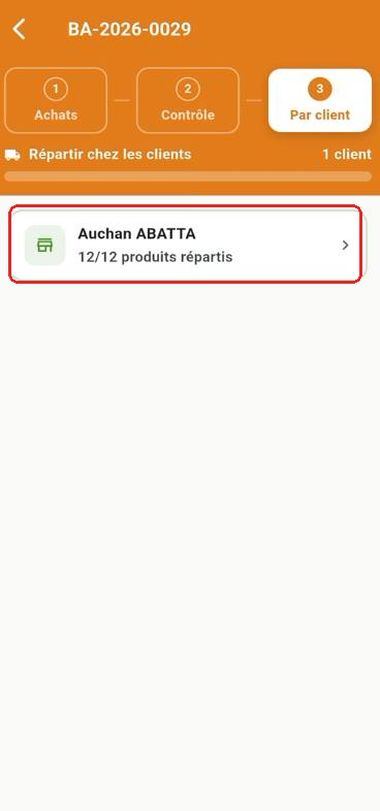
Étape 1 — Répartir un produitEncadrés : l'indicateur Restant : 0 Kg et la ligne client Tout affecté — 600 Kg. Les deux se lisent ensemble : ce qui est placé, ce qui ne l'est pas encore.Étape 2 — Passer à l'onglet Par clientEncadré : le client et son compteur 12/12 produits répartis. Un client n'apparaît prêt que si tous ses produits sont répartis.
En cas de manque — répartissez au prorata des quantités commandées et prévenez la Direction. Le BL partira en statut Partiel, ce qui est normal et tracé.
2 — Valider chaque client et générer le BL
Dernière étape du contrôleur : c'est ce clic qui crée réellement le bon de livraison.
Ouvrez l'onglet Par client et sélectionnez un magasin.
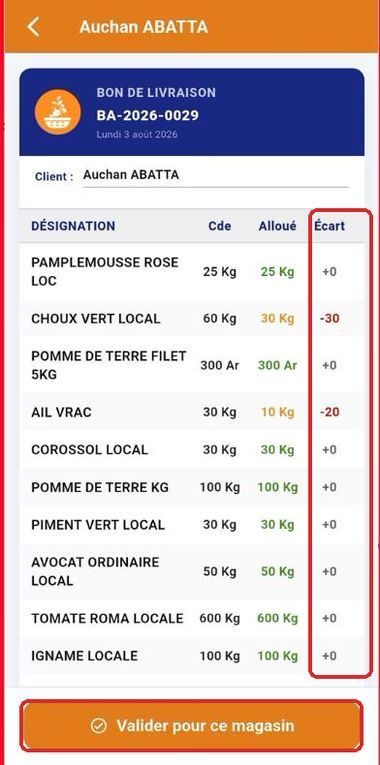
Vérifiez le comparatif Cde / Alloué / Écart, ligne par ligne.
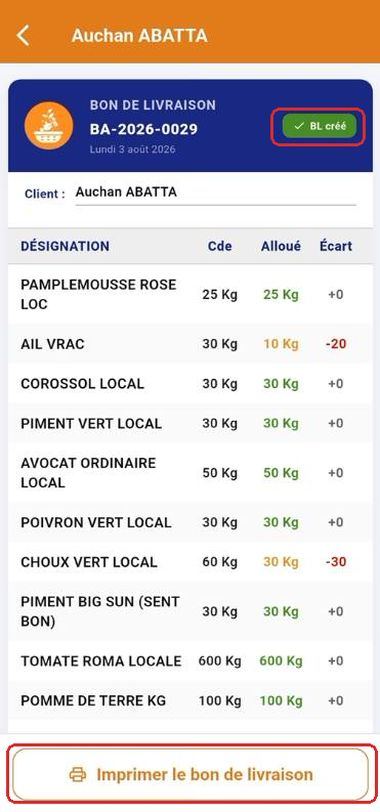
Appuyez sur Valider pour ce magasin. Le badge BL créé apparaît.
Appuyez sur Imprimer le bon de livraison pour éditer le document papier qui partira avec la tournée.
Étape 3 — Vérifier avant de validerEncadrés : la colonne Écart — les valeurs négatives en rouge signalent ce qui manque — et le bouton Valider pour ce magasin.Étape 4 — BL crééEncadrés : le badge BL créé et le bouton Imprimer le bon de livraison. Le document imprimé porte les emplacements de signature livreur et client.
Lisez la colonne Écart avant de valider — une fois le BL créé, la répartition est figée. Un écart négatif oublié ici partira tel quel chez le client et se retrouvera sur la facture.
Guide utilisateur /Guide du Contrôleur/ Affecter livreur & chauffeur
Affecter un livreur et un chauffeur au bon de livraison
Un bon de livraison sans équipe affectée reste invisible sur le terrain : il n'apparaît dans aucune application mobile et la tournée ne peut pas partir. Cette affectation est la dernière action du contrôleur avant la livraison.
Mise à jour : 30 juillet 2026
MobileContrôleur
CMDCommande
BABon d'achat
BLLivraison
FNEFacture
REGRèglement
Avant de commencer
Les BL doivent être générés : la répartition par client doit être validée client par client.
Le livreur et le chauffeur doivent avoir un compte actif avec le rôle correspondant — voir Gérer les comptes. Seules les personnes actives apparaissent dans les listes.
Affecter l'équipe de tournée
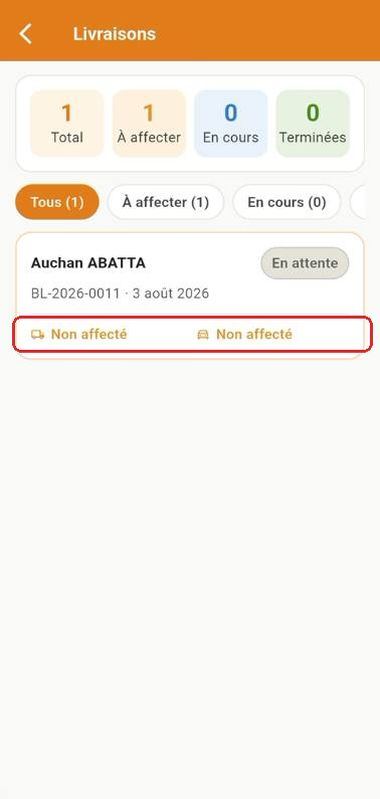
Depuis l'accueil mobile, ouvrez le raccourci Livraisons : les BLÀ affecter y sont listés.
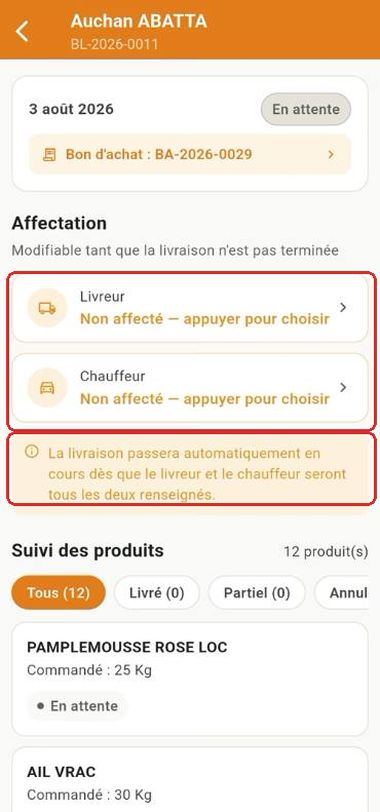
Ouvrez un BL en statut En attente : livreur et chauffeur sont marqués Non affectés.
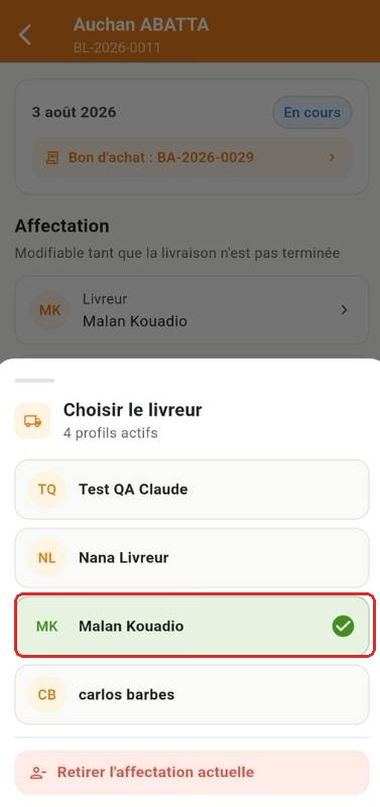
Appuyez sur Livreur et choisissez une personne dans la liste des livreurs actifs.
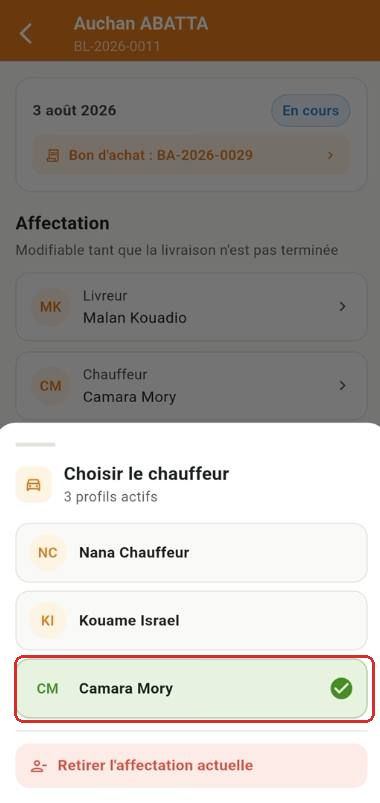
Appuyez sur Chauffeur et choisissez une personne dans la liste des chauffeurs actifs.
Dès que les deux sont renseignés, le BL bascule automatiquement en En cours. Aucun bouton de validation supplémentaire.
Étape 1 — Ouvrir un BL à affecterEncadré : la double mention Non affecté. Le compteur À affecter en haut donne le reste à traiter.Étape 2 — Repérer les deux lignesEncadrés : les lignes Livreur et Chauffeur, et le rappel du passage automatique « en cours ».Étape 3 — Choisir le livreurEncadré : le livreur retenu, coché en vert. Seuls les profils actifs sont proposés.Étape 4 — Choisir le chauffeurEncadré : le chauffeur retenu. Dès ce second choix, le BL bascule en En cours.
Le statut change tout seul — tant qu'un seul des deux est renseigné, le BL reste En attente et n'apparaît dans aucune tournée. C'est le duo complet qui déclenche le passage en En cours.
Pourquoi deux rôles distincts
Le chauffeur transporte et suit la tournée en lecture seule : il ne valide rien. Le livreur sert les produits ligne par ligne et valide la preuve de livraison signée. Les deux noms restent attachés au BL : en cas de litige client, on sait exactement qui était présent et qui a validé.
Rôle affecté
Ce qu'il peut faire sur le BL
Livreur
Voit le BL dans « Ma tournée du jour », livre chaque ligne (tout / une partie), photographie le bon signé, valide
Chauffeur
Consulte ses BL et leur progression en mode observation. Ne confirme pas la livraison
Sans affectation, rien n'apparaît — le livreur ne voit un BL que s'il lui a été affecté. Un BL oublié ici est une commande qui ne partira jamais, sans aucune alerte côté terrain.
Contrôle avant le départ
Ouvrez Livraisons et vérifiez qu'aucun BL du jour ne reste dans la liste À affecter. C'est le dernier point de contrôle du contrôleur avant que la marchandise quitte l'entrepôt.
Guide utilisateur /Guide du Livreur/ Valider une livraison
Valider une livraison par preuve photo
Chez le client, vous validez la livraison depuis votre téléphone. La photo que vous prenez est la preuve officielle : sans elle, la facture ne peut pas être éditée.
Mise à jour : 30 juillet 2026
MobileLivreur
CMDCommande
BABon d'achat
BLLivraison
FNEFacture
REGRèglement
Sur place, chez le client
Ouvrez votre tournée du jour dans l'application mobile.
Sélectionnez le bon de livraison du client.
Contrôlez chaque ligne : produit par produit, saisissez la quantité réellement livrée.
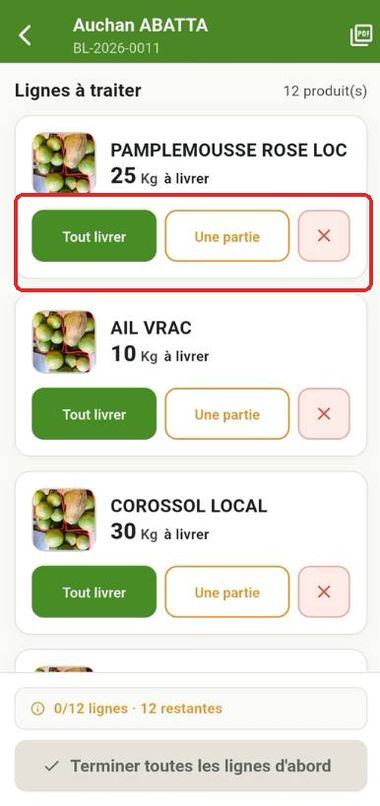
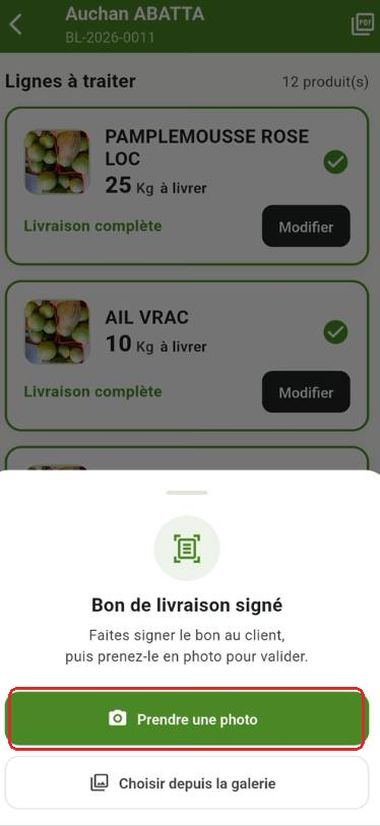
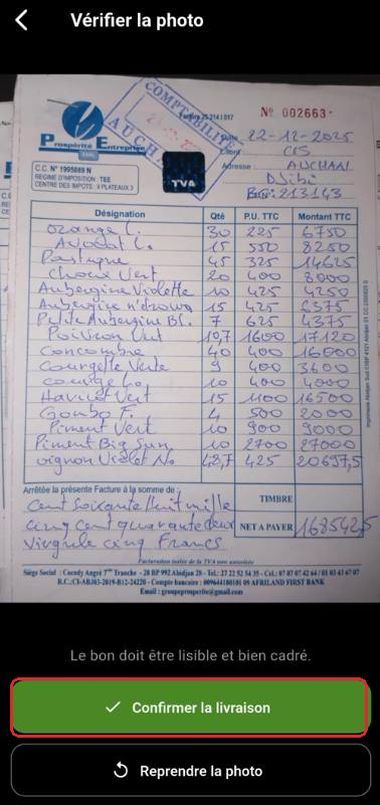
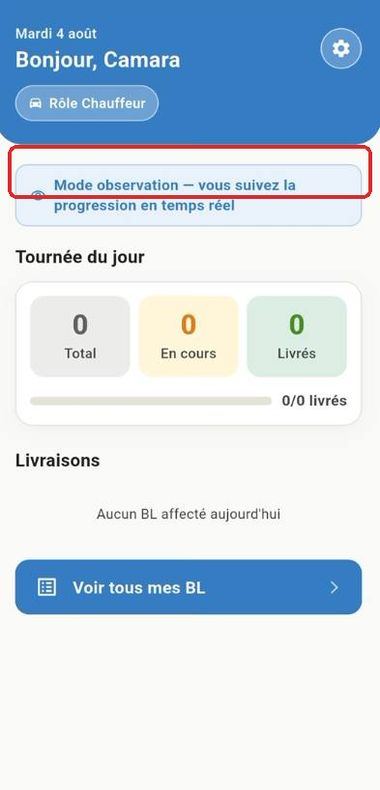
Prenez la photo de preuve de la marchandise remise.
Validez. Le BL passe en Livré ou Partiel selon les écarts.
Étape 1 — Ouvrir sa tournéeEncadré : les compteurs Total / En cours / Livrés. Un BL n'apparaît que s'il vous a été affecté.Étape 2 — Traiter chaque ligneEncadré : les trois choix par produit — Tout livrer, Une partie, ou écarter la ligne.Étape 3 — Photographier le bon signéEncadré : le bouton Prendre une photo. Faites d'abord signer le bon papier par le client.Étape 4 — ConfirmerEncadré : Confirmer la livraison. Vérifiez d'abord que le bon est lisible et bien cadré.
Livraison partielle
Si vous livrez moins que prévu, saisissez la quantité réelle sans la corriger vers le haut. Le BL affiche alors une barre de progression inférieure à 100 % et le statut Partiel : la facturation s'appuiera sur les quantités réellement livrées.
Ne validez jamais depuis le camion — la validation déclenche la facturation. Une fois validée, la correction passe par la Direction et laisse une trace dans le journal d'audit.
Guide utilisateur /Guide du Chauffeur/ Suivre sa tournée
Suivre sa tournée en mode observation
Le chauffeur transporte la marchandise et suit l'avancement de sa tournée sur son mobile, sans pouvoir la modifier. C'est un accès en lecture seule : il ne valide aucune livraison.
Mise à jour : 30 juillet 2026
MobileChauffeurLecture seule
Avant de commencer
Vous devez être affecté à une tournée par le contrôleur — voir Affecter livreur & chauffeur. Sans affectation, aucun bon de livraison n'apparaît sur votre mobile.
Consulter ses bons de livraison
Connectez-vous en rôle Chauffeur.
Consultez la liste de vos BL et leur progression.
Suivez le passage des statuts En cours → Traité au fur et à mesure que le livreur valide.
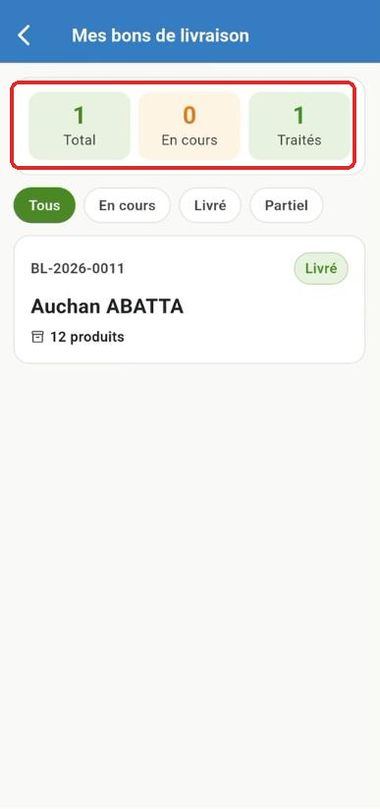
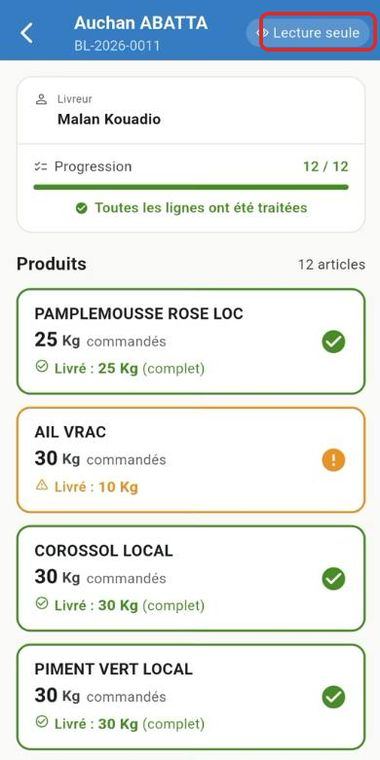
Étape 1 — L'accueilEncadré : le bandeau Mode observation. Il est affiché en permanence : c'est le rappel que vous ne validez rien.Étape 2 — Mes bons de livraisonEncadré : les compteurs Total / En cours / Traités, doublés des filtres du même nom.Étape 3 — Le détail d'un BLEncadré : le badge Lecture seule. Vous voyez le livreur, la progression et chaque quantité livrée — aucun bouton d'action.
Ce que le chauffeur ne peut pas faire
Action
Chauffeur
Qui le fait
Saisir les quantités livrées
Non
Livreur
Prendre la preuve photo
Non
Livreur
Valider la livraison
Non
Livreur
Consulter la tournée et sa progression
Oui
Chauffeur
Pourquoi ce cloisonnement — une seule personne engage l'entreprise sur ce qui a été remis au client : le livreur, par sa photo. Séparer les accès garantit qu'une livraison ne peut pas être validée par quelqu'un qui n'était pas devant la marchandise. Voir Valider une livraison.
Guide utilisateur /Guide Facturation/ Éditer une facture FNE
Éditer et certifier une facture FNE
FNE signifie Facture Normalisée Électronique : une facture transmise à la Direction Générale des Impôts, qui lui attribue un numéro fiscal. Elle se construit toujours à partir d'un bon de livraison validé.
Mise à jour : 30 juillet 2026
CMDCommande
BABon d'achat
BLLivraison
FNEFacture
REGRèglement
Limitation connue — la génération de facture FNE est livrée en v1.4 mais son statut de test est Bloqué (DGI), en raison d'une dépendance à l'environnement de certification fiscale. Contrôlez le retour de certification avant d'envoyer la facture au client.
Avant de commencer
Le bon de livraison doit être au statut Livré ou Partiel, avec sa preuve photo.
La fiche client doit contenir un NCC (numéro de compte contribuable) et un RCCM valides.
Éditer la facture
Ouvrez Facturation > Factures FNE.
Créez la facture à partir du bon de livraison concerné.
Contrôlez les lignes : produit, quantité livrée, prix unitaire HT, montant.
Vérifiez les totaux HT et TTC ainsi que les mentions légales de l'entreprise.
Soumettez la facture à la DGI.
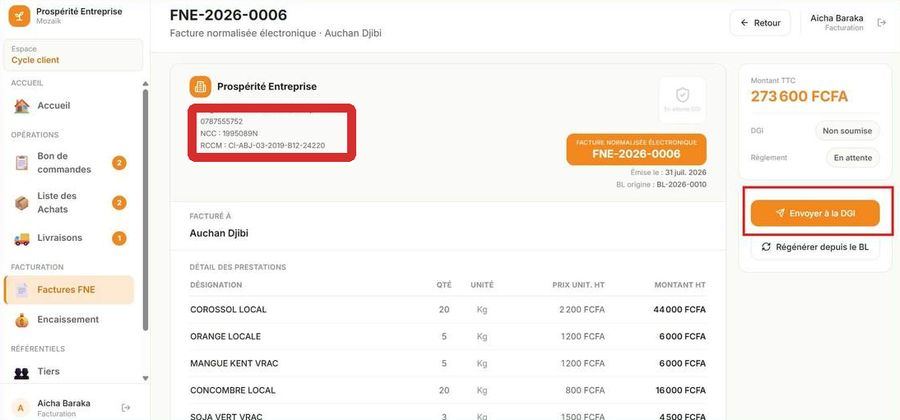
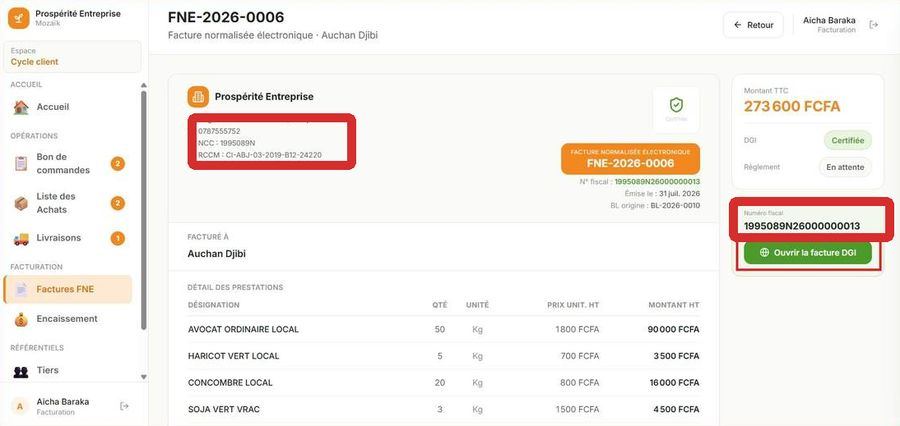
Fig. 1 — Facture Non soumise. Encadrés en rouge : le bloc des mentions légales (NCC, RCCM, adresse) et le bouton Envoyer à la DGI. Le lien Régénérer depuis le BL reconstruit la facture si le bon de livraison a changé.Fig. 2 — Facture Certifiée. Encadrés : les mentions légales, et le numéro fiscal attribué par la DGI avec le bouton Ouvrir la facture DGI. Le statut passe à Certifiée.
Lire les deux statuts d'une facture
Statut de certification
Statut de règlement
Certifiée — numéro fiscal attribué, lien vers la version officielle DGI
Deux statuts, deux sujets — la certification est une obligation fiscale, le règlement est une question de trésorerie. Une facture certifiée peut rester impayée, et une facture non certifiée ne doit jamais être envoyée au client.
Suivre l'activité de facturation
Le haut du module affiche le montant total émis, le nombre de factures certifiées, celles restant à envoyer et celles en retard de règlement.
Guide utilisateur /Guide Facturation/ Enregistrer un règlement
Enregistrer un règlement client
Le module Encaissement suit ce que les clients doivent encore. Vous y enregistrez chaque paiement reçu pour solder la créance.
Mise à jour : 30 juillet 2026
CMDCommande
BABon d'achat
BLLivraison
FNEFacture
REGRèglement
Module à venir — l'encaissement et le suivi des statuts de facture sont au stade Backlog / non testé dans le suivi fonctionnel v1.4. Ce que vous voyez à l'écran est un développement préliminaire : continuez à tenir votre suivi de trésorerie habituel en parallèle jusqu'à la mise en service officielle.
Lire le tableau des créances
Pour chaque facture non soldée : montant facturé, montant déjà réglé, reste à payer et échéance. Un indicateur global affiche le total restant dû et le nombre de factures en retard, mises en évidence dans la liste.
Enregistrer un paiement
Ouvrez Facturation > Encaissement.
Sur la ligne de la facture concernée, cliquez sur Régler.
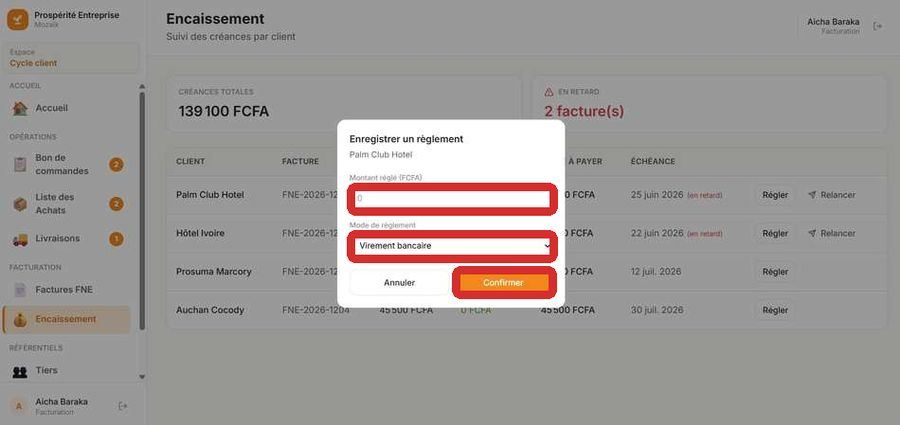
Dans la fenêtre Enregistrer un règlement, saisissez le montant réglé.
Sélectionnez le mode de règlement (virement bancaire, espèces, chèque…).
Confirmez. Le reste à payer se met à jour immédiatement.
Fig. 1 — Fenêtre « Enregistrer un règlement ». Encadrés en rouge : le champ Montant réglé (FCFA), la liste Mode de règlement et le bouton Confirmer. Le nom du client est rappelé sous le titre — vérifiez-le avant de valider.
Action irréversible — un règlement modifie des données financières réelles et est tracé dans le journal d'audit à votre nom. Saisissez-le vous-même, avec le justificatif sous les yeux.
Règlement partiel
Saisissez le montant réellement reçu, même s'il est inférieur au total. La facture reste ouverte avec le solde restant : c'est ce solde qui alimente les relances et le total des créances.
Guide utilisateur /Guide Facturation/ Relancer une facture en retard
Relancer une facture en retard
Une facture est en retard dès que son échéance est dépassée. Mozaïk les met en évidence pour que la relance parte le jour même, pas trois semaines plus tard.
Mise à jour : 30 juillet 2026
Repérer les retards
Ouvrez Facturation > Encaissement.
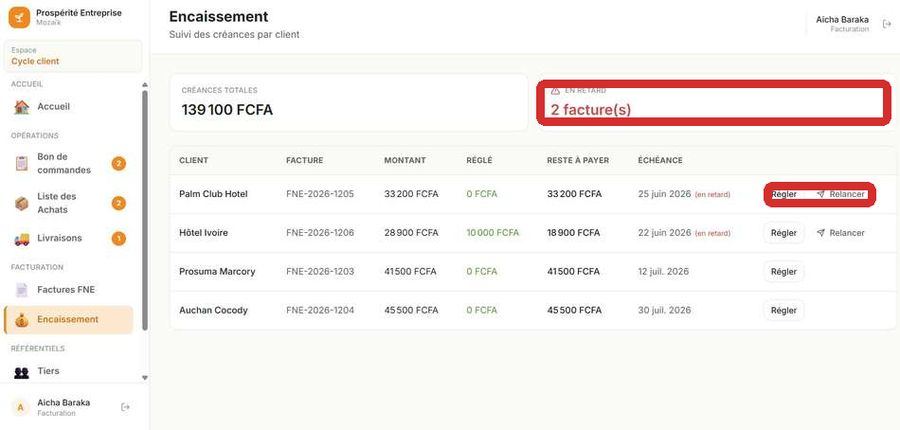
Lisez l'indicateur factures en retard en haut de page.
Repérez les lignes mises en évidence dans le tableau.
Engager la relance
Sur la ligne concernée, cliquez sur Relancer.
Confirmez l'action de relance auprès du client.
Fig. 1 — Module Encaissement. Encadrés en rouge : le compteur En retard et le couple de boutons Régler / Relancer d'une même ligne. Relancer n'apparaît que sur les factures dont l'échéance est dépassée.
Quand relancer — l'échéance dépend des conditions de paiement de la fiche client (comptant, 30 jours, 45 jours). Vérifiez-les dans le référentiel Tiers avant d'appeler : relancer un client à 45 jours au bout de 30 abîme la relation commerciale.
Guide utilisateur /Guide de la Direction/ Lire le tableau de bord
Lire le tableau de bord
Le tableau de bord est la vue d'entrée du pilotage : l'état de la journée en un écran, sans ouvrir un seul module.
Mise à jour : 30 juillet 2026
DirectionEspace Administration
Les indicateurs du jour
Indicateur
Question à laquelle il répond
Commandes reçues
Quel volume à traiter aujourd'hui ?
Dépenses d'achat
Combien a-t-on engagé au marché ?
Livraisons effectuées
Où en est le terrain ?
Ruptures
Quels clients seront livrés partiellement ?
Créances
Combien nous doit-on encore ?
Les blocs d'analyse
Commandes sur 7 jours — la tendance, pour anticiper les volumes.
Bons d'achat par étape — où se situe le goulot d'étranglement du jour.
Répartition par statut — reçue, consolidée, en livraison, livrée, facturée, encaissée.
Top des produits achetés — sur quoi négocier les prix fournisseurs.
Activité récente — les dernières actions faites dans le système.
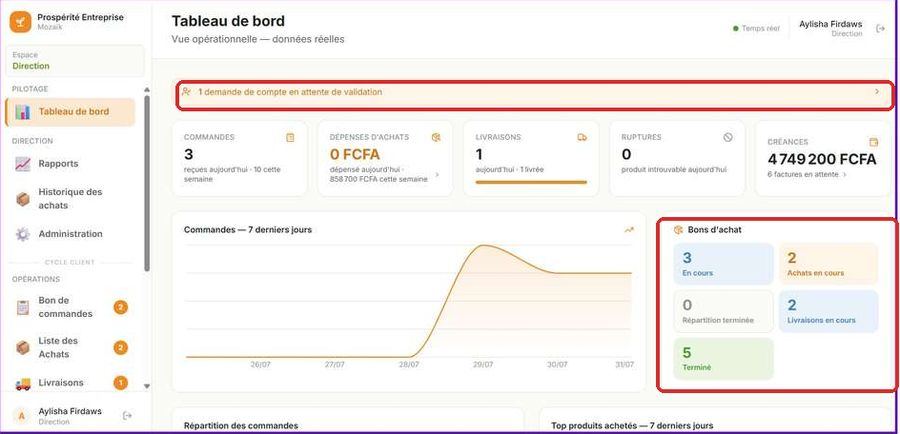
Fig. 1 — Tableau de bord, espace Direction. Encadrés en rouge : la bannière demande de compte en attente de validation — cliquable, elle mène droit à l'Administration — et le bloc Bons d'achat qui ventile les BA par étape du cycle.
Le réflexe du matin — traitez d'abord la bannière des demandes de compte en attente, puis les bons d'achat bloqués à l'étape Commandes : ce sont les deux points qui bloquent le travail des autres.
Guide utilisateur /Guide de la Direction/ Générer un rapport
Générer et exporter un rapport
Trois rapports couvrent le cycle : ce qui a été commandé, ce qui a été livré, ce qui a été acheté. Tous se filtrent par mois et par client et s'exportent en CSV ou PDF.
Mise à jour : 30 juillet 2026
Direction
Choisir le bon rapport
Rapport
Contenu
À utiliser pour
Commandes
Statut et montant de chaque commande client
Suivre le chiffre d'affaires par client
Livraisons & BL
Statut des BL (livré, partiel) et taux de service global
Mesurer la fiabilité opérationnelle
Récap achats
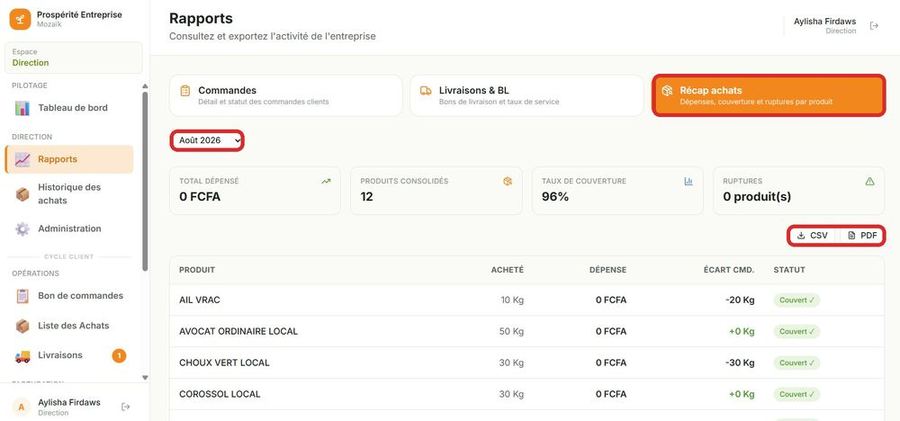
Quantités achetées, dépense, écart commande/achat, ruptures, taux de couverture
Piloter le coût d'achat et les ruptures
Générer un export
Ouvrez Direction > Rapports.
Sélectionnez le sous-rapport voulu.
Filtrez par mois et, si besoin, par client.
Cliquez sur Exporter CSV ou Exporter PDF.
Fig. 1 — Rapports > Récap achats. Encadrés en rouge : l'onglet actif, le sélecteur de mois et les boutons d'export CSV / PDF. Les quatre indicateurs — total dépensé, produits consolidés, taux de couverture, ruptures — se recalculent selon le mois choisi.
CSV ou PDF — CSV pour retravailler les chiffres dans un tableur, PDF pour transmettre tel quel à un tiers (banque, expert-comptable, client).
Guide utilisateur /Guide de la Direction/ Consulter l'historique des achats
Consulter l'historique des achats
C'est le journal de traçabilité ligne par ligne des achats : qui a acheté quoi, à quel prix, chez quel fournisseur. L'écran à ouvrir quand un montant vous surprend.
Mise à jour : 30 juillet 2026
Ce que contient chaque ligne
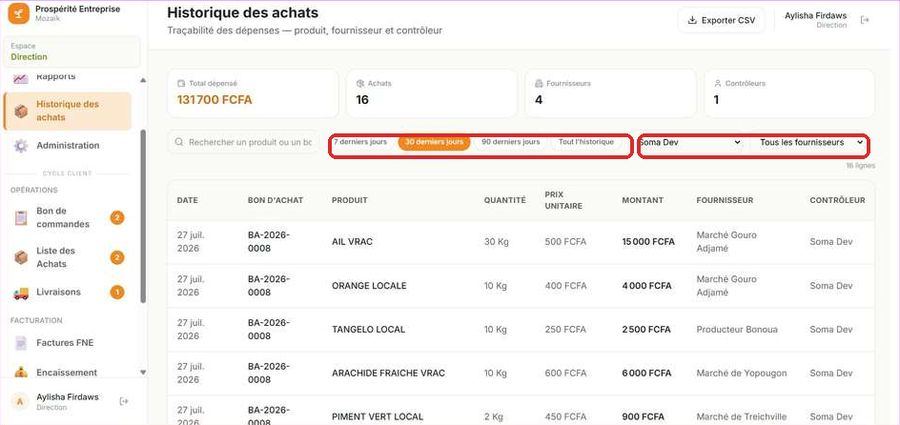
Date · bon d'achat · produit · quantité · prix unitaire · montant · fournisseur · contrôleur ayant réalisé l'opération.
Filtrer et exporter
Ouvrez Direction > Historique des achats.
Choisissez une période : 7, 30, 90 jours ou l'historique complet.
Filtrez par contrôleur et / ou par fournisseur.
Cliquez sur Exporter CSV.
Fig. 1 — Historique des achats. Encadrés en rouge : le sélecteur de période (7 / 30 / 90 jours ou tout l'historique) et les filtres contrôleur et fournisseur. Chaque ligne porte le nom du contrôleur qui a réalisé l'achat.
Deux usages concrets — comparer le prix d'un même produit entre deux fournisseurs sur 90 jours, et vérifier la cohérence des achats d'un contrôleur donné.
Guide utilisateur /Guide de la Direction/ Gérer les comptes et les demandes
Gérer les comptes et les demandes
Aucun compte ne se crée tout seul : une demande est déposée, la Direction l'approuve, puis attribue le rôle. C'est là que se joue la sécurité de l'application.
Mise à jour : 30 juillet 2026
Direction
1 — Approuver ou refuser une demande
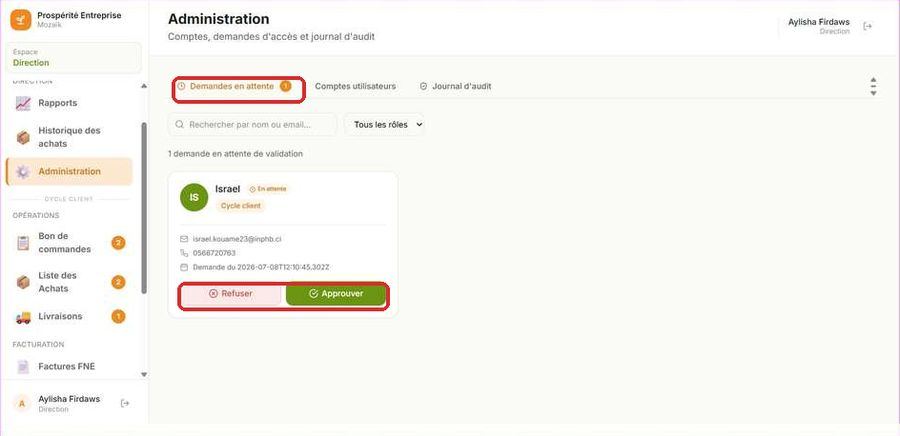
Ouvrez Direction > Administration, onglet Demandes de compte.
Vérifiez le nom, l'e-mail, le téléphone et le rôle souhaité.
Cliquez sur Approuver ou Refuser.
Fig. 1 — Onglet « Demandes en attente ». Encadrés en rouge : la pastille du nombre de demandes, et les boutons Refuser / Approuver. La fiche affiche l'e-mail, le téléphone, la date de demande et le rôle souhaité — c'est ce rôle que vous validez, pas seulement la personne.
Avant d'approuver — confirmez le rôle demandé auprès du responsable direct. Un rôle Direction accordé par erreur ouvre l'accès aux rapports, aux comptes et au journal d'audit.
2 — Gérer les comptes existants
Ouvrez l'onglet Comptes utilisateurs.
Recherchez par nom, e-mail ou rôle.
Modifiez le rôle, ou activez / désactivez le compte.
Départ d'un collaborateur — désactivez le compte, ne le supprimez pas. La désactivation coupe l'accès tout en conservant l'historique de ses actions dans le journal d'audit.
Guide utilisateur /Guide de la Direction/ Consulter le journal d'audit
Consulter le journal d'audit
Le journal d'audit enregistre chaque action faite dans Mozaïk, en lecture seule. Il répond à une seule question, mais la plus utile : qui a fait quoi, et quand ?
Mise à jour : 30 juillet 2026
Ce qui est tracé
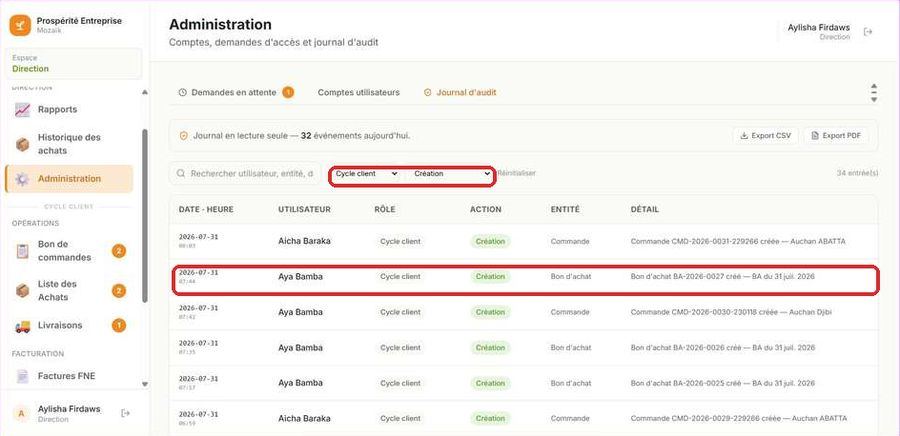
Connexions, créations, modifications de statut, suppressions, envois vers la DGI, approbations de comptes. Chaque entrée précise l'auteur, son rôle, l'action, l'entité concernée et un détail contextuel.
Rechercher une action
Ouvrez Direction > Administration, onglet Journal d'audit.
Filtrez par rôle et / ou par type d'action.
Exportez en CSV ou PDF si vous devez transmettre la preuve.
Fig. 1 — Journal d'audit. Encadrés en rouge : une ligne complète — date-heure, utilisateur, rôle, action, entité, détail — et les filtres rôle et type d'action. Le bandeau rappelle que le journal est en lecture seule : aucune ligne ne peut être modifiée ni supprimée.
Le journal ne se modifie pas — c'est justement ce qui lui donne sa valeur de preuve en cas de litige sur une facture, un règlement ou une livraison.
Guide utilisateur /Référentiels/ Ajouter un client ou un fournisseur
Ajouter un client ou un fournisseur
Le référentiel Tiers centralise vos partenaires en deux onglets : clients et fournisseurs. Une fiche client incomplète bloque la facturation, c'est donc l'écran à soigner en premier.
Mise à jour : 30 juillet 2026
Créer un client
Ouvrez Référentiels > Tiers, onglet Clients.
Cliquez sur Ajouter un client.
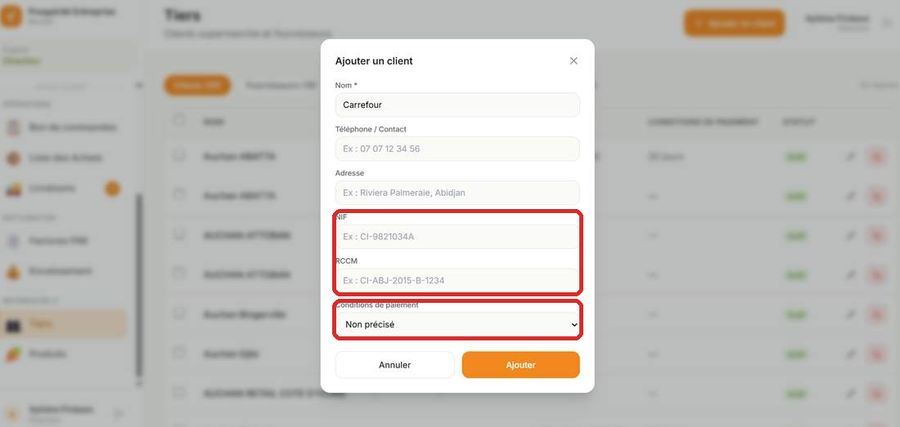
Saisissez le nom (obligatoire), le téléphone ou contact, l'adresse.
Renseignez le numéro de compte contribuable (NCC) et le RCCM.
Choisissez les conditions de paiement : comptant, 30 jours, 45 jours.
Enregistrez.
Fig. 1 — Fenêtre « Ajouter un client ». Encadrés en rouge : les champs d'identification fiscale NIF et RCCM, et la liste Conditions de paiement. Seul le Nom est obligatoire à la création — mais un client sans NIF ni RCCM bloquera la certification DGI de sa première facture.
NIF ou NCC ? — l'application affiche NIF dans ce formulaire, alors que le reste de la documentation et la facture normalisée parlent de NCC (numéro de compte contribuable). C'est le même numéro. Écart de libellé à signaler à l'équipe technique.
NCC et RCCM ne sont pas optionnels — ils figurent sur la facture normalisée. Une fiche sans ces numéros empêchera la certification DGI.
Créer un fournisseur
Même parcours dans l'onglet Fournisseurs, avec une fiche plus simple : nom, contact, statut. Suffisant, car un fournisseur de marché n'est pas facturé par vous.
Modifier ou désactiver une fiche
Utilisez les icônes en bout de ligne. Un tiers désactivé disparaît des listes de sélection mais reste visible via l'affichage des fiches inactives, et son historique est conservé.
Guide utilisateur /Référentiels/ Ajouter un produit
Ajouter un produit au catalogue
Le référentiel Produits alimente les commandes, les achats et les livraisons. Chaque article y porte sa photo, ses prix et son unité de mesure.
Mise à jour : 30 juillet 2026
Créer un produit
Ouvrez Référentiels > Produits.
Cliquez sur Ajouter un produit.
Ajoutez la photo et le nom.
Renseignez le prix de vente et le prix d'achat (optionnels).
Choisissez l'unité de mesure (kg, carton, sac…).
Enregistrez.
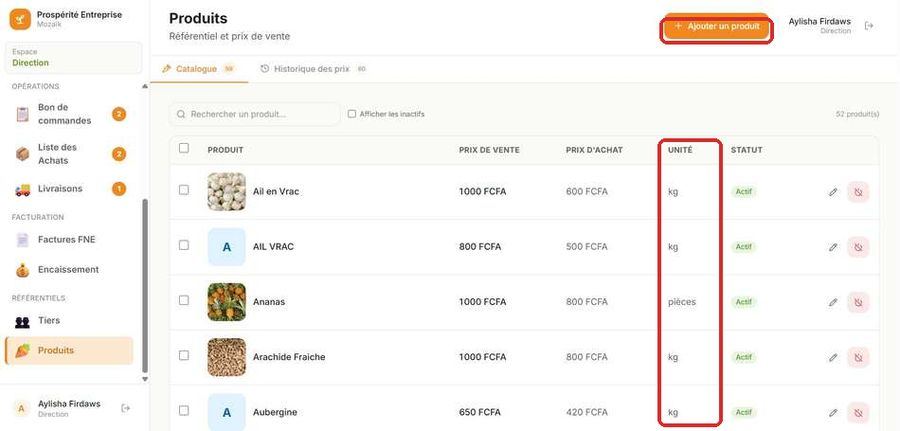
Fig. 1 — Référentiel Produits, onglet Catalogue. Encadrés en rouge : le bouton + Ajouter un produit et la colonne Unité (kg, pièces…). Chaque ligne montre la photo, le prix de vente, le prix d'achat et le statut. La case Afficher les inactifs révèle les produits désactivés.
Capture manquante — le formulaire d'ajout lui-même (champ photo, liste Unité de mesure) n'est pas encore documenté. À prendre sur l'application.
Un produit sans prix reste utilisable — l'application l'autorise explicitement en commande. Utile pour les produits saisonniers dont le prix se fixe au marché, le jour même.
Pourquoi la photo compte — sur le terrain, le contrôleur trie vite. Une photo lève l'ambiguïté entre deux variétés proches bien plus efficacement qu'un libellé.
Si la page reste en chargement
Un incident d'affichage a été observé sur l'environnement de démonstration : la page reste bloquée sur le message de chargement. Signalez-le à l'équipe technique Mozaïk ; le lien du menu reste actif, il ne s'agit pas d'une restriction de droits.
Guide utilisateur /Référentiels/ Suivre l'historique des prix
Suivre l'historique des prix
Chaque changement de prix d'achat ou de vente est journalisé. Sur des produits frais dont les cours bougent chaque semaine, c'est votre mémoire de négociation.
Mise à jour : 30 juillet 2026
Ce qui est enregistré
Ancien prix · nouveau prix · variation en pourcentage · auteur du changement · date.
Comparer plusieurs produits
Ouvrez Référentiels > Produits, onglet Historique des prix.
Sélectionnez les produits à comparer.
Choisissez la période d'analyse.
Lisez le comparateur graphique.
Fig. 1 — Où trouver l'historique des prix. Encadré en rouge : l'onglet Historique des prix, à côté de Catalogue, dans le référentiel Produits. Le compteur indique le nombre de relevés disponibles.
Capture manquante — le contenu de l'onglet — comparateur graphique, sélecteur de produits et colonne variation % — n'est pas encore documenté. À prendre sur l'application.
Quand l'utiliser — avant de renégocier avec un fournisseur, et avant d'ajuster un prix de vente client. Une hausse d'achat non répercutée se transforme directement en perte de marge.
Guide utilisateur /Annexes/ Identifiants et statuts
Identifiants et statuts — référence
Page de référence à consulter ponctuellement : la signification de chaque identifiant et de chaque statut de l'application.
Mise à jour : 30 juillet 2026
Identifiants de documents
Préfixe
Document
Créé par
CMD
Commande client
Assistant, par photo / PDF
BA
Bon d'achat (consolidation)
Assistant
BL
Bon de livraison
Généré à la répartition
FNE
Facture normalisée électronique
Facturation, depuis un BL
Statuts par module
Module
Statuts
Bon de commandes
À traiterEnregistréeEn cours de traitementTraitée
Bon d'achat
En coursAchatsLivraisonsTerminé
Livraisons
En attenteEn coursLivréPartiel
Facture — certification
CertifiéeNon soumise
Facture — règlement
En attentePartielRéglée
Lexique
Terme
Définition
FNE
Facture normalisée électronique, certifiée par la DGI
DGI
Direction Générale des Impôts
NCC
Numéro de compte contribuable
RCCM
Registre du commerce et du crédit mobilier
Quantité viable
Quantité revendable après tri des produits achetés
Taux de service
Part des livraisons complètes sur le total des livraisons
Taux de couverture
Part des besoins commandés effectivement achetés
Guide utilisateur /Annexes/ Limitations connues
Limitations connues — version 1.4
Toutes les fonctionnalités de Mozaïk ne sont pas au même niveau de validation. Cette page liste ce qui est stable, ce qui est en cours de stabilisation et ce qui n'est pas encore livré.
Mise à jour : 30 juillet 2026 · source : suivi fonctionnel interne
État par fonctionnalité
Fonctionnalité
État
Conséquence pour vous
Connexion, Tableau de bord, Rapports, Historique des achats, Administration
Dépendance externe : contrôlez le retour de certification
Encaissement / suivi des statuts de facture
Backlog — non testé
À présenter comme « à venir » ; gardez votre suivi parallèle
Référentiels Tiers et Produits
Livré / testé
Utilisation normale
Limites de ce guide
Les écrans mobiles (Gestionnaire, Contrôleur, Livreur, Chauffeur) sont décrits à partir du workflow métier et devront être illustrés par des captures prises sur un terminal réel.
Ce guide doit être mis à jour à chaque passage d'une fonctionnalité au statut « testé », pour ne pas documenter comme acquis un comportement encore instable.
À signaler à l'équipe technique — l'incident de chargement de la page Produits observé sur l'environnement de démonstration.